Inviter de nouveaux utilisateurs
Inviter de nouveaux utilisateurs
Les administrateurs d'ONLYOFFICE Apps peuvent créer des utilisateurs directement dans l'espace de travail (en sélectionnant le rôle) et inviter des utilisateurs dans des salles pour collaborer et leur attribuer des niveaux d'accès.
Lorsque vous invitez des utilisateurs dans l'espace de travail, les actions disponibles varient en fonction du rôle de l'utilisateur:
| Section\Rôle | Propriétaire | Super-administrateur | Administrateur de salle | Utilisateur | Invité |
|---|---|---|---|---|---|
| Fichiers | |||||
| Créer, télécharger, déplacer, copier, renommer, supprimer des fichiers et des dossiers | |||||
| Salles | |||||
| Afficher toutes les salles | |||||
| Afficher ses propres salles | |||||
| Afficher les salles auxquelles l'utilisateur est invité | |||||
| Créer et modifier des salles | |||||
| Épingler les salles en haut | |||||
| Afficher les informations de la salle (membres, historique, détails) | |||||
| Inviter des utilisateurs externes (invités) dans une salle | |||||
| Inviter des utilisateurs internes dans une salle | |||||
| Attribuer les niveaux d'accès aux membres de sa propre salle | |||||
| Modifier les niveaux d'accès des membres de sa propre salle | |||||
| Supprimer des utilisateurs de sa propre salle | |||||
| Archiver ses propres salles | |||||
| Créer une copie de sa propre salle | |||||
| Créer une copie de la salle d'un autre utilisateur | |||||
| Modifier les salles d'un autre utilisateur: inviter des utilisateurs, attribuer et modifier les niveaux d'accès des membres de la salle, supprimer des utilisateurs de la salle | |||||
| Afficher les liens de la salle publique d'un autre utilisateur | |||||
| Changer le propriétaire de la salle d'un autre utilisateur | |||||
| Archiver la salle d'un autre utilisateur | |||||
| Archive | |||||
| Afficher toutes les salles archivées | |||||
| Afficher ses propres salles archivées | |||||
| Afficher les salles archivées auxquelles l'utilisateur est invité | |||||
| Modifier les salles archivées | |||||
| Épingler les salles archivées en haut | |||||
| Afficher les informations de la salle archivée (membres, historique, détails) | |||||
| Inviter des utilisateurs dans une salle archivée, attribuer et modifier les niveaux d'accès des membres | |||||
| Restaurer, copier ou supprimer les salles archivées d'un autre utilisateur | |||||
| Restaurer, copier ou supprimer ses propres salles archivées | |||||
| Corbeille | |||||
| Agents IA | |||||
| Configurer les paramètres d'IA de l'espace de travail | |||||
| Créer et gérer des agents IA | |||||
| Afficher les résultats des agents IA et les chats partagés | |||||
| Contacts | |||||
| Inviter un Super-administrateur | |||||
| Inviter un Administrateur de salle | |||||
| Inviter un Utilisateur | |||||
| Inviter un Invité | |||||
| Promouvoir au rôle de Super-administrateur | |||||
| Promouvoir au rôle d'Administrateur de salle | |||||
| Promouvoir au rôle d'Utilisateur | |||||
| Rétrograder un Super-administrateur au rôle d'Administrateur de salle ou d'Utilisateur | |||||
| Rétrograder un Administrateur de salle au rôle d'Utilisateur | |||||
| Rétrograder un Utilisateur au rôle d'Invité | |||||
| Désactiver un Super-administrateur | |||||
| Désactiver un Administrateur de salle | |||||
| Désactiver un Utilisateur | |||||
| Désactiver un Invité | |||||
| Modifier ou supprimer des utilisateurs | |||||
| Afficher sa propre liste d'invités | |||||
| Afficher la liste d'invités d'un autre utilisateur | |||||
| Groupes | |||||
| Créer et modifier des groupes | |||||
| Afficher les groupes | |||||
| Paramètres de gestion des fichiers | |||||
| Paramètres de l'espace de travail | |||||
| Supprimer l'espace de travail | |||||
| Tous les autres paramètres |
Pour ajouter des utilisateurs dans l'espace de travail,
- Passez à la section Contacts en cliquant sur l'icône
 à côté de votre nom dans le coin inférieur gauche et en sélectionnant l'option Contacts. Utilisez l'onglet Membres à gauche.
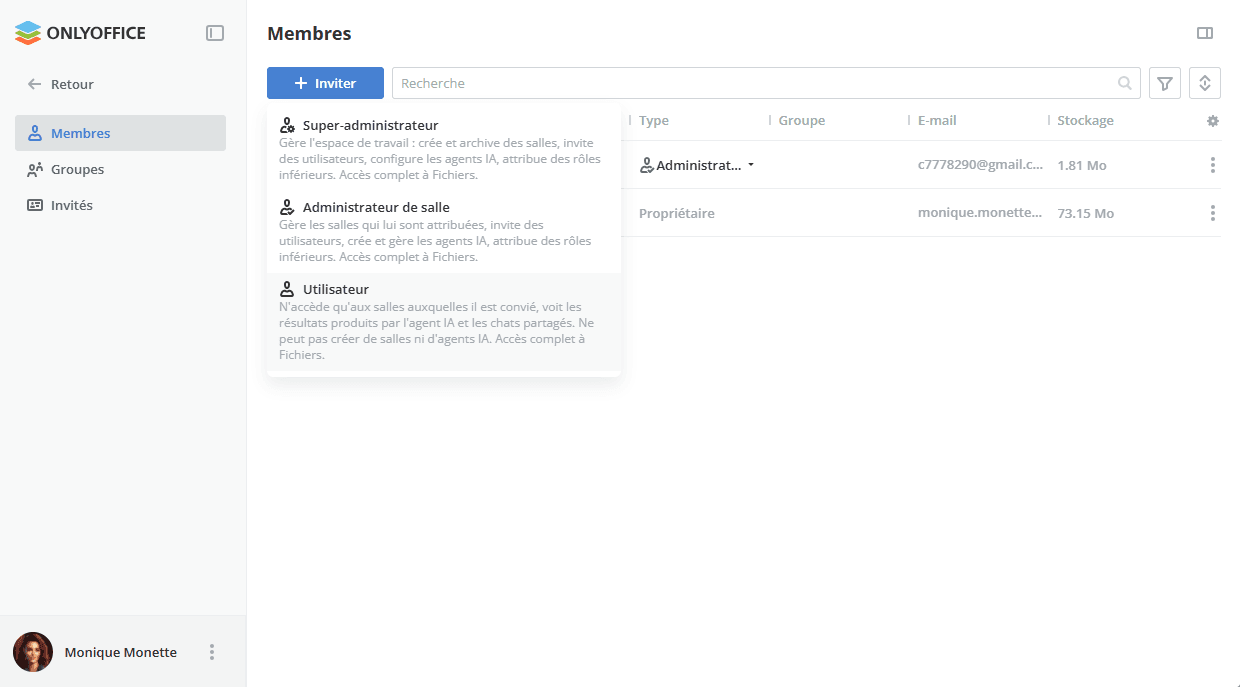
 - Cliquez sur le bouton Inviter au-dessus de la liste des utilisateurs.
-
Dans la liste déroulante, sélectionnez le rôle que vous souhaitez attribuer à l'utilisateur invité: Super-administrateur, Administrateur de salle ou Utilisateur. Chaque option est accompagnée d'une brève description de ce que le rôle permet de faire dans l'espace de travail.
-
Le panneau Inviter correspondant au rôle sélectionné s'ouvre. Invitez des utilisateurs via le lien:
- Activez le commutateur Inviter via le lien pour créer un lien universel d'auto-autorisation dans l'espace de travail. Utilisez l'icône
 pour copier le lien dans le presse-papiers. Vous pouvez envoyer le lien copié par le moyen qui vous convient. La date jusqu'à laquelle le lien reste valide est affichée en dessous.
 -
Pour restreindre le lien, cliquez sur l'icône en forme de roue dentée à côté de Inviter via le lien et ajustez les Paramètres du lien:
- Activez le commutateur Limite d'utilisateurs et indiquez le Nombre max. d'utilisateurs pouvant rejoindre l'espace de travail via ce lien (jusqu'à 1000). Une fois la limite atteinte, l'inscription via le lien devient indisponible. Le compteur affiché en dessous indique combien d'utilisateurs l'ont déjà rejoint.
- Dans la section Limiter par période, définissez la date et l'heure jusqu'auxquelles le lien reste valide.
Cliquez sur Enregistrer et copier pour appliquer les paramètres et copier le lien, ou sur Annuler pour revenir sans enregistrer.
Par défaut, le lien est valable 7 jours. Pour modifier le type d'utilisateur d'un lien déjà créé, sélectionnez un autre rôle et copiez le lien à nouveau.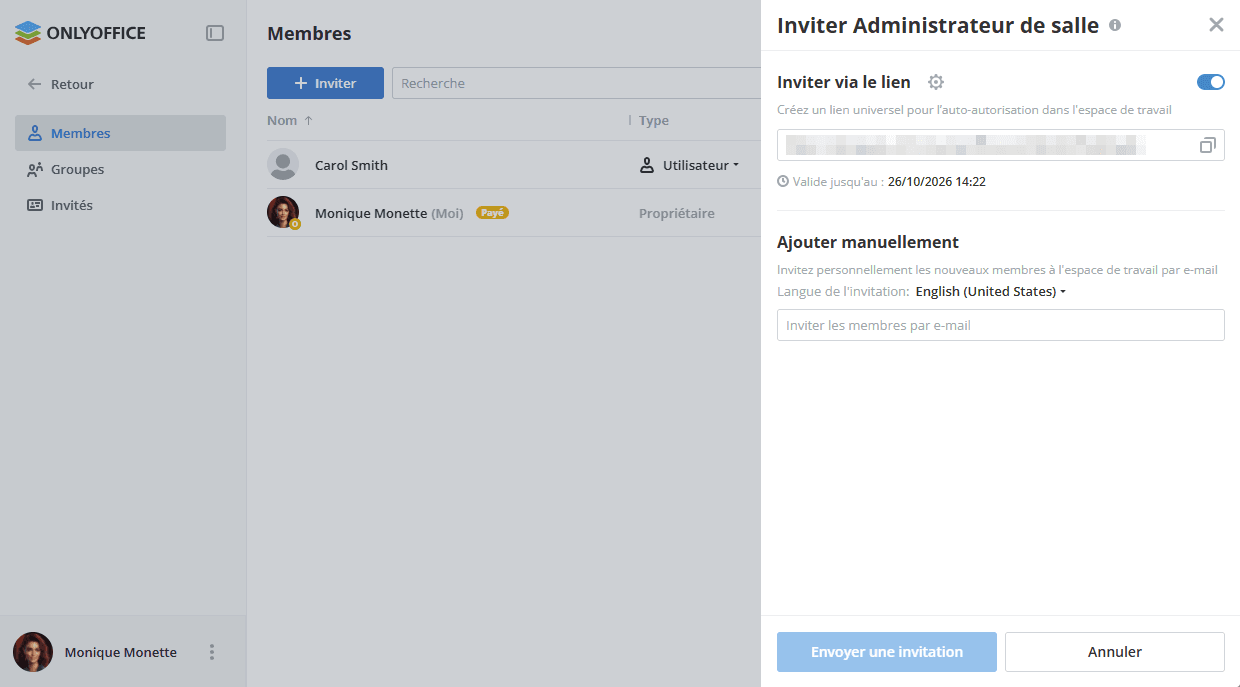
- Activez le commutateur Inviter via le lien pour créer un lien universel d'auto-autorisation dans l'espace de travail. Utilisez l'icône
-
Vous pouvez également utiliser la section Ajouter manuellement pour inviter personnellement de nouveaux membres par e-mail:
- Modifiez la Langue de l'invitation si nécessaire.
- Saisissez une adresse e-mail valide dans le champ Inviter les membres par e-mail et appuyez sur Entrée. De la même manière, ajoutez plusieurs adresses e-mail si nécessaire.
- Une fois prêt, cliquez sur le bouton Envoyer une invitation. Les invitations seront envoyées aux adresses e-mail indiquées avec le rôle que vous avez sélectionné. Cliquez sur Annuler pour fermer le panneau sans envoyer d'invitation.
Lorsqu'un utilisateur reçoit l'invitation, il doit suivre le lien, indiquer son adresse e-mail (s'il a été invité à l'aide de l'option Inviter via le lien), son prénom et son nom, puis définir un mot de passe (le mot de passe NE PEUT PAS comporter moins de 8 ni plus de 30 caractères). Il est également possible de modifier la langue à l'aide de la liste déroulante dans le coin supérieur droit.
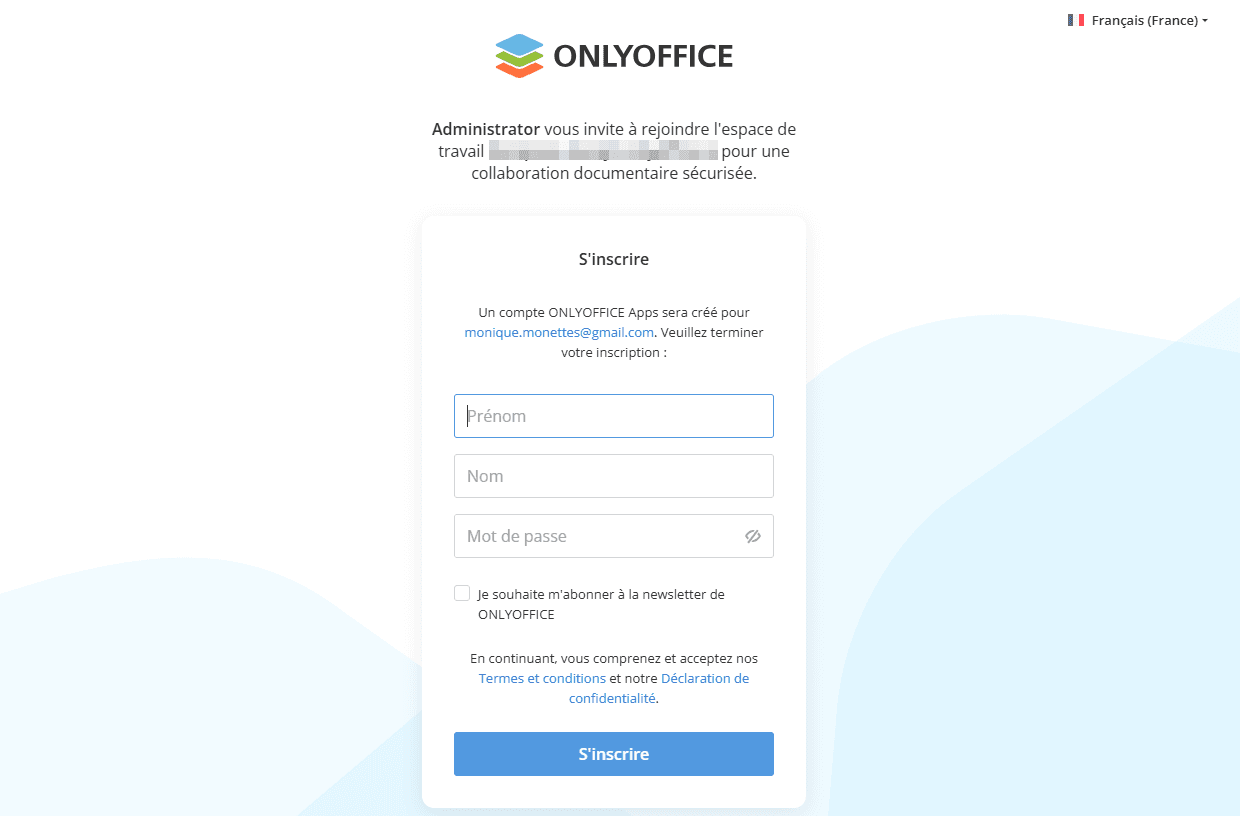
L'utilisateur peut ensuite:
- accéder à l'espace de travail,
- afficher les sections Salles et Archive (elles sont vides si l'utilisateur n'a été invité dans aucune salle),
- modifier son propre profil.
Une fois invité dans une salle, l'utilisateur peut participer au travail collaboratif. Les administrateurs peuvent gérer les utilisateurs existants dans l'espace de travail.
Créer des groupes
Pour créer un groupe,
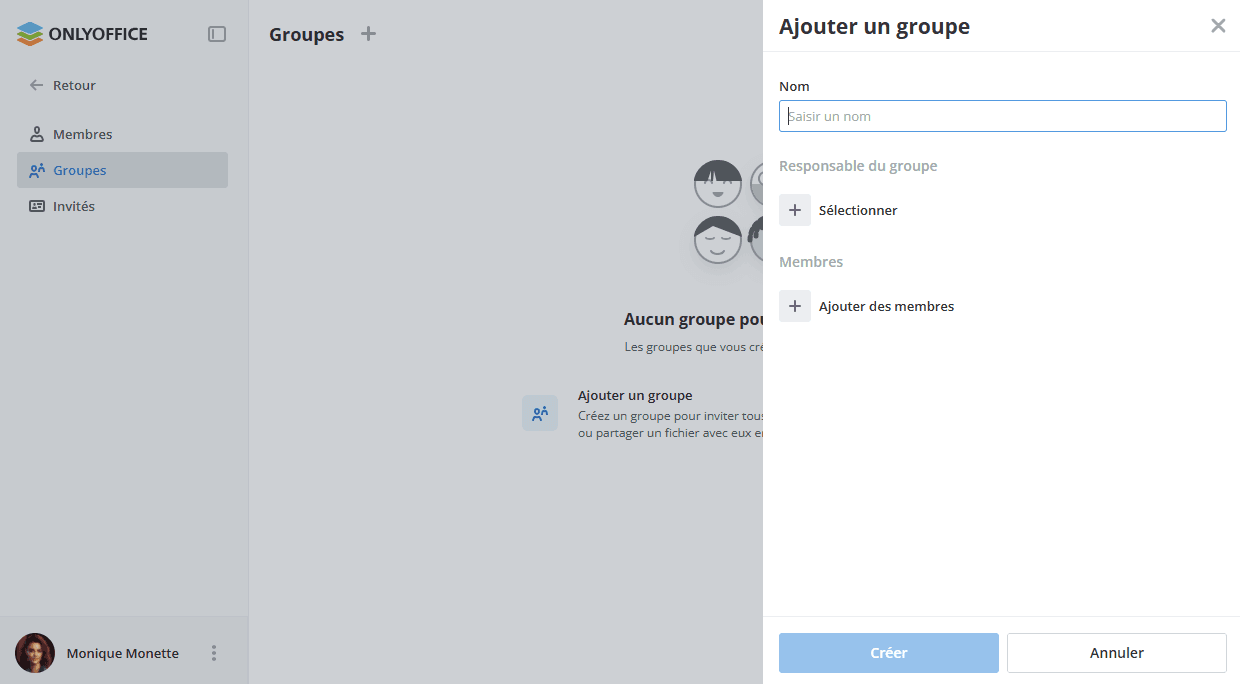
- Passez à la section Contacts en cliquant sur l'icône à côté de votre nom dans le coin inférieur gauche et en sélectionnant l'option Contacts. Utilisez l'onglet Groupes à gauche.
- Cliquez sur l'icône
 Plus à côté de la rubrique Groupes. Le panneau Ajouter un groupe s'ouvre à droite.
 - Saisissez le Nom du groupe.
- Désignez le Responsable du groupe en cliquant sur le bouton Sélectionner et en choisissant l'un des utilisateurs existants, puis cliquez sur Ajouter.
- Ajoutez les Membres du groupe en cliquant sur le bouton Ajouter des membres et en sélectionnant les utilisateurs existants, puis cliquez sur Ajouter.
- Cliquez sur le bouton Créer, ou sur le bouton Annuler pour fermer le panneau sans créer le groupe.