Dessiner à main levée sur un document
Mise à jour en cours. Cet article peut contenir des informations obsolètes.
Ajouter un dessin
Utilisez la fonction Dessiner pour dessiner à main levée, ajouter des objets graphiques personnalisés et des notes manuscrites.
- Appuyez sur
 dans la barre d'outils supérieure pour ouvrir le panneau d'insertion.
 - Passez à l'onglet
 Autre.
 - Sélectionnez
 Dessiner.
 - Commencez à dessiner directement sur le document.
- Accédez aux paramètres de dessin :
- Barre d'outils supérieure : appuyez sur
 pour enregistrer votre dessin et quitter le mode Dessin, sur Annuler
  , sur Rétablir
  , ou sur
  pour afficher d'autres options.
 - Barre d'outils inférieure : l'outil Stylo, l'outil Surligneur, le sélecteur de couleur et l'outil Main (qui bascule en mode sélection/déplacement, sans dessiner).
- Barre d'outils supérieure : appuyez sur
- Pour personnaliser le pinceau, appuyez sur le sélecteur de couleur :

- Taille du trait — définissez la taille du trait en faisant glisser le curseur.
- Opacité — définissez le niveau d'opacité du trait en faisant glisser le curseur.
- Couleur — sélectionnez une des couleurs de trait disponibles ou choisissez votre propre couleur personnalisée.
Pour ajouter une nouvelle couleur personnalisée, procédez comme suit :
- Appuyez sur
 dans la section Couleurs personnalisées.
 - À l'aide de la palette de couleurs, choisissez la couleur appropriée et sélectionnez son niveau de teinte.
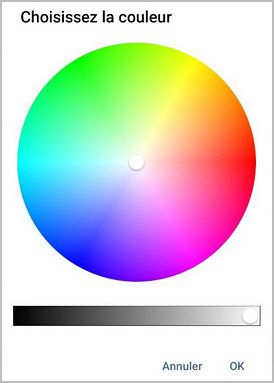
- Appuyez sur le bouton OK pour appliquer la couleur.
- Appuyez sur
- Enregistrez les modifications en appuyant sur la croix dans le coin supérieur gauche de la fenêtre contextuelle.
Vous pouvez maintenant commencer à dessiner. Chaque tracé constitue une forme que vous pourrez modifier par la suite. Appuyez sur  (la couleur de l'icône correspond à la couleur actuelle du pinceau) pour ouvrir les Paramètres de dessin.
Régler les paramètres de la forme
- Sélectionnez le dessin en appuyant sur sa bordure (le cadre rectangulaire autour de la forme doit s'afficher en trait plein).
- Appuyez sur Modifier dans le menu contextuel pour ouvrir le panneau de configuration de la forme.
- Appuyez sur l'élément de menu souhaité : Style, Remplacer la forme ou Paramètres avancés. Utilisez
 à gauche pour revenir à la section précédente.
- Style — pour modifier le style de bordure actuel en activant ou désactivant le commutateur Trait.
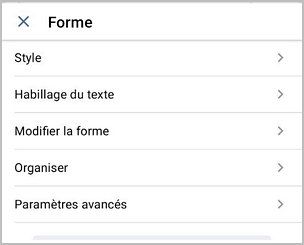
- Remplacer la forme — pour remplacer la forme actuelle par une autre.
- Paramètres avancés — permet de définir la Taille du dessin. Appuyez sur Taille et définissez la Largeur et la Hauteur de la forme, sélectionnez Verrouiller les proportions pour conserver le rapport largeur/hauteur, le cas échéant.
- Style — pour modifier le style de bordure actuel en activant ou désactivant le commutateur Trait.
- Fermez le panneau de configuration de la forme en appuyant sur la croix
 à gauche.
Supprimer le dessin
Sélectionnez le dessin en appuyant dessus, ensuite appuyez sur Supprimer dans le menu contextuel qui s'affiche.
Articles avec le tag :
Parcourir tous les tags