Gérer et modifier des agents d'IA
Les administrateurs d'ONLYOFFICE DocSpace peuvent effectuer diverses opérations avec des agents IA existants : trier et filtrer la liste des agents IA pour rechercher facilement l'agent IA nécessaire, épingler les agents IA importants en haut de la liste, modifier les informations sur l'agent IA, ajouter de nouveaux membres, renvoyer des invitations, modifier les niveaux d'autorisation des utilisateurs actifs ou supprimer les utilisateurs de l'agent IA.
Opérations dans la liste des agents IA
Vous pouvez effectuer les opérations suivantes en utilisant les outils dans la barre d'outils supérieure :
- Rechercher l'agent IA par nom en utilisant la barre de recherche en haut de la liste des agents IA.
- Filtrer les agents IA par membre ou propriétaire et les tags existants. Sélectionnez les options du filtre appropriées et cliquez sur Appliquer. Pour effacer le filtre, utilisez l'icône
 dans le coin supérieur droit.
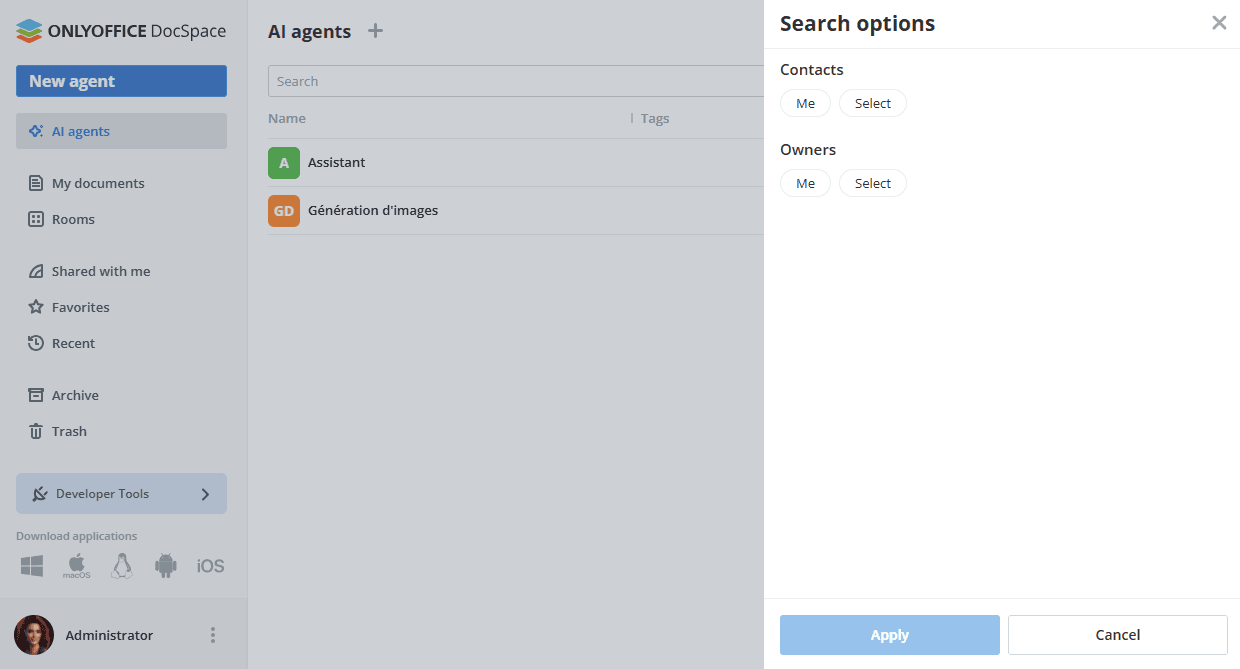
- Définir les paramètres de tri des agents IA (Nom, Tags, Propriétaire, Dernière activité, Stockage) en utilisant le bouton
 . Cliquez sur la flèche à côté du paramètre sélectionné pour modifier l'ordre de tri.
 - Choisissez le mode d'affichage approprié (Miniatures ou Vue compacte) en utilisant le bouton
 ou
ou  .
. - Utilisez l'icône
 pour afficher ou masquer les colonnes Tags, Propriétaire, Dernière activité, Stockage / Quota dans la liste des agents IA (Vue compacte).
Le panneau supérieur qui s'affiche lorsque vous sélectionnez un ou plusieurs agents IA dans la liste vous permet d'effectuer les opérations suivantes :
- Épingler/désépingler les agents IA sélectionnés en haut.
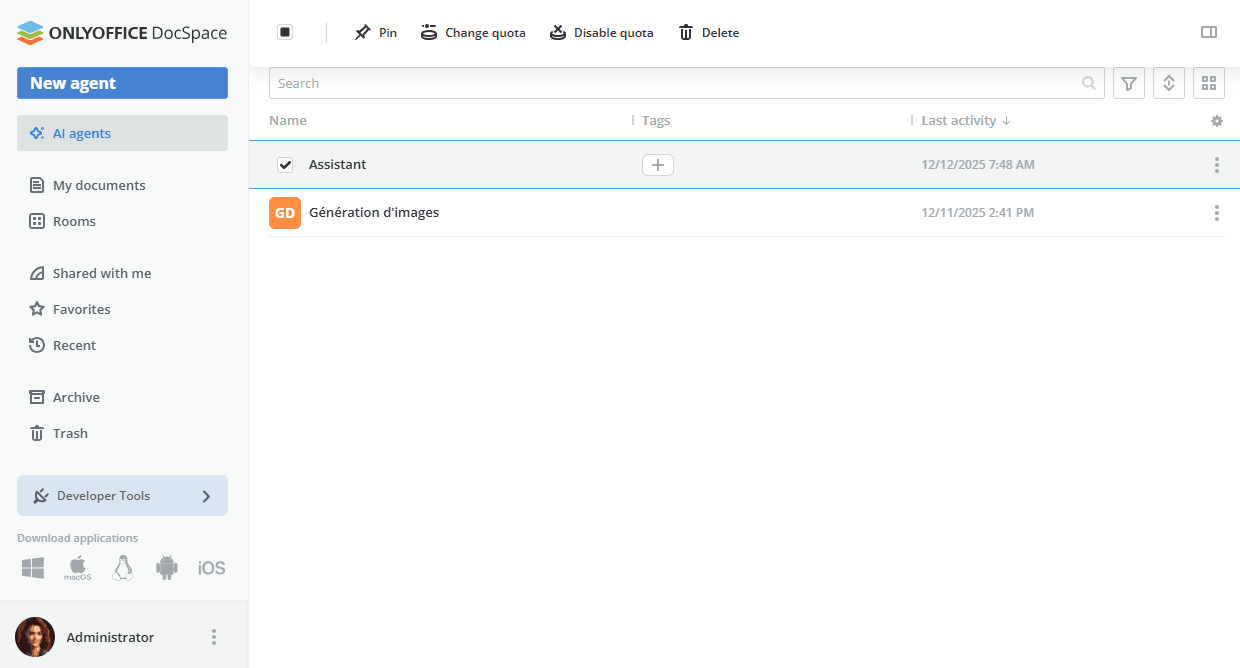
- Modifier le quota pour chaque agent IA.
- Réinitialiser le quota personnalisé.
- Désactiver le quota.
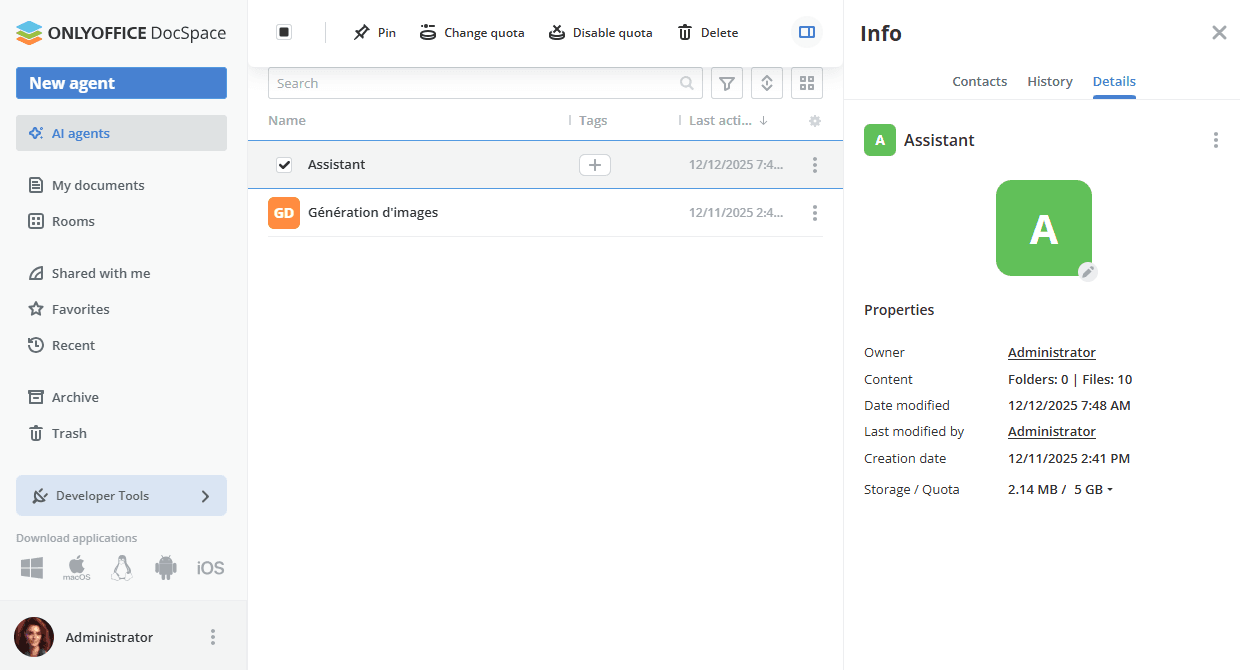
- Afficher les informations sur un agent IA sélectionné à l'aide de l'icône
 .
.
- Supprimer l'agent IA.
À l'aide du menu contextuel ou de l'icône  à côté du nom de l'agent IA, il est possible d'exécuter les actions suivantes :
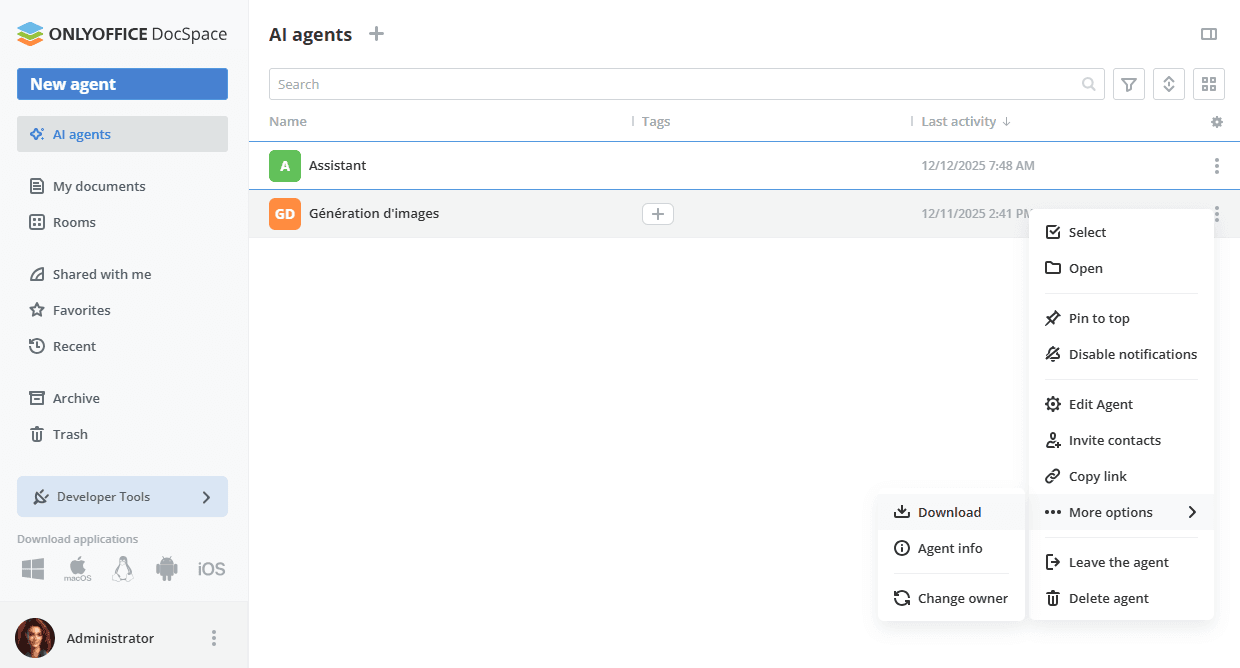
 Sélectionner sert à sélectionner l'agent IA dans la liste. Lorsque vous sélectionnez un agent IA, vous pouvez l'épingler/désépingler ou le supprimer définitivement en utilisant les options de la barre d'outils supérieure ou afficher les informations à l'aide de l'icône .
 Ouvrir sert à ouvrir l'agent IA.
 Épingler en haut sert à afficher l'agent IA en haut de la liste. Vous pouvez désépingler les agents IA épinglés en cliquant sur l'icône
  ou en utilisant l'option Désépingler dans le menu.
 Désactiver les notifications sert à désactiver les notifications pour cet agent IA. Vous pouvez réactiver les notifications en utilisant l'option
  Activer les notifications dans le menu.
 Modifier l'agent sert à renommer l'agent IA, ajouter des tags ou une image, modifier le propriétaire de l'agent IA, et mettre à jour le fournisseur, le modèle et les instructions. Une suggestion de modèle IA s'affiche dans la section Fournisseur et modèle en fonction de la complexité de votre requête pour vous aider à choisir la meilleure option pour votre cas d'utilisation.
 Inviter les contacts sert à envoyer les invitations aux utilisateurs ou aux invités.
- Copier le lien sert à copier le lien vers l'agent IA créé.
- Plus d'options – cette rubrique du menu comporte les sous-rubriques suivantes :
 Télécharger sert à télécharger l'archive .zip qui inclut les dossiers Connaissances et Stockage des résultats.
-
 Info sur l'agent sert à afficher les informations suivantes : Contacts (Administrateurs, Utilisateurs, Utilisateurs en attente), Historique (Activités récentes), Détails (Propriétaire, Contenu, Date de modification, Dernière modification par, Date de création, Tags, Stockage / Quota).
L'écran Contacts vous permet d'ajouter de nouveaux membres, renvoyer les invitations, modifier les niveaux d'accès des utilisateurs actifs ou supprimer les utilisateurs de l'agent IA.
Info sur l'agent sert à afficher les informations suivantes : Contacts (Administrateurs, Utilisateurs, Utilisateurs en attente), Historique (Activités récentes), Détails (Propriétaire, Contenu, Date de modification, Dernière modification par, Date de création, Tags, Stockage / Quota).
L'écran Contacts vous permet d'ajouter de nouveaux membres, renvoyer les invitations, modifier les niveaux d'accès des utilisateurs actifs ou supprimer les utilisateurs de l'agent IA.  Modifier le propriétaire sert à modifier le propriétaire de l'agent IA.
 Quitter l'agent sert à quitter l'agent IA. Si vous êtes le propriétaire de l'agent IA, il vous faut premièrement nommer un autre propriétaire.
 Supprimer l'agent sert à supprimer définitivement l'agent IA. Dans la fenêtre d'avertissement, sélectionnez l'option Je comprends les conséquences et je souhaite supprimer l'agent et cliquez sur Supprimer définitivement.
À l'aide du menu contextuel dans la colonne Stockage / Quota à côté du nom de l'agent IA, il est possible d'exécuter les actions suivantes :
- Modifier le quota (lorsque le quota par défaut est activé) sert à définir le quota personnalisé pour chaque agent IA.
- Désactiver le quota (lorsque le quota par défaut est activé) sert à désactiver le quota.
Opérations au sein de l'agent IA
Lorsque vous accédez à l'agent IA en cliquant sur son nom dans la liste, vous pouvez utiliser la barre d'outils supérieure pour exécuter les actions suivantes :
- Revenir à la liste des agents IA en cliquant sur la flèche
 .
. - Sous l'onglet Connaissances, télécharger des documents, des feuilles de calcul, des fichiers PDF depuis DocSpace ou depuis votre appareil en utilisant l'icône Plus
 .
. -
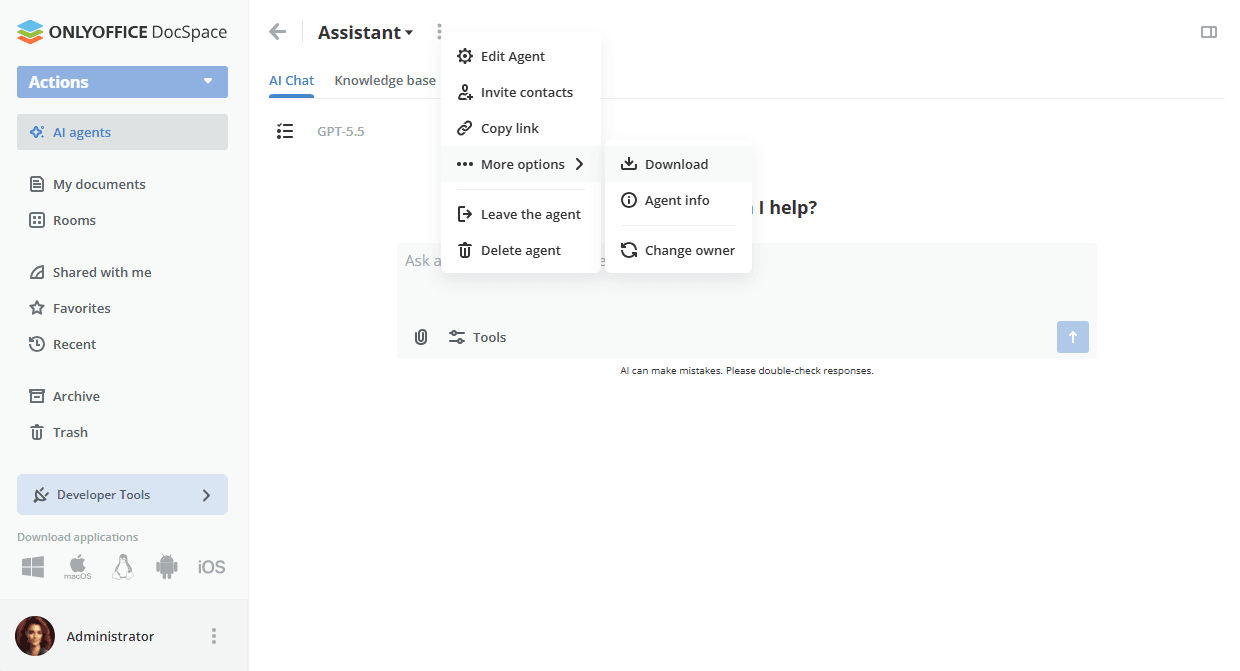
Gérer l'agent IA en utilisant l'icône :
- Modifier l'agent sert à renommer l'agent IA, ajouter des tags ou une image, modifier le propriétaire de l'agent IA, et mettre à jour le fournisseur, le modèle et les instructions. Un indice de modèle recommandé est toujours affiché dans la section Fournisseur et modèle pour vous aider à choisir la meilleure option pour votre cas d'utilisation.
- Inviter les contacts sert à envoyer les invitations aux utilisateurs ou aux invités.
- Copier le lien sert à copier le lien vers l'agent IA créé.
- Plus d'options – cette rubrique du menu comporte les sous-rubriques suivantes :
- Télécharger sert à télécharger l'archive .zip qui inclut les dossiers Connaissances et Stockage des résultats.
-
Info sur l'agent sert à afficher les informations suivantes : Contacts (Administrateurs, Utilisateurs, Utilisateurs en attente), Historique (Activités récentes), Détails (Propriétaire, Contenu, Date de modification, Dernière modification par, Date de création, Tags, Stockage / Quota).
L'écran Contacts vous permet d'ajouter de nouveaux membres, renvoyer les invitations, modifier les niveaux d'accès des utilisateurs actifs ou supprimer les utilisateurs de l'agent IA.
- Modifier le propriétaire sert à modifier le propriétaire de l'agent IA.
- Quitter l'agent sert à quitter l'agent IA. Si vous êtes le propriétaire de l'agent IA, il vous faut premièrement nommer un autre propriétaire.
- Supprimer l'agent sert à supprimer définitivement l'agent IA. Dans la fenêtre d'avertissement, sélectionnez l'option Je comprends les conséquences et je souhaite supprimer l'agent et cliquez sur Supprimer définitivement.
- Afficher les informations sur l'agent IA à l'aide de l'icône .