Insérer et mettre en forme des formes
Insérer une forme
Pour insérer une forme dans l'éditeur de classeurs :
- Passez à l'onglet Insertion de la barre d'outils supérieure.
- Cliquez sur l'icône
 Forme dans la barre d'outils supérieure.
 - Sélectionnez l'un des groupes des formes disponibles depuis la Galerie de formes : Récemment utilisé, Formes de base, Flèches figurées, Maths, Graphiques, Étoiles et rubans, Légendes, Boutons, Rectangles, Lignes.
- Cliquez sur la forme nécessaire du groupe sélectionné.
- Placez le curseur de la souris à l'endroit où vous voulez insérer la forme.
- Une fois que la forme est ajoutée vous pouvez modifier sa taille et sa position aussi bien que ses propriétés. Vous pouvez sauvegarder la forme en tant qu'image sur votre ordinateur à l'aide de l'option Enregistrer en tant qu'image dans le menu contextuel.
Pour transformer une forme en lien cliquable:
- sélectionnez la forme et utilisez la combinaison de touches Ctrl+K, ou
- sélectionnez la forme, passez à l'onglet Insertion et cliquez sur le bouton Lien, ou
- sélectionnez la forme, cliquez dessus avec le bouton droit de la souris et choisissez l'option Lien du menu.
Pour en savoir plus sur les liens, veuillez consulter cet article.
Convertir en formes
Pour convertir une image en forme,
- Insérez une image .svg dans votre feuille de calcul ou sélectionnez une image existante.
- Cliquez sur l'image avec le bouton droit de la souris pour ouvrir le menu contextuel.
- Sélectionnez l'option Convertir en forme du menu.
- Modifiez ensuite l'image comme vous le feriez avec une forme.
Copier la mise en forme du style de la forme
Pour copier la mise en forme du style d'une forme,
- Sélectionnez la forme dont vous souhaitez copier la mise en forme à l'aide de la souris ou du clavier.
- Cliquez sur l'icône
 Copier le style dans l'onglet Accueil de la barre d'outils supérieure (le pointeur de la souris ressemblera à ceci
  ).
). - Sélectionnez la forme à laquelle vous souhaitez appliquer la mise en forme.
Régler les paramètres de la forme
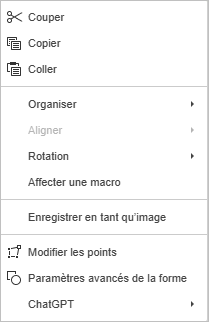
- Couper, Copier, Coller - les options nécessaires pour couper ou coller le texte / l'objet sélectionné et coller un passage de texte précédemment coupé / copié ou un objet à la position actuelle du curseur.
- Organiser sert à placer la forme sélectionnée au premier plan, envoyer à l'arrière-plan, avancer ou reculer ainsi que grouper ou dégrouper des formes pour effectuer des opérations avec plusieurs à la fois. Pour en savoir plus sur l'organisation des objets, vous pouvez vous référer à cette page.
- Aligner sert à aligner la forme à gauche, au centre, à droite, en haut, au milieu ou en bas. Pour en savoir plus sur l'alignement des objets, veuillez consulter cette page.
- Rotation permet de faire pivoter la forme de 90 degrés dans le sens des aiguilles d'une montre ou dans le sens inverse des aiguilles d'une montre, ainsi que de retourner la forme horizontalement ou verticalement.
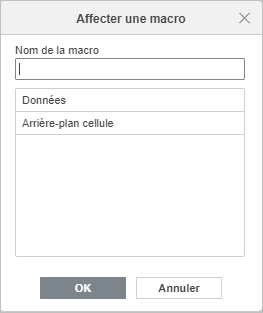
- Affecter une macro sert à rendre l'accès à une macro plus rapide et facile dans une feuille de calcul, vous pouvez affecter une macro à une forme. Une fois la macro affectée, la forme apparaît ainsi comme un bouton de contrôle et vous pouvez lancer la macro par un clic dessus. Pour en savoir plus, veuillez consulter la section Affecter une macro à une forme de ce guide-ci.
- Enregistrer en tant qu'image sert à sauvegarder la forme en tant qu'image sur votre ordinateur.
- Modifier les points sert à personnaliser ou modifier le contour d'une forme.
- Pour activer les points d'ancrage modifiables, faites un clic droit sur la forme et sélectionnez Modifier les points dans le menu ou cliquez sur Modifier la forme → Modifier les points. Les carreaux noirs qui apparaissent sont les points de rencontre entre deux lignes et la ligne rouge trace le contour de la forme. Cliquez sur l'un de ces points et faites-le glisser pour repositionner et modifier le contour de la forme.
- Lorsque vous cliquez sur le point d'ancrage, deux lignes bleues avec des carreaux blancs apparaissent. Ce sont les points de contrôle Bézier permettant de créer une courbe et de modifier la finesse de la courbe.

- Tant que les points d'ancrage sont actifs, vous pouvez les modifier et supprimer.
Pour ajouter un point de contrôle à une forme, maintenez la touche Ctrl enfoncée et cliquez sur l'emplacement du point de contrôle souhaité.
Pour supprimer un point de contrôle, maintenez la touche Ctrl enfoncée et cliquez sur le point superflu.
- Paramètres avancés de la forme sert à ouvrir la fenêtre Forme - Paramètres avancés.
Certains paramètres de la forme peuvent être modifiés dans l'onglet Paramètres de la forme de la barre latérale droite qui s'ouvre si vous sélectionnez la forme avec la souris et cliquez sur l'icône  Paramètres de la forme . Vous pouvez y modifier les paramètres suivants :
- Remplissage - utilisez cette section pour sélectionner le remplissage de la forme. Les options disponibles sont les suivantes :
- Couleur de remplissage - sélectionnez cette option pour spécifier la couleur unie à remplir l'espace intérieur de la forme.
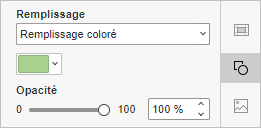
Cliquez sur la case de couleur en dessous et sélectionnez la couleur voulue à partir de l'ensemble de couleurs disponibles ou spécifiez n'importe quelle couleur de votre choix :
- Couleurs de thème - les couleurs qui correspondent à la palette de couleurs sélectionnée de la feuille de calcul.
- Couleurs standard - le jeu de couleurs par défaut.
- Il y a deux façons d'appliquer une couleur personnalisée:
- Pipette - sert à sélectionner la couleur nécessaire en cliquant sur celle-ci dans le document.
- Plus de couleurs sert à rechercher la couleur manquante dans la palette. Sélectionnez la gamme de couleurs nécessaire en déplaçant le curseur vertical et définissez la couleur spécifique en faisant glisser le sélecteur de couleur dans le grand champ de couleur carré. Une fois que vous sélectionnez une couleur avec le sélecteur de couleur, les valeurs de couleur appropriées RGB et sRGB seront affichées dans les champs à droite. Vous pouvez également spécifier une couleur sur la base du modèle de couleur RGB en entrant les valeurs numériques nécessaires dans les champs R, G, B (rouge, vert, bleu) ou saisir le code hexadécimal dans le champ sRGB marqué par le signe # . La couleur sélectionnée s'affiche dans l'aperçu Nouveau. Si l'objet a déjà été rempli d'une couleur personnalisée, cette couleur sera affichée dans la case Actuel que vous puissiez comparer les couleurs originales et modifiées. Lorsque la couleur est spécifiée, cliquez sur le bouton Ajouter:
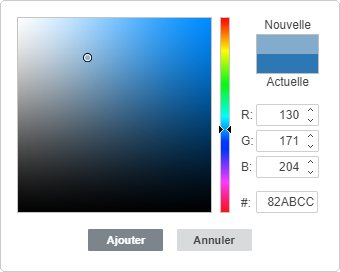
La couleur personnalisée sera appliquée à l'élément sélectionné et sera ajoutée dans la palette Couleurs récentes.
- Remplissage en dégradé - sélectionnez cette option pour spécifier deux couleurs pour créer une transition douce entre elles et remplir la forme. Personnaliser votre dégradé sans aucune contrainte. Cliquez sur l'icône Paramètres de la forme pour ouvrir le menu Remplissage de la barre latérale droite :
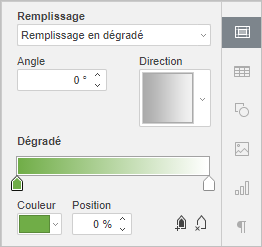
Les options disponibles du menu :
- Style - choisissez Linéaire ou Radial:
- Linéaire sert à remplir par un dégradé de gauche à droite, de bas en haut ou sous l'angle partant en direction définie. La fenêtre d'aperçu Direction affiche la couleur de dégradé sélectionnée, cliquez sur la flèche pour définir la direction du dégradé. Utilisez les paramètres Angle pour définir un angle précis du dégradé.
- Radial sert à remplir par un dégradé de forme circulaire entre le point de départ et le point d'arrivée.
- Point de dégradé est le point d'arrêt d'une couleur et de la transition entre les couleurs.
- Utilisez le bouton Ajouter un point de dégradé
 ou le curseur de dégradé pour ajouter un point de dégradé. Vous pouvez ajouter 10 points de dégradé. Le nouvel arrêt de couleur n'affecte pas l'aspect actuel du dégradé. Utilisez le bouton Supprimer un point de dégradé
  pour supprimer un certain point de dégradé.
 - Faites glisser le curseur de dégradé pour changer l'emplacement des points de dégradé ou spécifiez la Position en pourcentage pour l'emplacement plus précis.
- Pour choisir la couleur au dégradé, cliquez sur l'arrêt concerné sur le curseur de dégradé, ensuite cliquez sur Couleur pour sélectionner la couleur appropriée.
- Utilisez le bouton Ajouter un point de dégradé
- Style - choisissez Linéaire ou Radial:
- Image ou Texture - sélectionnez cette option pour utiliser une image ou une texture prédéfinie en tant qu'arrière-plan de la forme.
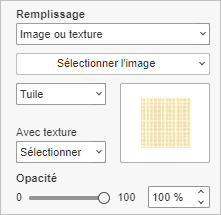
- Si vous souhaitez utiliser une image en tant qu'arrière-plan de la forme, vous pouvez cliquer sur Sélectionner une image et ajouter une image À partir du fichier en la sélectionnant sur le disque dur de votre ordinateur ou À partir de l'espace de stockage à l'aide du gestionnaire de fichiers ONLYOFFICE, ou À partir d'une URL en insérant l'adresse URL appropriée dans la fenêtre ouverte.
- Si vous souhaitez utiliser une texture en tant qu'arrière-plan de la forme, utilisez le menu déroulant Avec texture et sélectionnez le préréglage de la texture nécessaire. Actuellement, les textures suivantes sont disponibles : Toile, Carton, Tissu foncé, Grain, Granit, Papier gris, Tricot, Cuir, Papier brun, Papyrus, Bois.
- Si l'image sélectionnée est plus grande ou plus petite que la forme, vous pouvez profiter d'une des options Étirement ou Tuile depuis la liste déroulante.
L'option Étirement permet de régler la taille de l'image pour l'adapter à la taille de la forme afin qu'elle puisse remplir tout l'espace uniformément.
L'option Tuile permet d'afficher seulement une partie de l'image plus grande en gardant ses dimensions d'origine, ou de répéter l'image plus petite en conservant ses dimensions initiales sur la surface de la forme ou de la diapositive afin qu'elle puisse remplir tout l'espace uniformément.
Tout préréglage Texture sélectionné remplit l'espace de façon uniforme, mais vous pouvez toujours appliquer l'effet Étirement, le cas échéant.
- Motif - sélectionnez cette option pour sélectionner le modèle à deux couleurs composé des éléments répétés pour remplir l'espace intérieur de la forme.
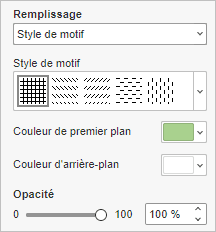
- Style de motif - sélectionnez l'un des styles prédéfinis du menu.
- Couleur de premier plan - cliquez sur cette palette de couleurs pour changer la couleur des éléments du modèle.
- Couleur d'arrière-plan - cliquez sur cette palette de couleurs pour changer la couleur de l'arrière-plan du modèle.
- Aucun remplissage - sélectionnez cette option si vous ne voulez pas utiliser un remplissage.
- Couleur de remplissage - sélectionnez cette option pour spécifier la couleur unie à remplir l'espace intérieur de la forme.
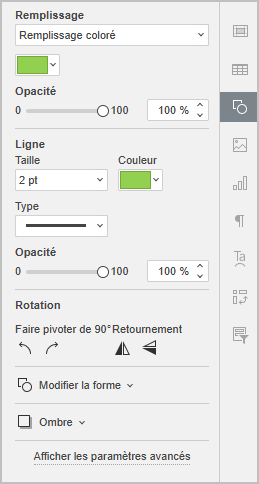
- Opacité sert à régler le niveau d'opacité des formes en faisant glisser le curseur ou en saisissant la valeur de pourcentage à la main. La valeur par défaut est 100 %. Celle-ci correspond à l'opacité complète. La valeur 0 % correspond à la transparence totale.
- Trait - sert à régler la taille, la couleur et le type du contour de la forme.
- Pour modifier la largeur du trait, sélectionnez l'une des options disponibles depuis la liste déroulante Taille. Les options disponibles sont 0,5 pt, 1 pt, 1,5 pt, 2,25 pt, 3 pt, 4,5 pt, 6 pt. Vous pouvez également sélectionner Aucune ligne si vous ne voulez pas utiliser du trait.
- Pour changer la couleur du contour, cliquez sur la case colorée et sélectionnez la couleur voulue.
- Pour modifier le type de contour, sélectionnez l'option voulue dans la liste déroulante correspondante (une ligne continue est appliquée par défaut, vous pouvez la remplacer par l'une des lignes pointillées disponibles).
- Pour modifier l'opacité du trait, saisissez la valeur manuellement ou utilisez le curseur approprié.
- Rotation permet de faire pivoter la forme de 90 degrés dans le sens des aiguilles d'une montre ou dans le sens inverse des aiguilles d'une montre, ainsi que de retourner l'image horizontalement ou verticalement. Cliquez sur l'un des boutons :
 permet de faire pivoter la forme de 90 degrés dans le sens inverse des aiguilles d'une montre.
 permet de faire pivoter la forme de 90 degrés dans le sens des aiguilles d'une montre.
 permet de retourner la forme horizontalement (de gauche à droite).
 pour retourner la forme verticalement (à l'envers).
- Modifier la forme sert à modifier le contour de la forme ou à remplacer la forme actuelle par une autre en la sélectionnant de la liste déroulante.
- Modifier les points sert à personnaliser ou modifier le contour d'une forme.
- Lorsque vous cliquez sur le point d'ancrage, deux lignes bleues avec des carreaux blancs apparaissent. Ce sont les points de contrôle Bézier permettant de créer une courbe et de modifier la finesse de la courbe.
- Tant que les points d'ancrage sont actifs, vous pouvez les modifier et supprimer.
Pour ajouter un point de contrôle à une forme, maintenez la touche Ctrl enfoncée et cliquez sur l'emplacement du point de contrôle souhaité.
Pour supprimer un point de contrôle, maintenez la touche Ctrl enfoncée et cliquez sur le point superflu.
- Lorsque vous cliquez sur le point d'ancrage, deux lignes bleues avec des carreaux blancs apparaissent. Ce sont les points de contrôle Bézier permettant de créer une courbe et de modifier la finesse de la courbe.
- Changer de forme sert à remplacer la forme existante. Sélectionnez une autre forme dans la liste déroulante.
- Modifier les points sert à personnaliser ou modifier le contour d'une forme.
- Ajuster l'ombre - créez une ombre personnalisée utilisant les curseurs suivants :
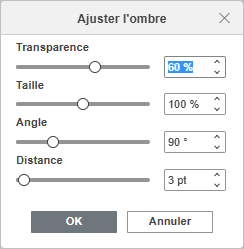
- Transparence - réglez la transparence de l'ombre.
- Taille - réglez la taille de l'ombre.
- Angle - réglez l'angle de l'ombre par rapport à l'objet.
- Distance - réglez la distance entre l'ombre et l'objet.
Configurer les paramètres avancés de la forme
Pour configurer les paramètres avancés de la forme, cliquez sur le lien Afficher les paramètres avancés sur la barre latérale droite. La fenêtre Forme - Paramètres avancés s'affichera :
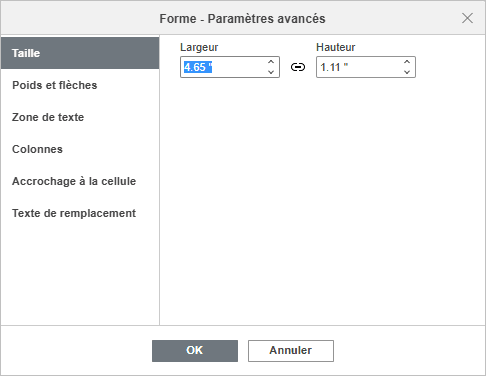
L'onglet Taille comporte les paramètres suivants :
- Largeur et Hauteur utilisez ces options pour changer la largeur et/ou la hauteur de la forme. Lorsque le bouton Proportions constantes
 est activé (dans ce cas, il ressemble à ceci constant proportions
  ) le rapport largeur/hauteur d'origine s'ajuste proportionnellement.
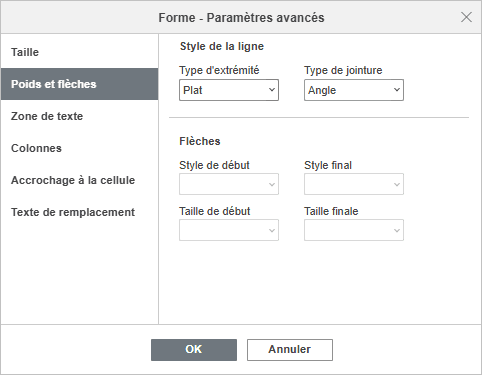
L'onglet Poids et flèches contient les paramètres suivants :
- Style de ligne - ce groupe d'options vous permet de spécifier les paramètres suivants :
- Type d'extrémité - cette option permet de définir le style de la fin de la ligne, ainsi elle peut être appliquée seulement aux formes avec un contour ouvert telles que des lignes, des polylignes etc. :
- Plat - les points finaux seront plats.
- Arrondi - les points finaux seront arrondis.
- Carré - les points finaux seront carrés.
- Type de jointure - cette option permet de définir le style de l'intersection de deux lignes, par exemple, une polyligne, les coins du triangle ou le contour du rectangle :
- Arrondi - le coin sera arrondi.
- Biseau - le coin sera coupé d'une manière angulaire.
- Onglet - le coin sera pointu.
L'effet sera plus visible si vous utilisez un contour plus épais.
- Type d'extrémité - cette option permet de définir le style de la fin de la ligne, ainsi elle peut être appliquée seulement aux formes avec un contour ouvert telles que des lignes, des polylignes etc. :
- Flèches - ce groupe d'options est disponible pour les formes du groupe Lignes. Il permet de définir le Style de début, le Style de fin et la Taille des flèches en sélectionnant l'option appropriée de la liste déroulante.
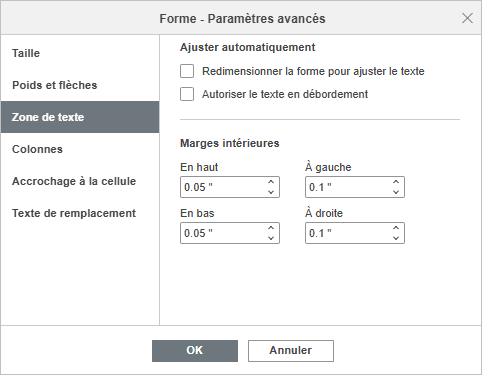
L'onglet Zone de texte vous permet de Redimensionner la forme pour ajuster le texte, Autoriser le texte en débordement ou changer les marges internes En haut, En bas, À gauche et À droite (c'est-à-dire la distance entre le texte à l'intérieur de la forme et les bordures de celle-ci).
Cet onglet n'est disponible que si du texte est ajouté dans la forme, sinon l'onglet est désactivé.
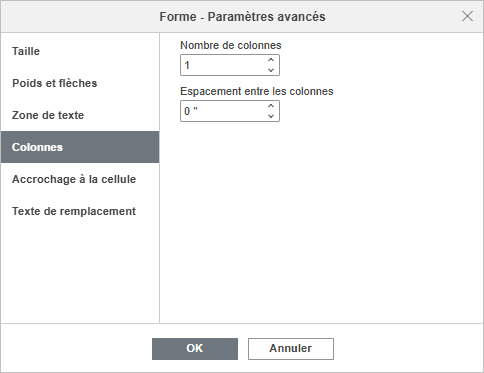
L'onglet Colonnes permet d'ajouter des colonnes de texte dans la forme en spécifiant le Nombre de colonnes nécessaires (jusqu'à 16) et Espacement entre les colonnes. Une fois que vous avez cliqué sur OK, le texte qui existe déjà ou tout autre texte que vous entrez dans la forme apparaîtra dans les colonnes et circulera d'une colonne à l'autre.
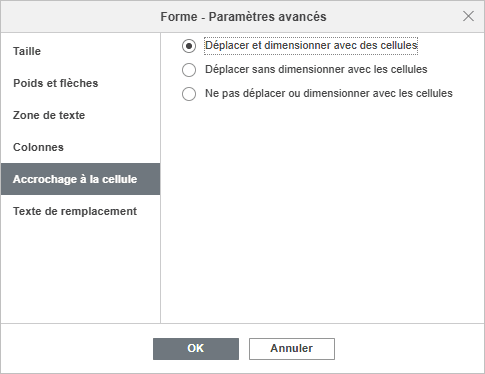
L'onglet Alignement dans une cellule comprend les options suivantes :
- Déplacer et dimensionner avec des cellules - cette option permet de placer la forme derrière la cellule. Quand une cellule se déplace (par exemple : insertion ou suppression des lignes/colonnes), la forme se déplace aussi. Quand vous ajustez la largeur ou la hauteur de la cellule, la dimension de la forme s'ajuste aussi.
- Déplacer sans dimensionner avec les cellules - cette option permet de placer la forme derrière la cellule tout en empêchant son redimensionnement. Quand une cellule se déplace, la forme se déplace aussi, mais si vous redimensionnez la cellule, la forme demeure inchangée.
- Ne pas déplacer et dimensionner avec les cellules - cette option empêche le déplacement ou le redimensionnement de la forme lorsque la position ou la taille de la cellule sont modifiées.
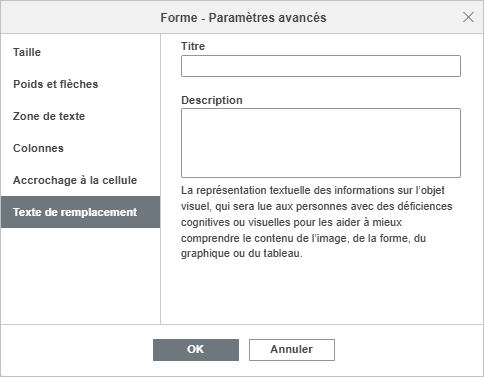
L'onglet Texte de remplacement permet de spécifier le Titre et la Description qui sera lue aux personnes avec des déficiences cognitives ou visuelles.
Insérer et mettre en forme du texte dans la forme
Pour insérer un texte dans la forme, sélectionnez la forme avec la souris et commencez à taper votre texte. Le texte que vous ajoutez fait partie de la forme (ainsi si vous déplacez ou faites pivoter la forme, le texte change de position lui aussi).
Toutes les options de mise en forme que vous pouvez appliquer au texte dans la forme sont listées ici.
Joindre des formes à l'aide de connecteurs
Vous pouvez connecter des formes à l'aide de lignes munies de points de connexion pour démontrer les dépendances entre les objets (par exemple, si vous souhaitez créer un diagramme). Pour ce faire,
- Cliquez sur l'icône Forme dans l'onglet Insertion de la barre d'outils supérieure,
- Sélectionnez le groupe Lignes dans le menu.
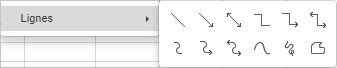
- Cliquez sur la forme souhaitée dans le groupe sélectionné (à l'exception des trois dernières formes qui ne sont pas des connecteurs, à savoir les formes Courbe, Dessin à main levée et Forme libre),
- Passez le curseur de la souris sur la première forme et cliquez sur l'un des points de connexions
 apparaissant sur le contour,
- Faites glisser le curseur de la souris vers la deuxième forme et cliquez sur le point de connexion voulu sur son contour.

Si vous déplacez les formes jointes, le connecteur reste attaché aux formes et se déplace avec elles.

Vous pouvez également détacher le connecteur des formes, puis l'attacher à d'autres points de connexion.
Affecter une macro à une forme
Pour rendre l'accès à une macro plus rapide et facile dans une feuille de calcul, vous pouvez affecter une macro à une forme. Une fois la macro affectée, la forme apparaît ainsi comme un bouton de contrôle et vous pouvez lancer la macro par un clic dessus.
Pour affecter une macro :
- Cliquez avec le bouton droit de la souris sur la forme et sélectionnez l'option Affecter une macro dans le menu déroulant.
- La boîte de dialogue Affecter une macro s'affiche.
- Sélectionnez la macro dans la liste ou saisissez le nom et cliquez sur OK.