Insérer des images
Insérer une image
L'éditeur de présentations vous permet d'insérer des images aux formats populaires dans votre présentation. Les formats d'image pris en charge sont les suivants: BMP, GIF, JPEG, JPG, PNG.
Pour ajouter une image à une diapositive,
- sélectionnez la diapositive à laquelle vous voulez ajouter une image dans la liste des diapositives à gauche,
- cliquez sur l'icône Image
 sous l'onglet Accueil ou Insertion de la barre d'outils supérieure,
 - sélectionnez l'une des options suivantes pour charger l'image:
- l'option Image à partir d'un fichier ouvre la fenêtre de dialogue standard pour sélectionner un fichier. Recherchez le fichier nécessaire sur votre ordinateur et cliquez sur le bouton Ouvrir
Dans l'éditeur en ligne, vous pouvez sélectionnez plusieurs images à la fois.
- l'option Image à partir d'une URL ouvre la fenêtre dans laquelle il faut saisir l'adresse Web de l'image, ensuite cliquez sur le bouton OK
- l'option Image de stockage ouvrira la fenêtre Sélectionner la source de données. Sélectionnez une image stockée sur votre portail et cliquez sur le bouton OK
- l'option Image à partir d'un fichier ouvre la fenêtre de dialogue standard pour sélectionner un fichier. Recherchez le fichier nécessaire sur votre ordinateur et cliquez sur le bouton Ouvrir
- une fois ajoutée, vous pouvez modifier la taille, les paramètres et la position de l'image. Vous pouvez sauvegarder l'image sur votre ordinateur à l'aide de l'option Enregistrer en tant qu'image dans le menu contextuel.
Il est possible d'ajouter une image dans l'espace réservé en cliquant sur l'icône Image à partir d'un fichier  à l'intérieur de l'espace et sélectionner l'image stockée sur votre ordinateur, ou utilisez le bouton Image à partir d'une URL
  et saisissez l'adresse URL de l'image:

Pour transformer une image en lien cliquable:
- sélectionnez l'image et utilisez la combinaison des touches Ctrl+K ou
- sélectionnez l'image, passez à l'onglet Insertion et cliquez sur le bouton Lien.
- sélectionnez l'image, cliquez sur l'image avec le bouton droit de la souris et et choisissez Lien dans le menu.
Pour en savoir plus sur les liens, veuillez consulter cet article.
Il est également possible d'ajouter une image à une disposition de diapositive. Pour en savoir plus, veuillez consulter cet article.
Ajuster les paramètres de l'image
La barre latérale droite est activée lorsque vous cliquez avec le bouton gauche sur une image et sélectionnez l'icône Paramètres de l'image  à droite. Elle comporte les sections suivantes:
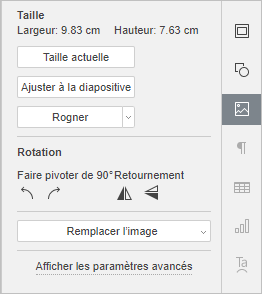
Taille - permet d'afficher la Largeur et la Hauteur de l'image actuelle ou de restaurer la Taille actuelle de l'image si nécessaire.
Le bouton Rogner permet de rogner l'image. Faites glisser manuellement les poignées pour définir la zone de rognage. Vous pouvez positionner le curseur sur la bordure de la zone de rognage lorsque il se transforme en et faites la glisser. Cliquez sur le bouton Rogner pour activer les poignées de recadrage qui appairaient par chaque coin et sur les côtés. Faites glisser manuellement les pognées pour définir la zone de recadrage. Vous pouvez placer le curseur sur la bordure de la zone de rognage lorsque il se transforme en icône  et faites glisser la zone.
- Pour rogner un seul côté, faites glisser la poignée située au milieu de ce côté.
- Pour rogner simultanément deux côtés adjacents, faites glisser l'une des poignées d'angle.
- Pour rogner également deux côtés opposés de l'image, maintenez la touche Ctrl enfoncée lorsque vous faites glisser la poignée au milieu de l'un de ces côtés.
- Pour rogner également tous les côtés de l'image, maintenez la touche Ctrl enfoncée lorsque vous faites glisser l'une des poignées d'angle.
Lorsque la zone de rognage est définie, cliquez sur le bouton Rogner encore une fois, ou appuyez sur la touche Échap, ou cliquez n'importe où à l'extérieur de la zone de rognage pour valider les modifications.
Une fois la zone de rognage sélectionnée, il est également possible d'utiliser les options Rogner à la forme, Remplir et Ajuster disponibles dans le menu déroulant Rogner. Cliquez de nouveau sur le bouton Rogner et sélectionnez l'option de votre choix:
- Lorsque vous sélectionnez l'option Rogner à la forme, l'image va s'ajuster à une certaine forme. Vous pouvez sélectionner la forme appropriée dans la galerie qui s'affiche lorsque vous placez le pointeur de la souris sur l'option Rogner à la forme. Vous pouvez toujours utiliser les options Remplir et Ajuster pour choisir le façon d'ajuster votre image à la forme.
- Si vous sélectionnez l'option Remplissage, la partie centrale de l'image originale sera conservée et utilisée pour remplir la zone de cadrage sélectionnée, tandis que les autres parties de l'image seront supprimées.
- Si vous sélectionnez l'option Ajuster, l'image sera redimensionnée pour correspondre à la hauteur ou à la largeur de la zone de recadrage. Aucune partie de l'image originale ne sera supprimée, mais des espaces vides peuvent apparaître dans la zone de rognage sélectionnée.
Pour réinitialiser la dimension en pixels d'une image, cliquez sur Réinitialiser le rognage.
Opacité sert à régler le niveau d'opacité des formes automatiques en faisant glisser le curseur ou en saisissant la valeur de pourcentage à la main. La valeur par défaut est 100%. Elle correspond à l'opacité complète. La valeur 0% correspond à la transparence totale.
Remplacer l'image sert à remplacer l'image actuelle et charger une autre image à partir d'une source préférée. Vous pouvez choisir parmi les options suivantes: À partir d'un fichier, À partir de l'espace de stockage ou À partir d'une URL. L'option Remplacer l'image est également disponible dans le menu contextuel.
Rotation permet de faire pivoter l'image de 90 degrés dans le sens des aiguilles d'une montre ou dans le sens inverse des aiguilles d'une montre, ainsi que de retourner l'image horizontalement ou verticalement. Cliquez sur l'un des boutons:
 pour faire pivoter l'image de 90 degrés dans le sens inverse des aiguilles d'une montre
 pour faire pivoter l'image de 90 degrés dans le sens des aiguilles d'une montre
 pour retourner l'image horizontalement (de gauche à droite)
 pour retourner l'image verticalement (à l'envers)
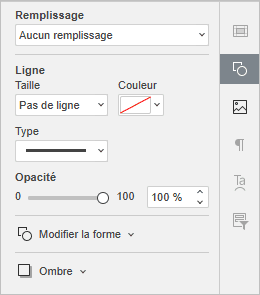
Lorsque l'image est sélectionnée, l'icône Paramètres de la forme  est également disponible sur la droite. Vous pouvez cliquer sur cette icône pour ouvrir l'onglet Paramètres de la forme dans la barre latérale droite et ajuster le type, la taille, la couleur et l'opacité de la Ligne ainsi que le type de la forme en sélectionnant une autre forme dans le menu Modifier la forme automatique. La forme de l'image changera en conséquence.
Sous l'onglet Paramètres de la forme, vous pouvez utiliser l'option Ajouter une ombre pour créer une zone ombrée autour de l'image.
Pour modifier les paramètres avancés d'une image, cliquez sur l'image avec le bouton droit de la souris et sélectionnez l'option Paramètres avancés de l'image dans menu contextuel ou cliquez avec le bouton gauche sur une image et cliquez sur Afficher les paramètres avancés sur la barre latérale droite. La fenêtre paramètres de l'image s'ouvre:
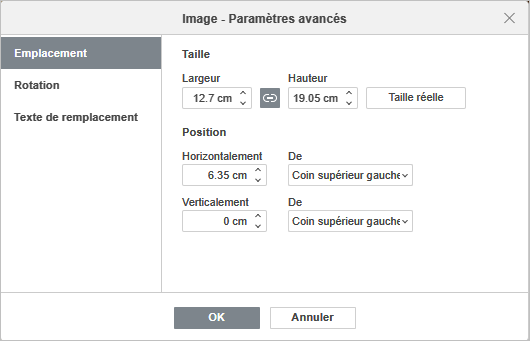
L'onglet Emplacement permet de modifier les paramètres suivants:
- Taille- utilisez cet option pour modifier la largeur et/ou la hauteur de l'image. Lorsque le bouton Proportions constantes
 est activé (dans ce cas, il ressemble à ceci
  ) le rapport largeur/hauteur d'origine s'ajuste proportionnellement. Pour rétablir la taille par défaut de l'image ajoutée, cliquez sur le bouton Taille actuelle.
 - Position définissez la position exacte à l'aide des champs Horizontalement et Verticalement, aussi que le champ De pour accéder aux tels paramètres comme Coin supérieur gauche et Au centre.
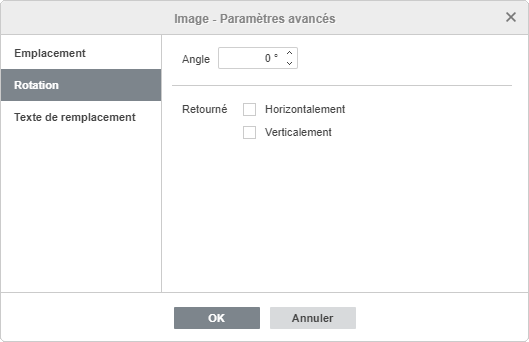
L'onglet Rotation comporte les paramètres suivants:
- Angle - utilisez cette option pour faire pivoter l'image d'un angle exactement spécifié. Entrez la valeur souhaitée mesurée en degrés dans le champ ou réglez-la à l'aide des flèches situées à droite.
- Retourné - cochez la case Horizontalement pour retourner l'image horizontalement (de gauche à droite) ou la case Verticalement pour retourner l'image verticalement (à l'envers).
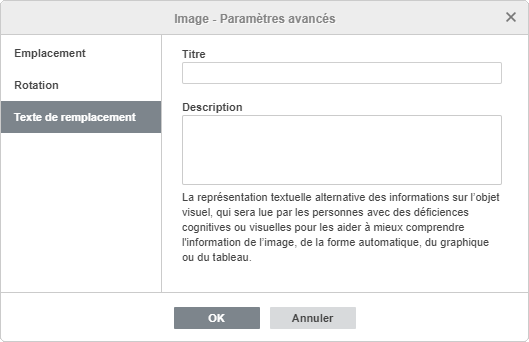
L'onglet Texte de remplacement permet de spécifier un Titre et une Description qui sera lue aux personnes avec des déficiences cognitives ou visuelles pour les aider à mieux comprendre l'information inclus dans limage.
Pour supprimer une image insérée, sélectionnez-le avec la souris et appuyez sur la touche Supprimer.
Pour apprendre à aligner une image sur la diapositive ou à organiser plusieurs images, veuillez consulter la section Aligner et organiser les objets sur une diapositive.