IA
Paramètres d'IA
La section IA permet de connecter un Fournisseur d'IA, d'ajouter des serveurs MCP, de connecter un moteur de recherche sur le Web, d'activer une base de connaissances. Ces paramètres sont nécessaires pour utiliser les agents IA.
Paramètres du fournisseur d'IA
Connectez votre propre service d'IA pour accéder à des fonctionnalités avancées dans DocSpace. Une fois ajouté, il sera accessible à tous les utilisateurs dans les chats IA.
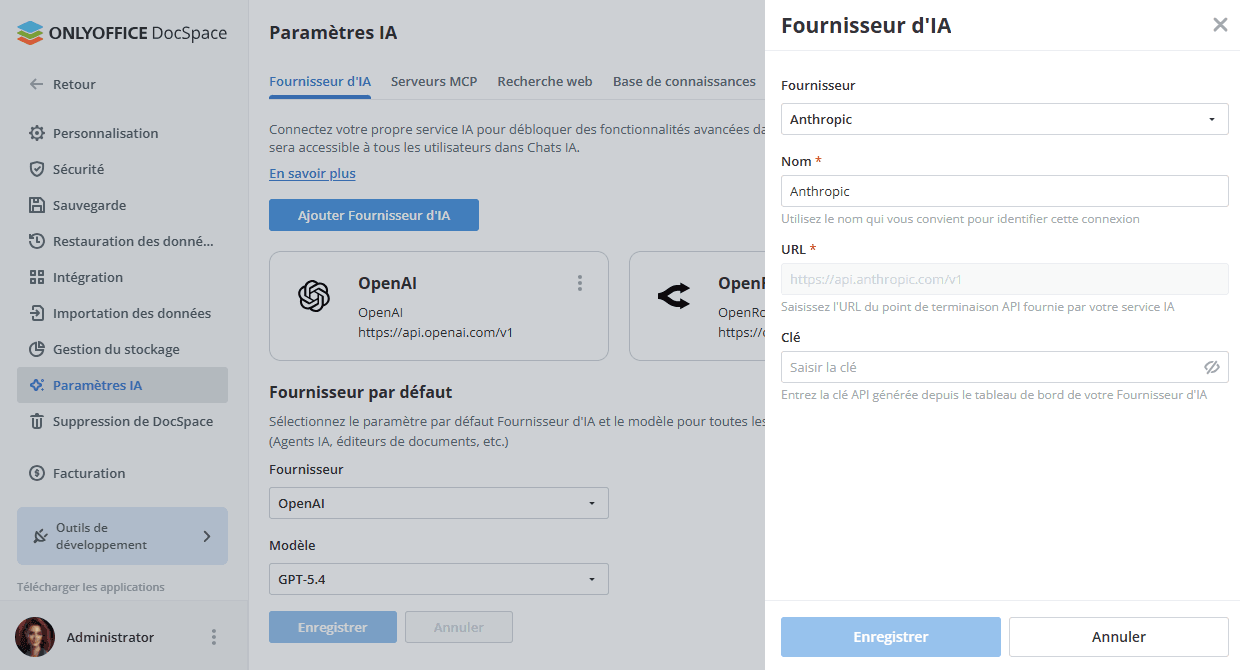
Pour ajouter un fournisseur :
- Cliquez sur le bouton Ajouter un fournisseur IA.
- Dans la liste Fournisseur, sélectionnez l'un des fournisseurs disponibles : OpenAI, Anthropic, Together AI, OpenRouter, DeepSeek, Google, xAI.
- Dans le champ Nom, saisissez le nom approprié pour identifier cette connexion.
- Dans le champ URL, le point de terminaison de l'API fourni par votre service IA est défini par défaut.
- Dans le champ Clé, saisissez la clé API générée sur le tableau de bord de votre fournisseur d'IA.
- Cliquez sur Enregistrer.
Les fournisseurs ajoutés apparaissent sous forme de cartes dans l'onglet Fournisseur d'IA, chacune affichant le nom du fournisseur et l'URL de son point de terminaison d'API. Pour modifier ou supprimer un fournisseur, utilisez le menu  sur la carte correspondante.
Fournisseur par défaut
La section Fournisseur par défaut vous permet de sélectionner le fournisseur d'IA et le modèle utilisés par défaut dans toutes les fonctionnalités de DocSpace : agents IA, éditeurs de documents, etc.
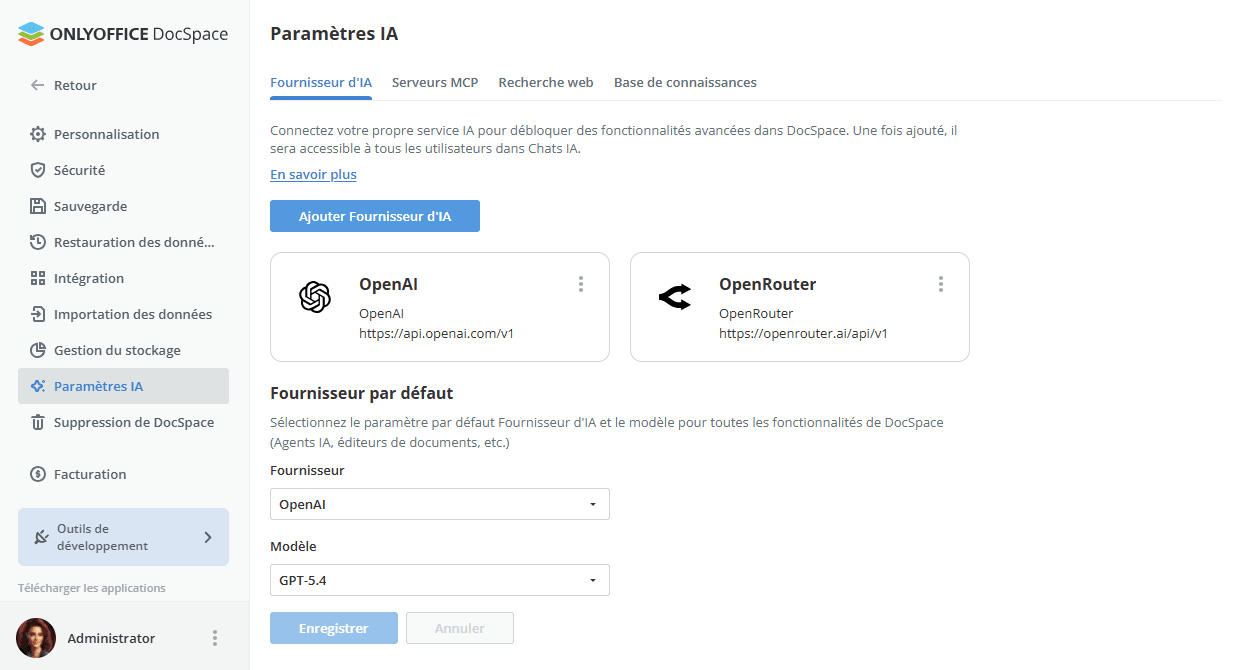
- Dans le menu déroulant Fournisseur, sélectionnez l'un des fournisseurs connectés.
- Dans le menu déroulant Modèle, sélectionnez le modèle spécifique à utiliser.
- Cliquez sur Enregistrer.
Paramètres de serveur MCP
Cette section vous permet de gérer les serveurs MCP pour les chats IA au sein des salles. Vous pouvez activer les serveurs MCP système ou ajouter des serveurs personnalisés pour répondre aux besoins de votre entreprise.
Le Serveur MCP ONLYOFFICE DocSpace est disponible par défaut. Ce serveur permet d'optimiser les flux de travail assistés par l'IA en intégrant des modèles de langage avec des systèmes externes pour une gestion de documents efficace et sécurisée.
Pour ajouter un serveur MCP personnalisé :
- Cliquez sur le bouton Ajouter un serveur MCP.
- Dans la section Icône du service, cliquez sur le bouton '+' et sélectionnez une image.
- Dans le champ Nom de l'intégration, saisissez un nom approprié pour identifier cette connexion.
- Dans le champ URL d'intégration, saisissez l'adresse du serveur MCP fournie par votre service.
- Dans le champ Description, saisissez une courte explication de l'objectif de cette intégration.
- Dans la section Paramètres avancés, définissez des en-têtes HTTP supplémentaires, tels que des jetons d'autorisation. Cliquez sur le lien Afficher et saisissez le Nom de l'en-tête et la Valeur de l'en-tête. Vous pouvez ajouter d'autres en-têtes en cliquant sur le bouton '+'.
- Cliquez sur Enregistrer.
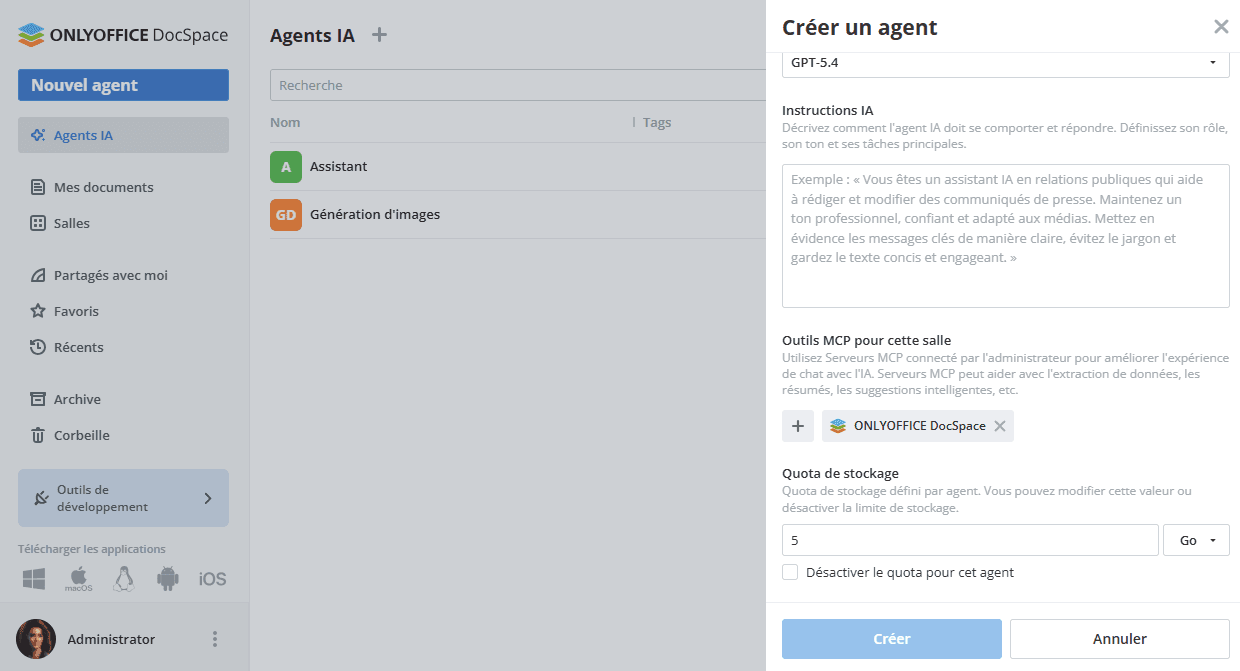
Une fois activés, ces serveurs seront accessibles à d'autres utilisateurs pour leurs tâches.
Paramètres de recherche sur le Web
Connectez un moteur de recherche sur le Web pour enrichir les chats IA avec des informations en temps réel depuis Internet.
- Dans la liste Moteur de recherche Web, sélectionnez le fournisseur disponible : Exa.
- Dans le champ Clé API, saisissez la clé API fournie par votre fournisseur de recherche sur le Web.
- Cliquez sur Enregistrer.
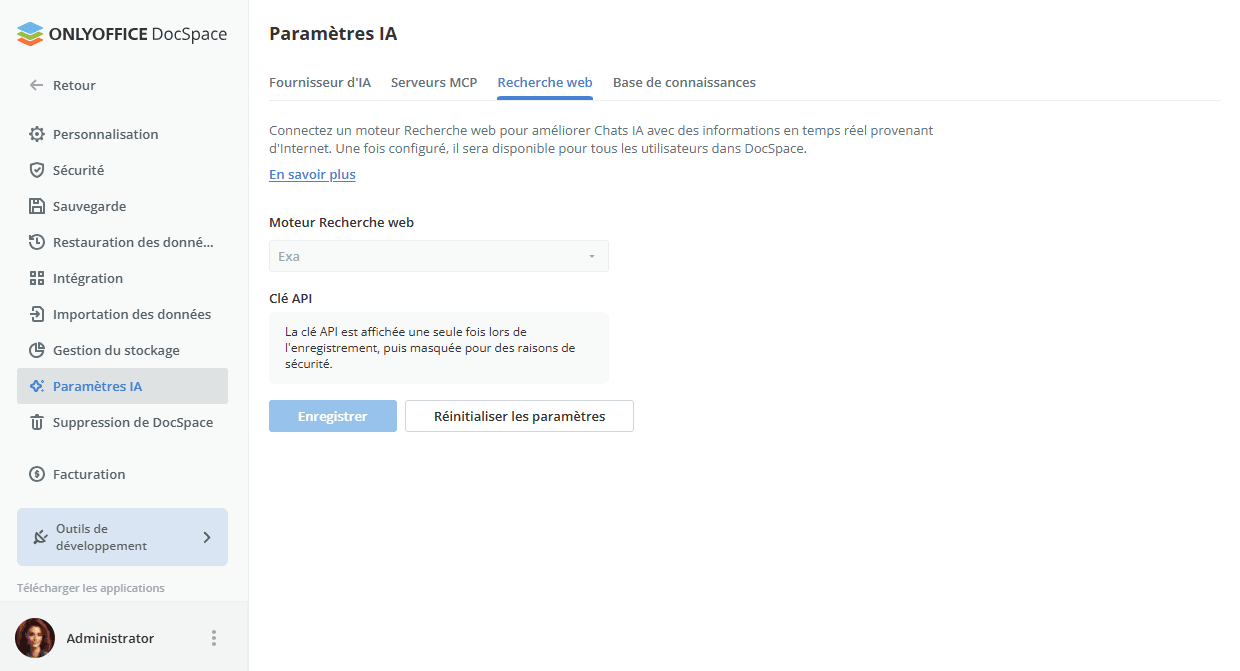
Une fois configurée, cette fonctionnalité sera disponible pour tous les utilisateurs de DocSpace.
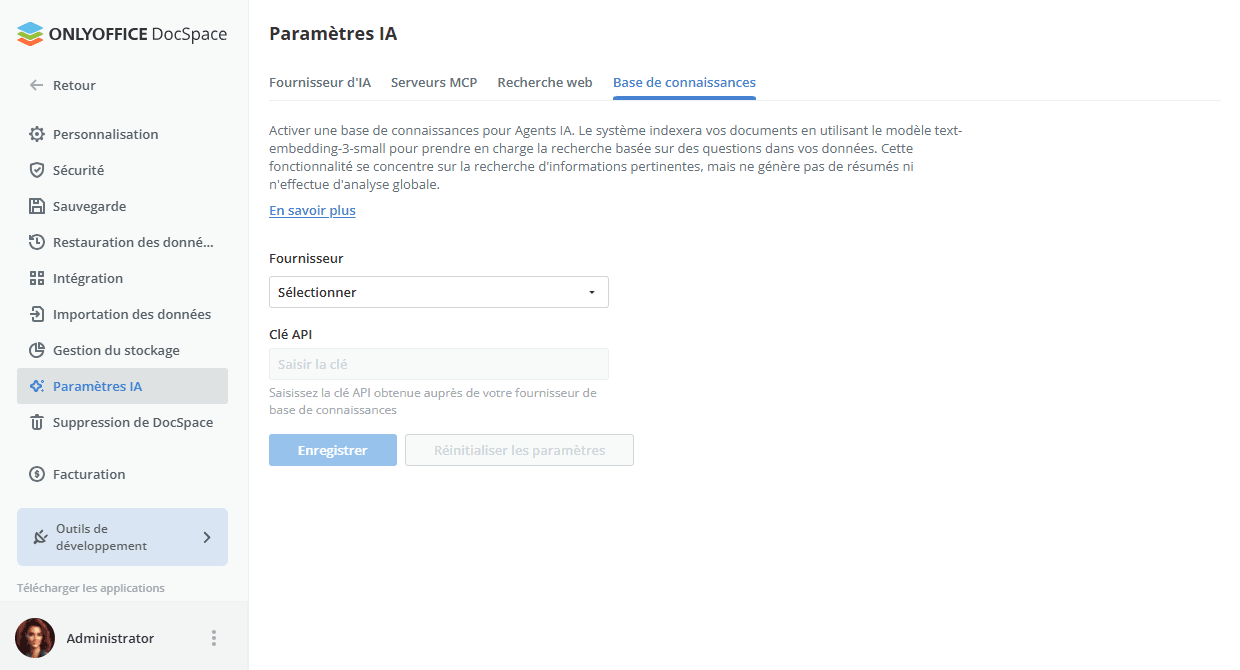
Paramètres de connaissances
Activez une base de connaissances pour les agents IA. Le système indexera vos documents à l'aide du modèle text-embedding-3-small pour prendre en charge une recherche de données par question. Cette fonctionnalité permet de rechercher des informations pertinentes, mais ne génère pas de résumés ni n'effectue d'analyse globale.
- Dans la liste Fournisseur, sélectionnez l'un des fournisseurs disponibles : OpenAI, OpenRouter.
- Dans le champ Clé API, saisissez la clé API fournie par votre fournisseur de la base de connaissances.
- Cliquez sur Enregistrer.
Une fois les Paramètres IA configurés, vous pouvez commencer à créer votre agent IA. Pour en savoir plus sur la création d'agents IA, veuillez consulter notre documentation.