Seguimiento de ventas potenciales
Introducción
Una oportunidad se utiliza para realizar un seguimiento de las ventas potenciales, su fecha de vencimiento estimada, presupuesto y probabilidad de éxito, y te ayuda a gestionar tus ventas de manera más fácil y efectiva.
Esta guía te mostrará cómo crear y gestionar tus oportunidades.
Paso 1. Accede al CRM
Ingresa a tu portal de ONLYOFFICE y haz clic en el enlace CRM.


Si ya has iniciado sesión en el portal y lo has estado usando por un tiempo, para acceder al módulo CRM desde cualquier página del portal, utiliza la lista desplegable en la esquina superior izquierda de la página y selecciona la opción correspondiente.
Paso 2. Crea una oportunidad
Haz clic en el botón Crear nuevo... en la esquina superior izquierda y selecciona la opción Oportunidad de la lista desplegable.
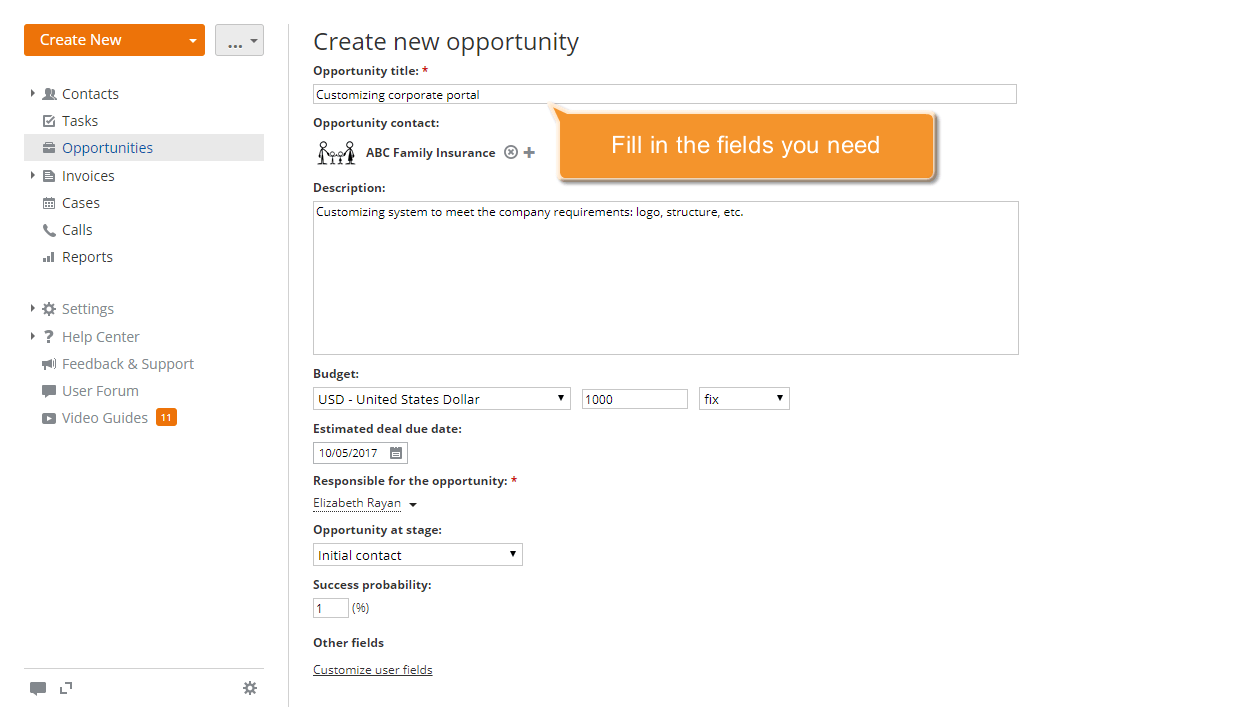
Se te presentará el formulario Crear nueva oportunidad. Rellena los campos que necesites:
- ingresa un Título para tu oportunidad;
- encuentra un Contacto de oportunidad - persona o empresa - en tu base de datos de clientes;
- añade una breve Descripción;
- establece la Fecha estimada de cierre del trato usando el calendario;
- especifica la Moneda, cantidad y tipo del Presupuesto de tu oportunidad;
- selecciona una persona Responsable para tu oportunidad de la lista desplegable;
- establece una Etapa de oportunidad usando la lista desplegable. La Probabilidad de éxito en porcentaje se establecerá en consecuencia.
Si deseas restringir el acceso a la oportunidad creada, marca la casilla Restringir acceso y añade los usuarios a los que deseas conceder acceso.
Finalmente, haz clic en el botón Guardar en la parte inferior.
La oportunidad creada se añadirá a la lista de Oportunidades.
Paso 3. Cambia la etapa de tu oportunidad
Cuando creas una oportunidad, puedes seleccionar una de las etapas disponibles de la lista. Te ayudará a rastrear tu pipeline de ventas. Por defecto, se establece en Contacto inicial.
Para pasar a una nueva etapa, selecciona la oportunidad necesaria de la lista y haz clic en su título.
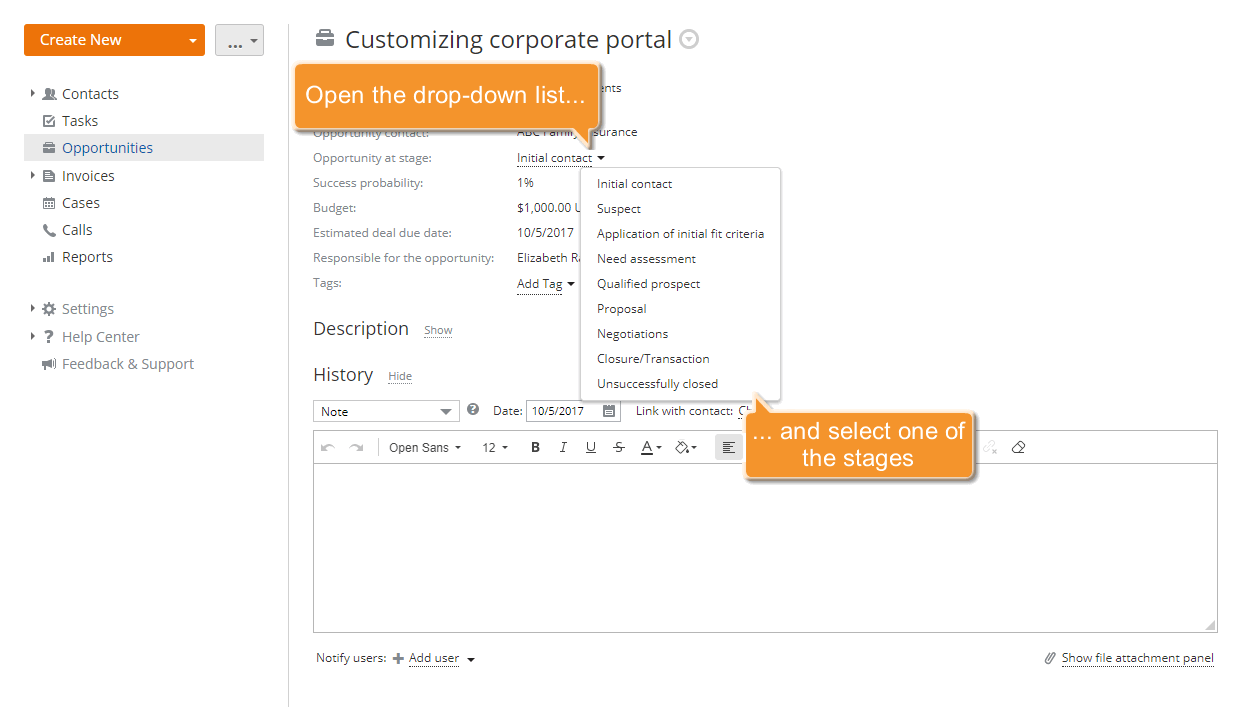
Abre la lista Oportunidad en etapa y selecciona la necesaria, el valor de probabilidad de éxito se cambiará en consecuencia.
Paso 4. Añade tareas
Antes de cerrar una oportunidad, necesitas completar algunas tareas/acciones. Crear tareas es una forma efectiva de lograr que las cosas se hagan a tiempo. Puedes usarlas como simples recordatorios para ti mismo o para organizar el trabajo de tu equipo en la oportunidad.
Para añadir una nueva tarea, cambia a la pestaña Tareas en la página de la oportunidad seleccionada. Haz clic en el enlace Crear tarea si no hay ninguna tarea, o utiliza el botón Crear nuevo... en la esquina superior izquierda y selecciona la opción Tarea de la lista desplegable. Rellena el formulario: ingresa un Título para la tarea, selecciona una de las categorías de tareas, establece una Fecha de vencimiento deseada (fecha y hora) y el tiempo de recordatorio usando la lista desplegable Alerta, selecciona una persona responsable de la lista Asignar a y añade una breve Descripción.
Cuando toda la información necesaria esté especificada, haz clic en el botón Guardar en la parte inferior.
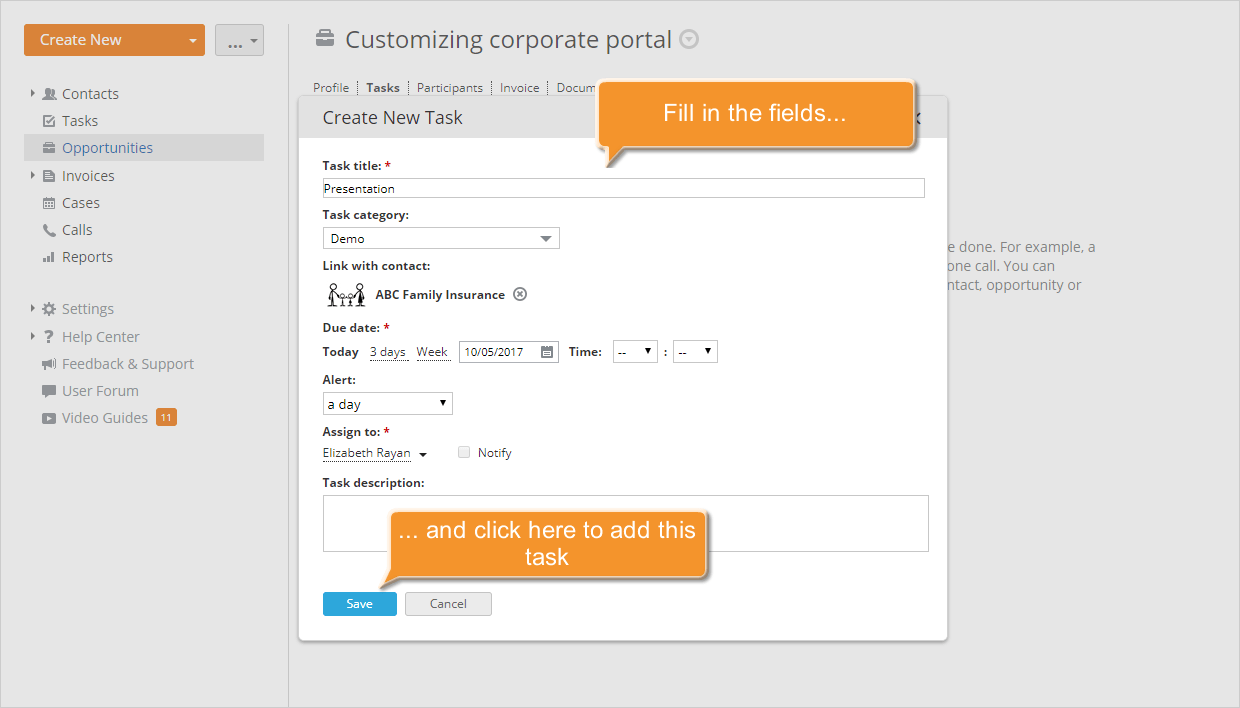
La tarea creada se añadirá a la lista de Tareas de la oportunidad seleccionada. Una vez que la tarea esté completada, ciérrala directamente en la lista abriendo la lista desplegable cerca del título de la tarea y eligiendo la opción Cerrada.
Paso 5. Gestiona los participantes de tu oportunidad
Trabajando en una oportunidad, siempre puedes añadir o eliminar sus participantes.
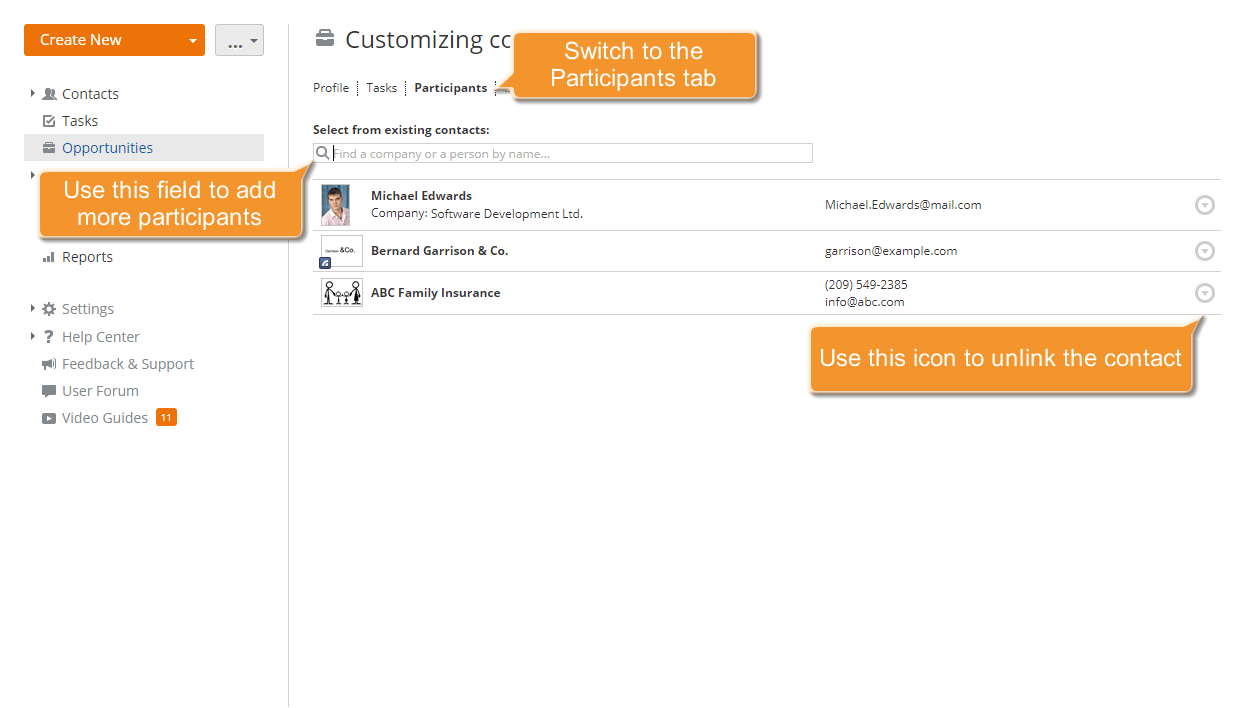
Para añadir más participantes, cambia a la pestaña Participantes en la página de la oportunidad seleccionada, selecciona un contacto necesario - persona o empresa - de los existentes, ingresándolo en el campo de búsqueda. El contacto seleccionado se añadirá a la lista de Participantes.
Para eliminar un participante de la lista, haz clic en el icono  a la derecha del participante que deseas eliminar y selecciona la opción Desvincular contacto de la lista desplegable.
Paso 6. Almacena la documentación relacionada
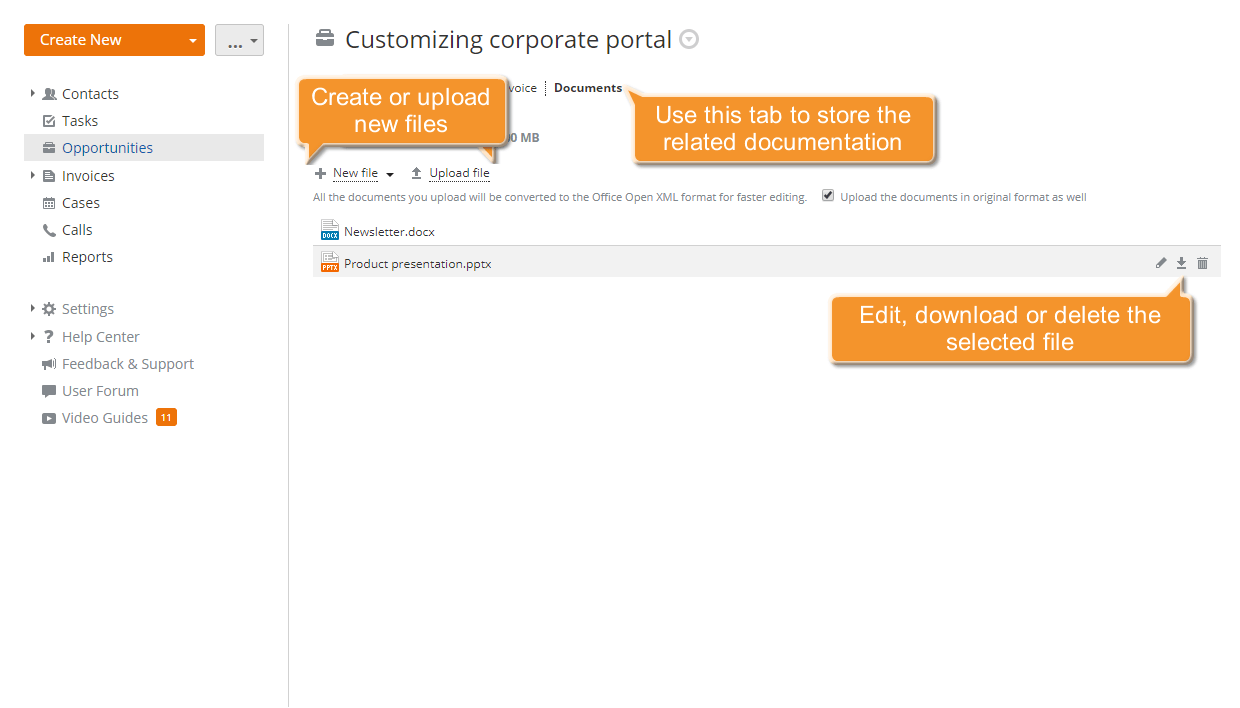
Para mantener toda la documentación relacionada con tu oportunidad en un solo lugar, utiliza la pestaña Documentos en la página de la oportunidad seleccionada. Aquí puedes:
- crear un nuevo documento, hoja de cálculo o presentación haciendo clic en el enlace Nuevo archivo y seleccionando el tipo de archivo de la lista;
- editar un documento existente haciendo clic en el icono
 que aparece a la derecha del documento necesario si pasas el cursor del ratón sobre su línea;
 - subir algunos documentos desde tu disco duro haciendo clic en el enlace Subir archivo;
- descargar un documento existente a tu disco duro usando el icono
 que aparece a la derecha del documento necesario si colocas el cursor del ratón sobre su línea.
Paso 7. Rastrea el historial
Todas las tareas/acciones/actividades completadas relacionadas con la oportunidad seleccionada se muestran y pueden ser rastreadas dentro de la pestaña Perfil.
Aquí no solo puedes ver la información sobre las tareas completadas, documentos subidos, correspondencia enviada/recibida, etc., sino también añadir algunos eventos relacionados con esta oportunidad: nota, correo electrónico, llamada telefónica, cita. Simplemente selecciona un tipo de evento de la lista, establece su fecha, añade una descripción y haz clic en el botón Añadir este evento.
Para notificar a otros usuarios sobre el evento creado, haz clic en el enlace Añadir usuario y selecciona los usuarios deseados de la lista antes de añadir este evento.
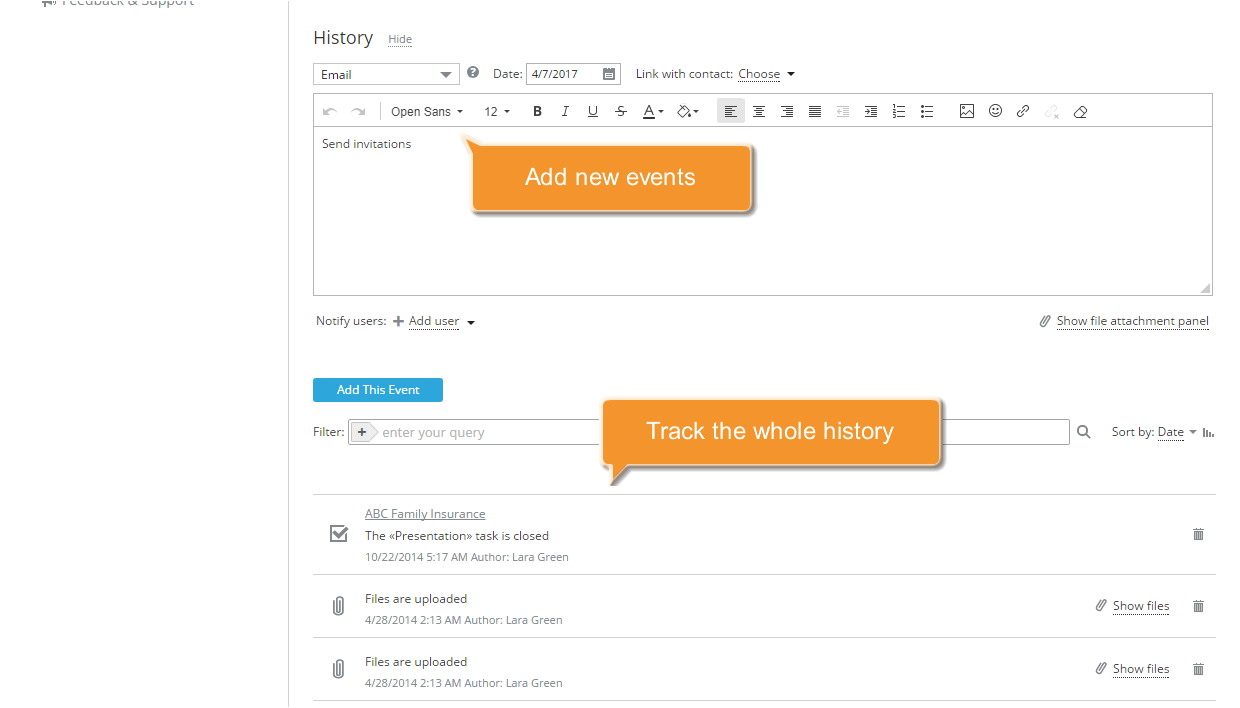
Todos los usuarios seleccionados recibirán una notificación sobre un nuevo evento añadido.
Paso 8. Genera informes
Para obtener un informe de las oportunidades y evaluar la productividad de los gerentes, haz clic en el enlace Informes en el panel lateral izquierdo y selecciona Oportunidades por gerentes
tipo de informe de la lista que se abre. Este informe muestra la carga de trabajo total de las oportunidades ganadas y perdidas para el período de tiempo especificado para los gerentes seleccionados.
Ahora necesitas especificar lo que deseas incluir en nuestro informe configurando los parámetros del informe:
- establecer un Período de tiempo necesario,
- seleccionar los Gerentes cuya productividad deseas evaluar (puedes seleccionar a todos los usuarios del portal, a todos los empleados de un determinado grupo, o a varios usuarios de diferentes departamentos).
Cuando todos los parámetros estén configurados, haz clic en el botón Generar informe.
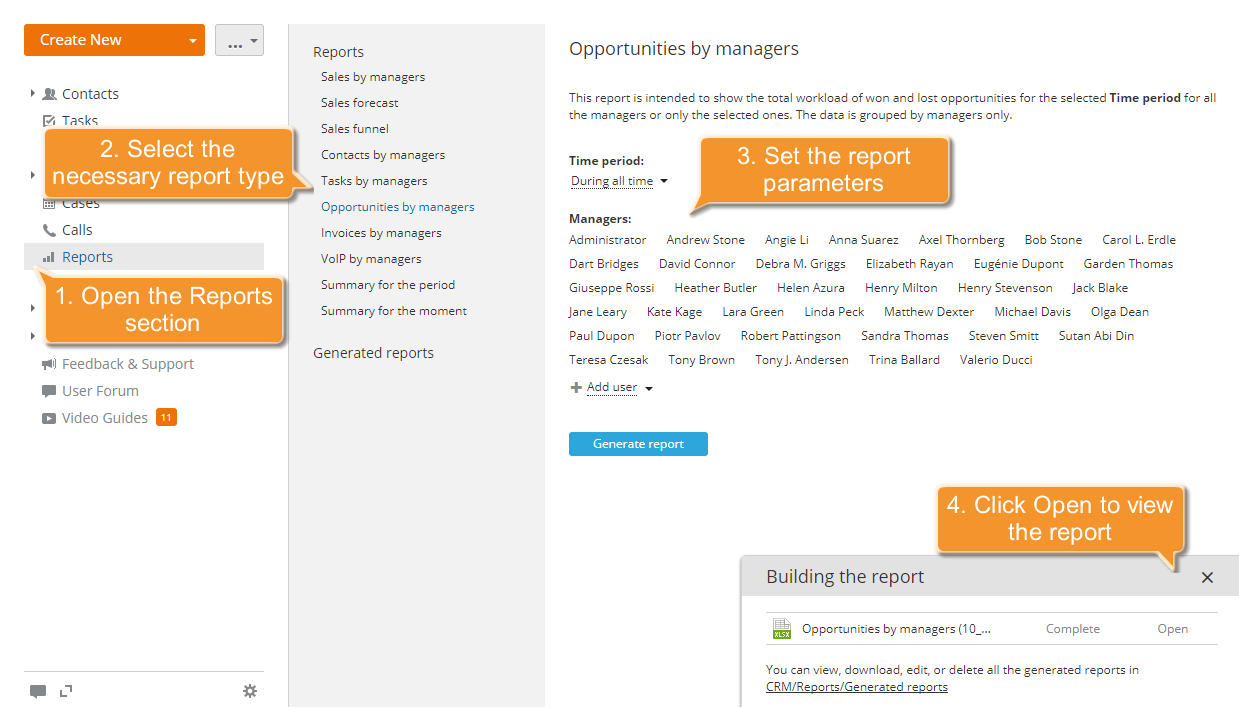
Una vez generado el informe, haz clic en el enlace Abrir en la esquina inferior derecha para ver el informe. El archivo se abrirá en el Editor de hojas de cálculo, y podrás editarlo, imprimirlo o descargarlo si es necesario.
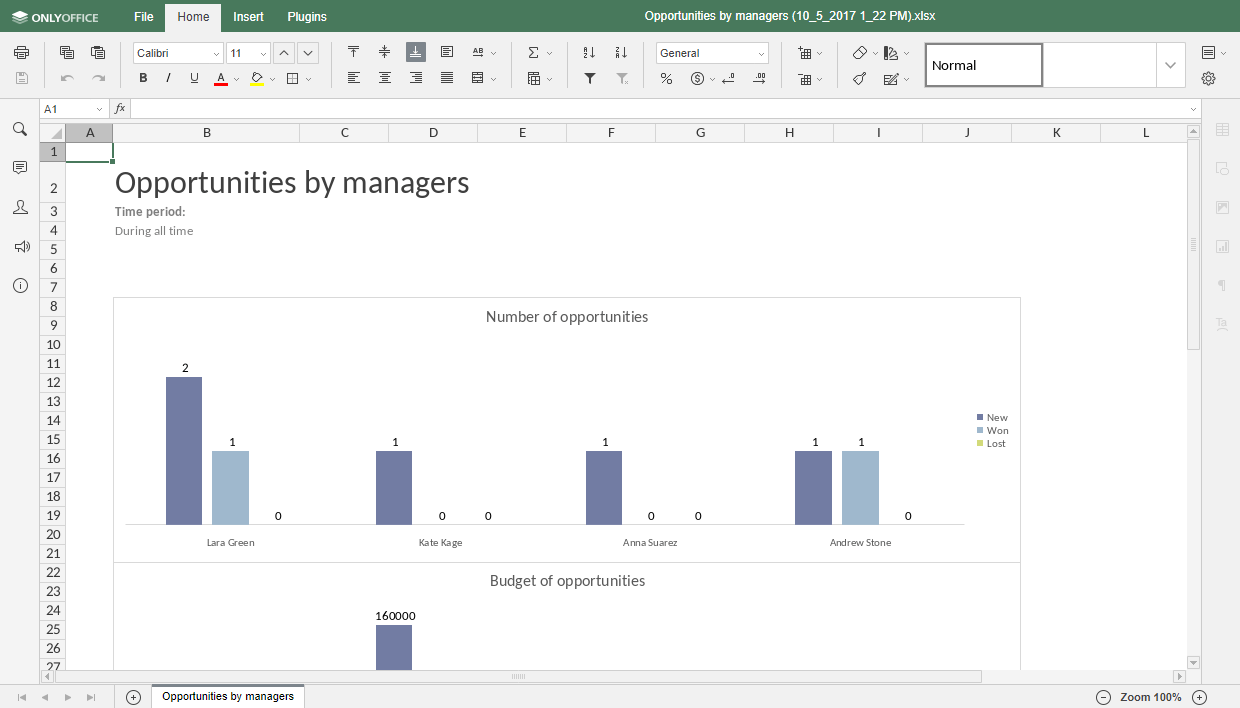
También puedes generar otros tipos de informes, por ejemplo, Pronóstico de ventas, Embudo de ventas, etc. Todos los informes generados están disponibles en la lista de Informes generados de la sección Informes, donde puedes editarlos, descargarlos o eliminarlos utilizando los iconos correspondientes junto al archivo necesario.
Paso 9. Eliminar una oportunidad
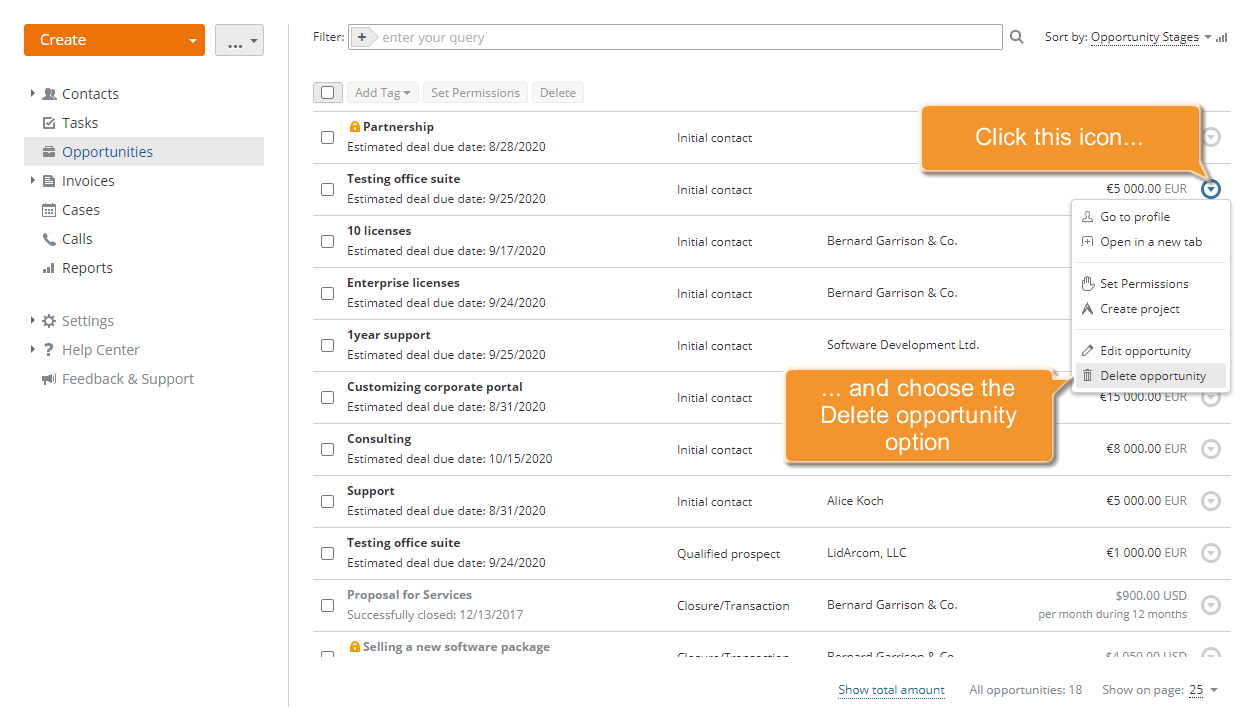
Para eliminar una oportunidad, localízala en la lista de Oportunidades, haz clic en el icono a la derecha y selecciona la opción Eliminar oportunidad del menú desplegable.
Tu oportunidad con toda la información relacionada será eliminada de tu sistema.