Añadir contactos en masa
Introducción
Construir una base de datos de clientes es esencial para comenzar con su sistema CRM. La función de Importar contactos facilitará este proceso permitiéndole agregar varios contactos a la vez en lugar de ingresarlos uno por uno manualmente.
Esta guía le mostrará cómo transferir sus contactos desde un archivo CSV a CRM y restringir el acceso a ellos.
Paso 2. Acceda al CRM
Ingrese a su portal de ONLYOFFICE y haga clic en el enlace CRM.


En caso de que ya haya iniciado sesión en el portal y lo haya estado usando por un tiempo, para acceder al módulo CRM desde cualquier página del portal, use la lista desplegable en la esquina superior izquierda de la página y seleccione la opción correspondiente.
Paso 3. Localice su archivo CSV
Haga clic en el botón junto al botón Crear nuevo... en la esquina superior izquierda y seleccione la opción Importar contactos de la lista desplegable. Se abrirá la página de Importar contactos.
Haga clic en el enlace Seleccionar un archivo CSV. Busque el archivo necesario en el disco duro de su computadora. Una vez localizado el archivo, haga clic en el botón Abrir para cargarlo en el sistema.
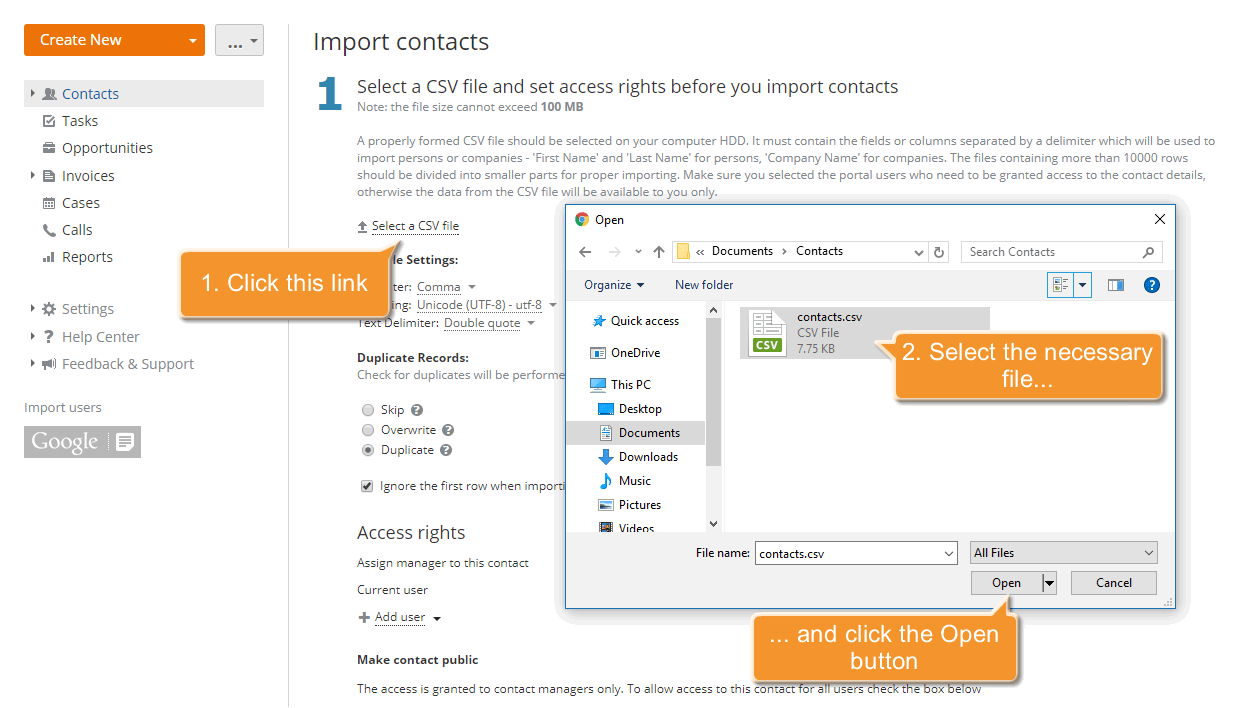
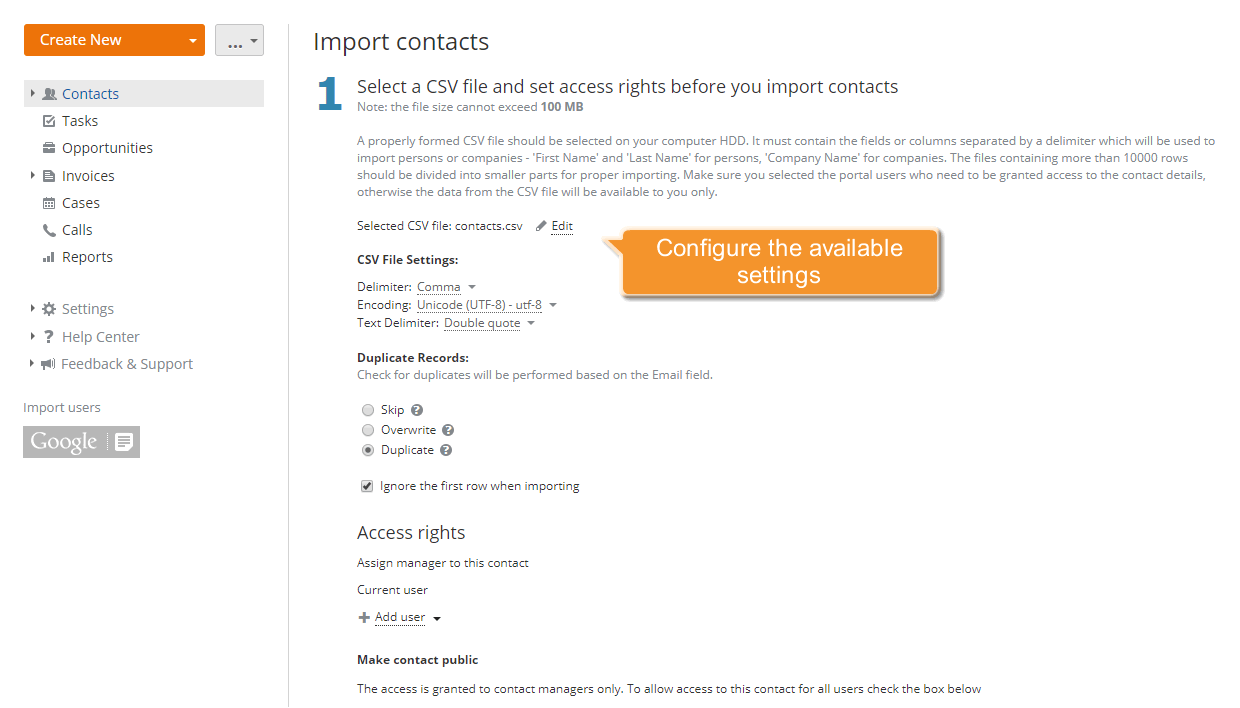
El archivo se cargará y se mostrará en lugar del enlace. Para reemplazarlo, use el enlace Editar junto al nombre del archivo.
Paso 4. Configure los ajustes del archivo CSV
Para una importación adecuada, necesita configurar los ajustes de su archivo CSV:
- Delimitador
Un archivo CSV utiliza comas para separar valores, sin embargo, muchas implementaciones de herramientas de importación/exportación de CSV permiten usar otros delimitadores: punto y coma, dos puntos, tabulación, espacio. Use esta lista desplegable para seleccionar el carácter utilizado para separar valores en su archivo CSV.
- Codificación
Especifique el tipo de codificación utilizado al guardar su archivo CSV. El tipo predeterminado es UTF-8.
- Delimitador de texto
Use esta lista desplegable para especificar el carácter utilizado para encerrar los campos en su archivo CSV.
Después de eso, seleccione la acción que se realizará con los registros duplicados en caso de que haya algunos. Marque la opción Omitir para importar contactos manteniendo los contactos existentes, use la opción Sobrescribir si desea importarlos sobrescribiendo los existentes o deje la opción predeterminada Duplicar marcada si necesita duplicar los contactos coincidentes. Podrá fusionarlos más tarde siguiendo las instrucciones aquí.
Si su archivo CSV tiene una fila de encabezado con los títulos de las columnas, asegúrese de que la opción Ignorar la primera fila al importar esté marcada.
Paso 5. Establezca un nivel de acceso deseado
Por defecto, el acceso a los contactos importados se otorgará solo al usuario actual.
Para asignar gestores a estos contactos, haga clic en el enlace Agregar usuario y seleccione una persona de la lista. Use el campo de filtro en la parte superior para facilitar la búsqueda.
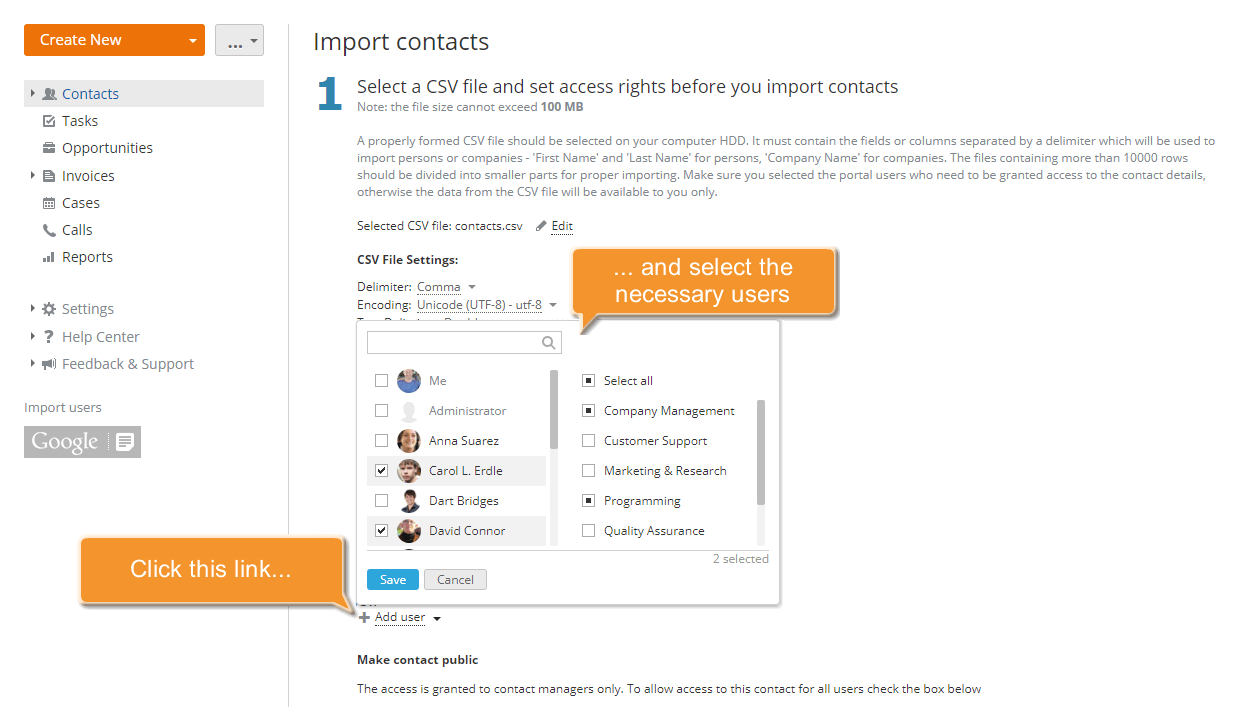
Para hacer estos contactos públicos y otorgar acceso a todos los usuarios del CRM, marque la opción Permitir a todos los usuarios del CRM acceder a este contacto.
Cuando el archivo esté seleccionado y todos los parámetros configurados, haga clic en el botón Continuar en la parte inferior para proceder al siguiente paso.
Paso 6. Verifique la información de contacto y comience a importar
Antes de importar sus datos de clientes, necesita verificar la información disponible. Verá la tabla con tres columnas:
Columna del archivo - la primera fila de su archivo CSV que contiene los nombres de las columnas/campos.
Campo correspondiente del CRM - el campo del CRM correspondiente al nombre del campo/columna de su archivo si hay uno.
Si el sistema no encuentra automáticamente ningún campo correspondiente del CRM, abra la lista desplegable y seleccione el necesario manualmente.
Valor - el valor de la columna del archivo disponible. Para verificar toda la información del archivo, use los enlaces Siguiente registro/Registro anterior en la parte superior.
Para poder importar personas, necesita hacer coincidir al menos una columna de su archivo con los campos Nombre y otra con Apellido del CRM. Lo mismo ocurre con la importación de empresas, necesitará hacer coincidir el campo Nombre de la empresa para poder importar una empresa.
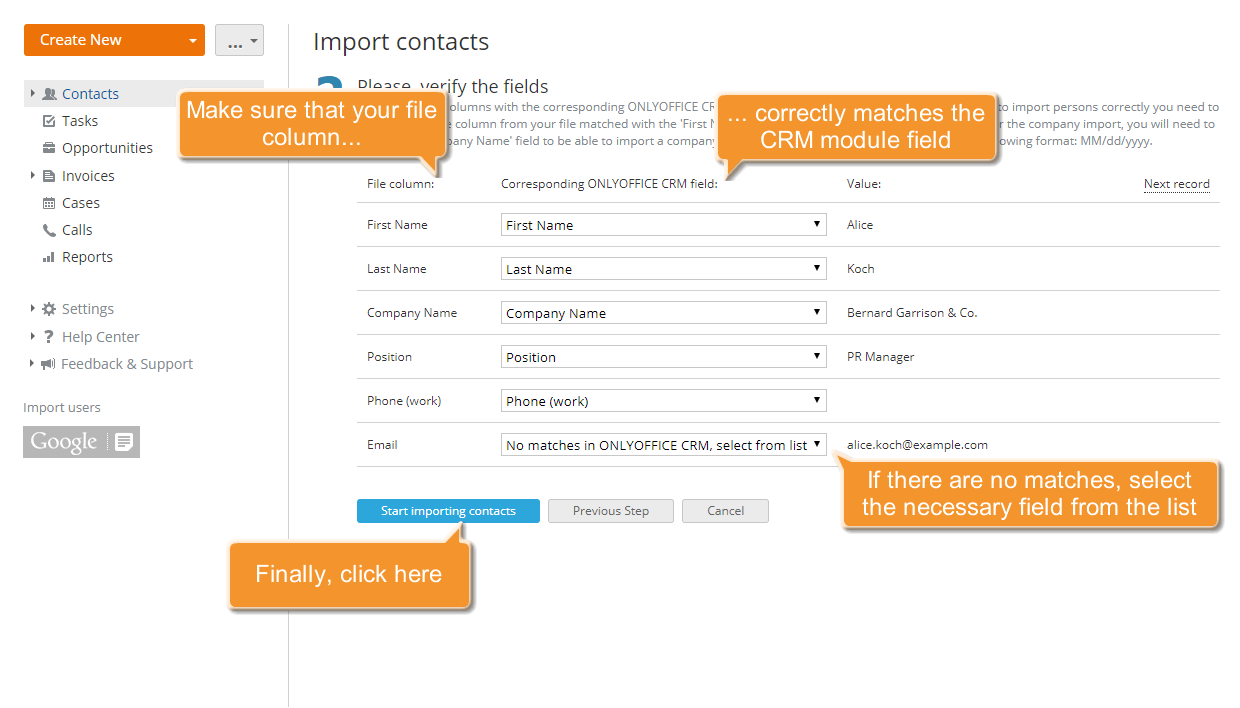
Después de verificar los datos del cliente, haga clic en el botón Comenzar a importar contactos debajo de la lista de contactos para iniciar el proceso.
Eso es todo. Todos los contactos seleccionados serán importados y se mostrarán en la lista de Contactos. ¡No olvide mantener sus contactos actualizados!