Organizar y seguir un evento común
Introducción
Usar Case es una forma efectiva de organizar un evento común para tus clientes. Te permite coordinar el trabajo en equipo, mantener toda la documentación relacionada organizada en un solo lugar y seguir el proceso de trabajo de manera más eficiente.
Esta guía te mostrará cómo usar un caso en CRM.
Paso 1. Accede al CRM
Ingresa a tu portal de ONLYOFFICE y haz clic en el enlace CRM.


En caso de que ya hayas iniciado sesión en el portal y lo hayas estado usando por un tiempo, para acceder al módulo CRM desde cualquier página del portal, utiliza la lista desplegable en la esquina superior izquierda de la página y selecciona la opción correspondiente.
Paso 2. Crea un caso
Haz clic en el botón Crear nuevo... en la esquina superior izquierda y selecciona la opción Case.
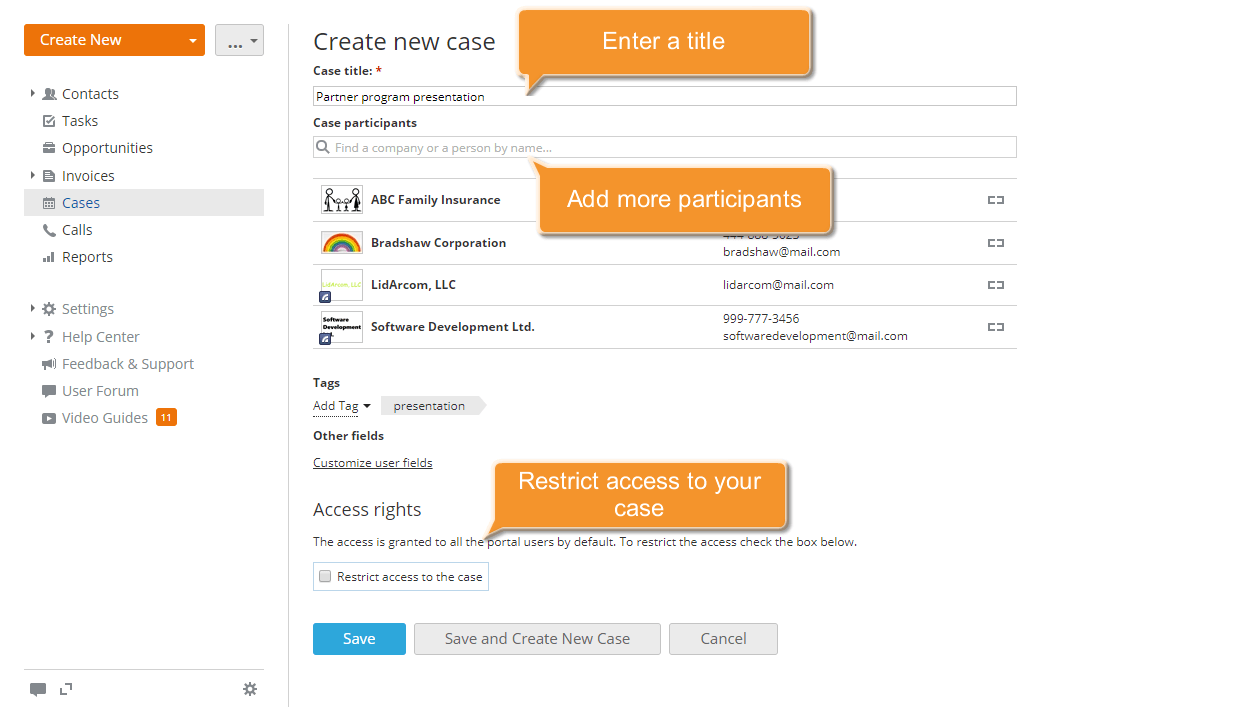
Se te presentará el formulario Crear nuevo caso. Completa los campos necesarios: ingresa un Título para tu caso y añade los Participantes del caso - persona o empresa - desde tu base de datos de clientes.
Para definir tu caso y facilitar la búsqueda posterior, añade algunas etiquetas haciendo clic en el enlace Añadir etiqueta y seleccionando una de las etiquetas disponibles o creando una nueva.
Si deseas restringir el acceso al caso creado, marca la casilla Restringir acceso y añade los usuarios a los que deseas otorgar acceso. Marca la casilla Notificar si deseas informar a los usuarios seleccionados sobre el caso creado.
Finalmente, haz clic en el botón Guardar en la parte inferior.
El caso creado se añadirá a la lista de Casos.
Paso 3. Añadir tareas
Usando tareas, no perderás ninguna cita programada o llamada telefónica y podrás gestionar el proceso de trabajo. Úsalas como recordatorios simples para ti mismo o para organizar el trabajo en equipo en el caso.
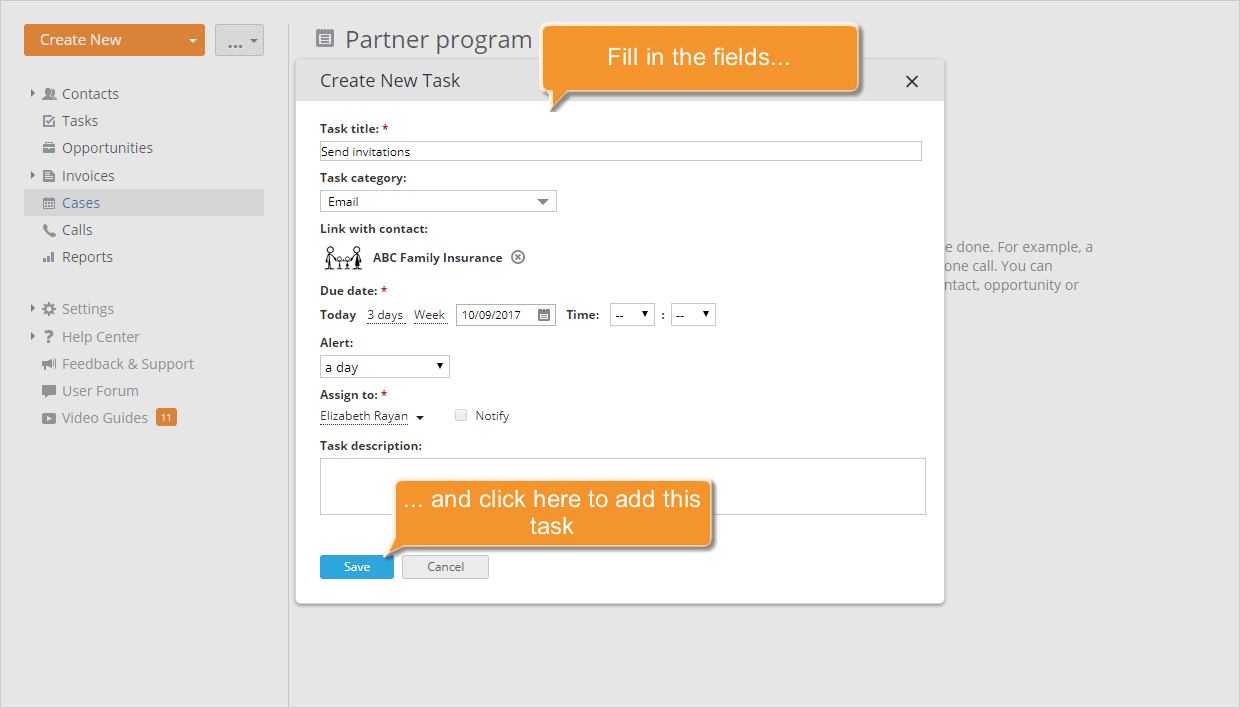
Para añadir una nueva tarea, cambia a la pestaña Tareas en la página del caso seleccionado. Haz clic en el enlace Crear tarea si no hay ninguna tarea, o utiliza el botón Crear nuevo... en la esquina superior izquierda y selecciona la opción Tarea de la lista desplegable. Completa el formulario: ingresa un Título para la tarea, selecciona una de las categorías de tareas, establece una Fecha de vencimiento deseada (fecha y hora) y el tiempo de recordatorio usando la lista desplegable Alerta, selecciona una persona responsable de la lista Asignar a y añade una breve Descripción.
Cuando toda la información necesaria esté especificada, haz clic en el botón Guardar en la parte inferior.
La tarea creada se añadirá a la lista de Tareas del caso seleccionado. Una vez que la tarea esté completada, ciérrala directamente en la lista abriendo la lista desplegable cerca del título de la tarea y eligiendo la opción Cerrada.
Paso 4. Gestiona a los participantes de tu evento
Trabajando en un caso, siempre puedes añadir o eliminar a sus participantes.
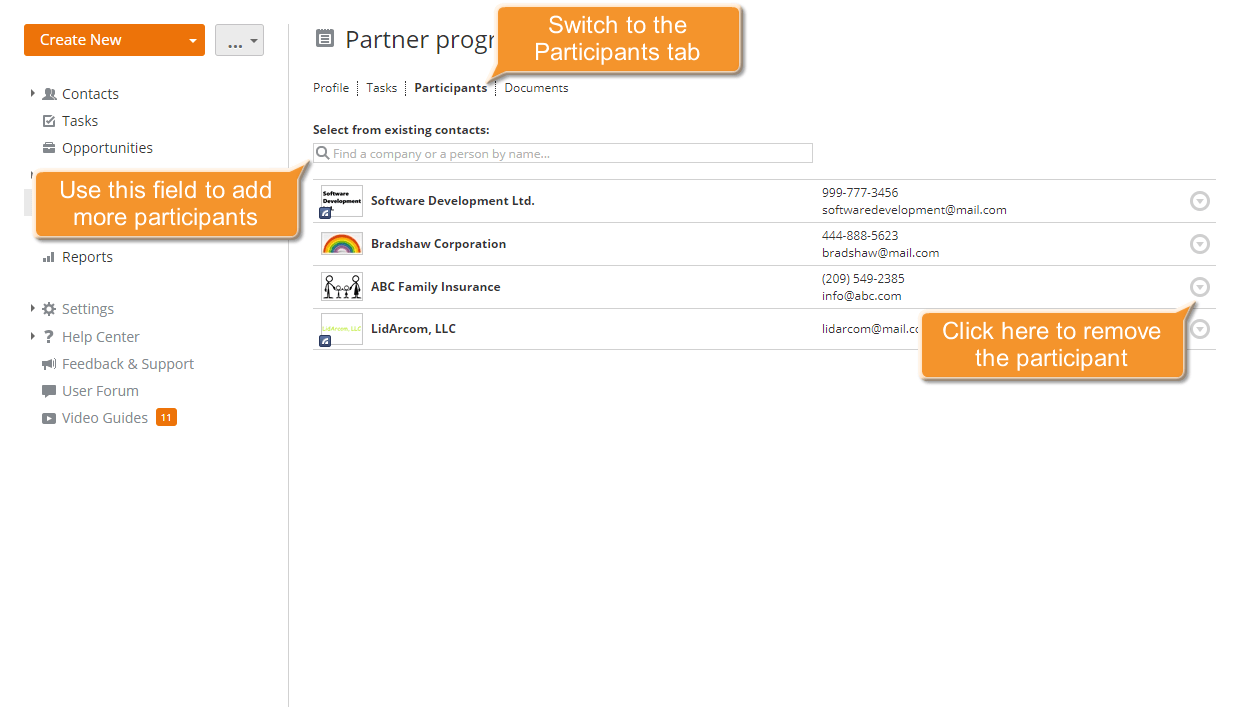
Para añadir más participantes, cambia a la pestaña Participantes en la página del caso seleccionado, selecciona un contacto necesario - persona o empresa - de los existentes, ingresándolo en el campo de búsqueda. El contacto seleccionado se añadirá a la lista de Participantes.
Para eliminar un participante de la lista, haz clic en el icono  a la derecha del participante que deseas eliminar y selecciona la opción Desvincular contacto de la lista desplegable.
Paso 5. Almacena la documentación relacionada
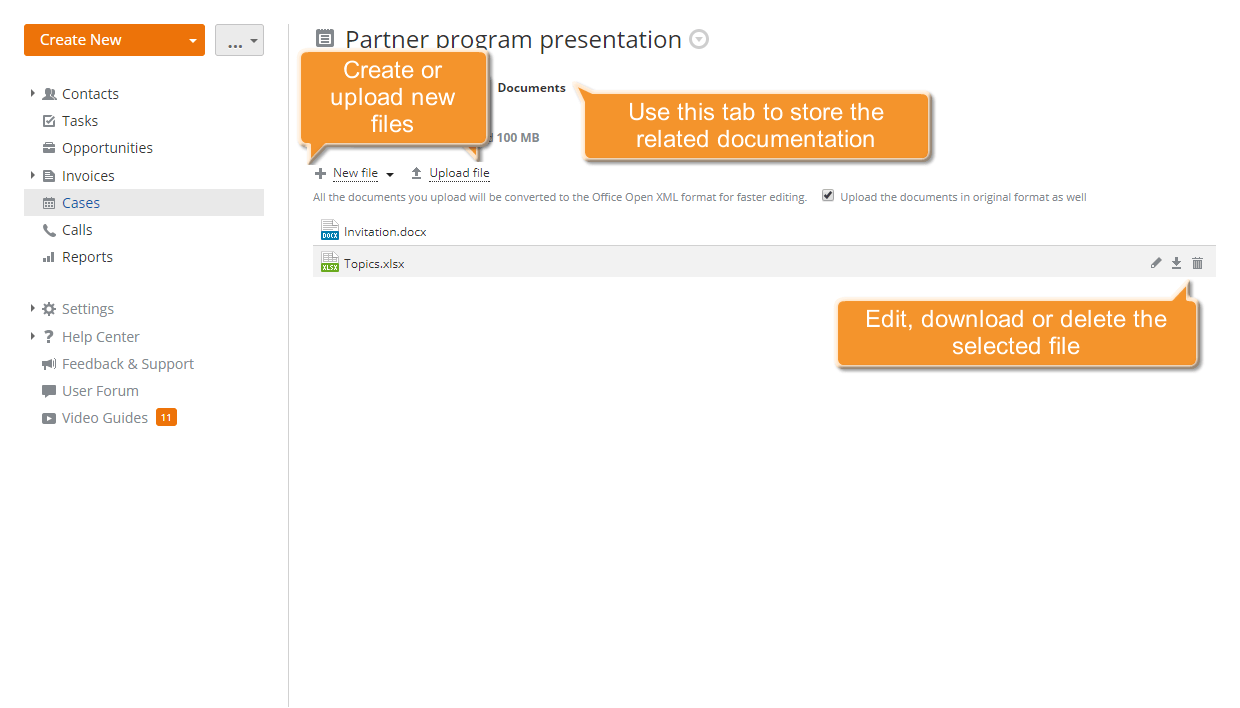
Para mantener toda la documentación relacionada con tu caso en un solo lugar, usa la pestaña Documentos en la página del caso seleccionado. Aquí puedes:
- crear un nuevo documento, hoja de cálculo o presentación haciendo clic en el enlace Nuevo archivo y seleccionando el tipo de archivo de la lista;
- editar un documento existente haciendo clic en el icono
 que aparece a la derecha del documento necesario si pasas el cursor del ratón sobre su línea;
 - subir algunos documentos desde tu disco duro haciendo clic en el enlace Subir archivo;
- descargar un documento existente a tu disco duro usando el icono
 que aparece a la derecha del documento necesario si colocas el cursor del ratón sobre su línea.
Paso 6. Sigue el historial
Todas las tareas/acciones/actividades completadas relacionadas con el caso seleccionado se muestran y pueden ser seguidas dentro de la pestaña Perfil.
Aquí no solo puedes ver la información sobre las tareas completadas, documentos subidos, correspondencia enviada/recibida, etc., sino también añadir algunos eventos relacionados con este caso: nota, correo electrónico, llamada telefónica, cita. Solo selecciona un tipo de evento de la lista, establece su fecha, añade una descripción y haz clic en el botón Añadir este evento.
Para notificar a otros usuarios sobre tu evento creado, haz clic en el enlace Añadir usuario y selecciona los usuarios deseados de la lista antes de añadir este evento.
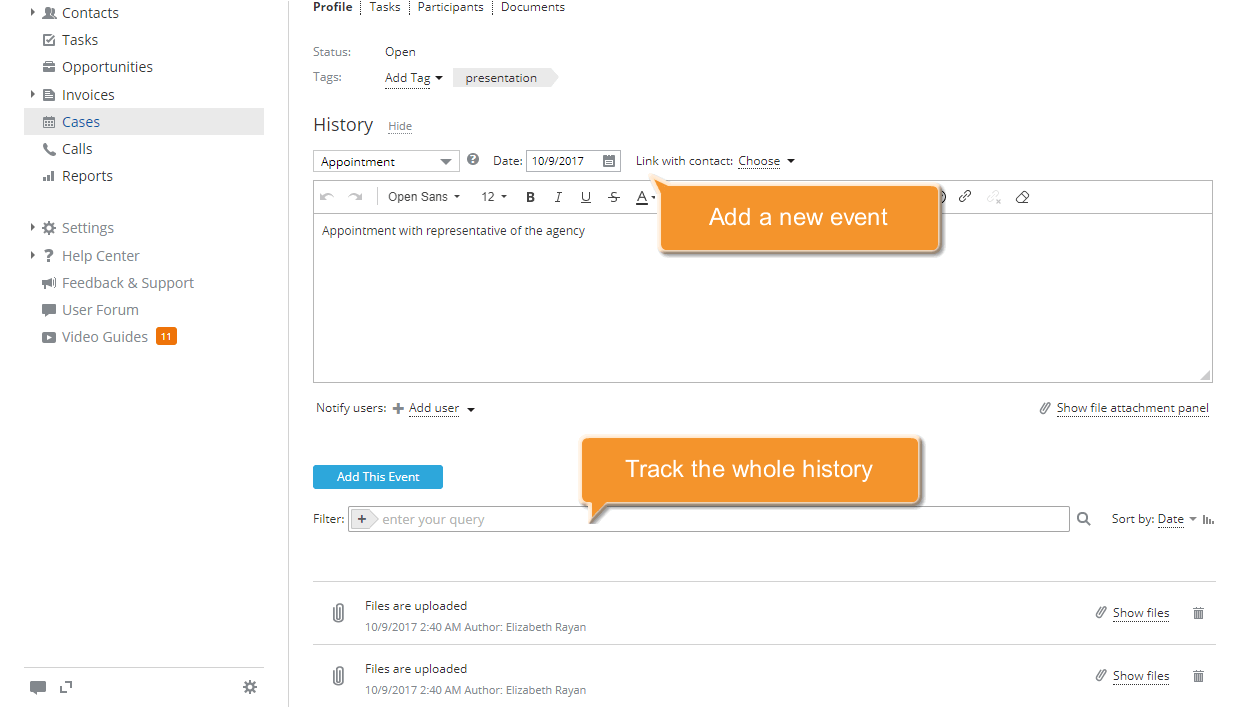
Todos los usuarios seleccionados recibirán una notificación sobre un nuevo evento añadido.
Paso 7. Cierra tu caso
Después de que tu caso tenga lugar, puedes cerrarlo en el sistema. Para hacerlo, haz clic en el icono a la derecha de su título y selecciona la opción Cerrar caso de la lista desplegable.
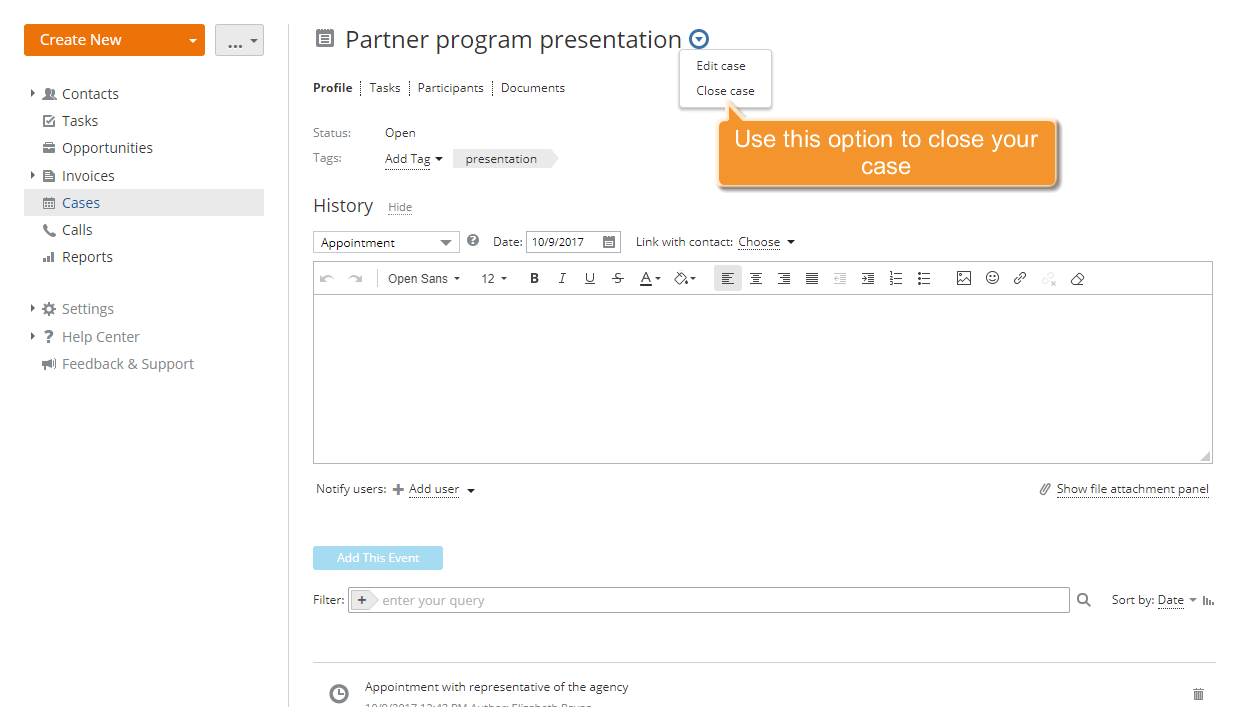
El estado del caso cambiará de Abierto a Cerrado.
Si deseas eliminar el caso creado, haz clic en el icono a la derecha de su título en la lista de Casos y selecciona la opción Eliminar caso de la lista desplegable. Ten en cuenta que en este caso toda la información relacionada (incluyendo historial y documentación) se eliminará y no se podrá restaurar.