Este artículo está traducido por IA

Integración de ONLYOFFICE con Apple

Conecta tu cuenta de Apple para iniciar sesión rápidamente en tu portal.

Obteniendo las claves de acceso de Apple

Para obtener las claves de acceso necesarias para conectar Apple a tu portal:

  1. Ve al Portal de Desarrolladores de Apple.
  2. Inicia sesión en tu cuenta.
  3. Obtén un ID de App:
    • Ve a Certificados, Identificadores y Perfiles -> Identificadores y haz clic en el icono + en la esquina superior izquierda.
    • Selecciona App IDs y haz clic en Continuar.
    • Introduce una Descripción y un ID de Paquete (una cadena de estilo de nombre de dominio inverso: com.nombrede dominio.nombredeapp). Asegúrate de que Iniciar sesión con Apple esté marcado. Haz clic en Continuar y luego en Registrar.
  4. Obtén un ID de Servicios:
    • Ve a Certificados, Identificadores y Perfiles -> Identificadores y haz clic en el icono + en la esquina superior izquierda.
    • Selecciona Services IDs y haz clic en Continuar.
    • Introduce una Descripción y un Identificador (una cadena de estilo de nombre de dominio inverso: com.nombrede dominio.nombredeapp). Asegúrate de que Iniciar sesión con Apple esté marcado. Haz clic en el botón Configurar junto a Iniciar sesión con Apple.
    • Asegúrate de que el ID de App esté seleccionado como el ID de App Principal. Añade la URL de retorno https://service.onlyoffice.com/oauth2.aspx. Haz clic en Guardar.
    • Haz clic en Continuar y luego en Registrar.
  5. Crea una clave privada:
    • Ve a Certificados, Identificadores y Perfiles -> Keys y haz clic en el icono + en la esquina superior izquierda.
    • Introduce un nombre único para la clave. Asegúrate de que Iniciar sesión con Apple esté marcado.
    • Haz clic en Configurar. En el campo Elige un ID de App Principal, selecciona el ID de App y haz clic en Guardar.
    • Haz clic en Continuar y luego en Registrar.
    • Haz clic en Descargar para descargar la clave privada.
  6. Obtén un identificador de clave:

Conectando Apple a ONLYOFFICE

Para conectar Apple a tu portal:

  1. Ve a la sección de Configuración haciendo clic en el icono Icono de Configuración en la esquina superior derecha.
  2. Cambia a la pestaña de Integración.
  3. Abre la página de Servicios de Terceros.
  4. Desplázate hacia abajo hasta Apple y haz clic en el interruptor para habilitarlo.
  5. En la ventana de Apple que se abre, introduce las claves de acceso obtenidas en la sección anterior.
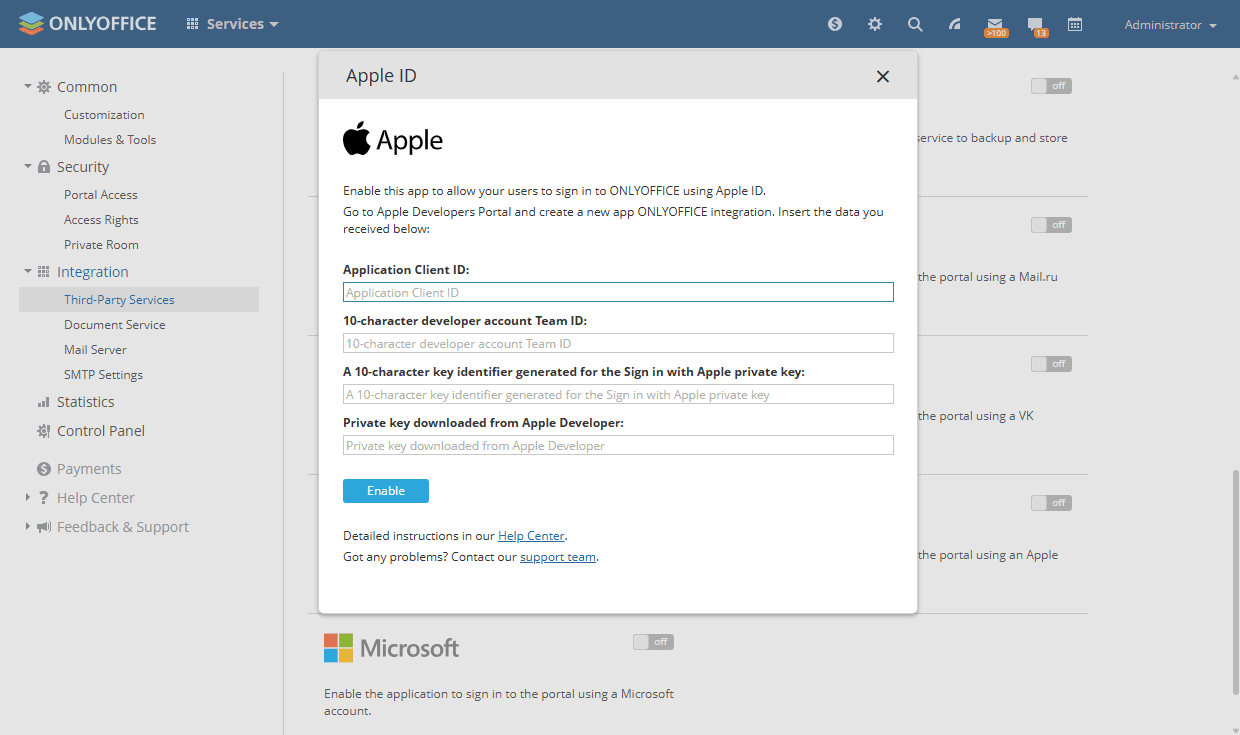
    Integrar Apple Integrar Apple
  6. Haz clic en Habilitar para conectar el servicio.
Artículos con etiqueta:
Ver todas las etiquetas