Invitar a invitados
Introducción
Invitados es la mejor solución para aquellos que:
- desean otorgar acceso al portal a los clientes,
- necesitan recurrir a la ayuda de freelancers/subcontratistas para realizar algún trabajo,
- no quieren pagar extra por los usuarios que no participan en la vida del portal, etc.
ONLYOFFICE Docs permite agregar invitados, otorgando permisos de solo visualización sin ningún costo adicional.
Para agregar a la persona necesaria como invitado, puedes proceder de cuatro maneras diferentes:
- utilizar la opción Crear nuevo invitado,
- usar la opción Importar personas,
- enviar el enlace de invitación,
- permitir el auto-registro.
Esta guía te mostrará cómo hacerlo en unos pocos pasos sencillos.
Crear un nuevo invitado
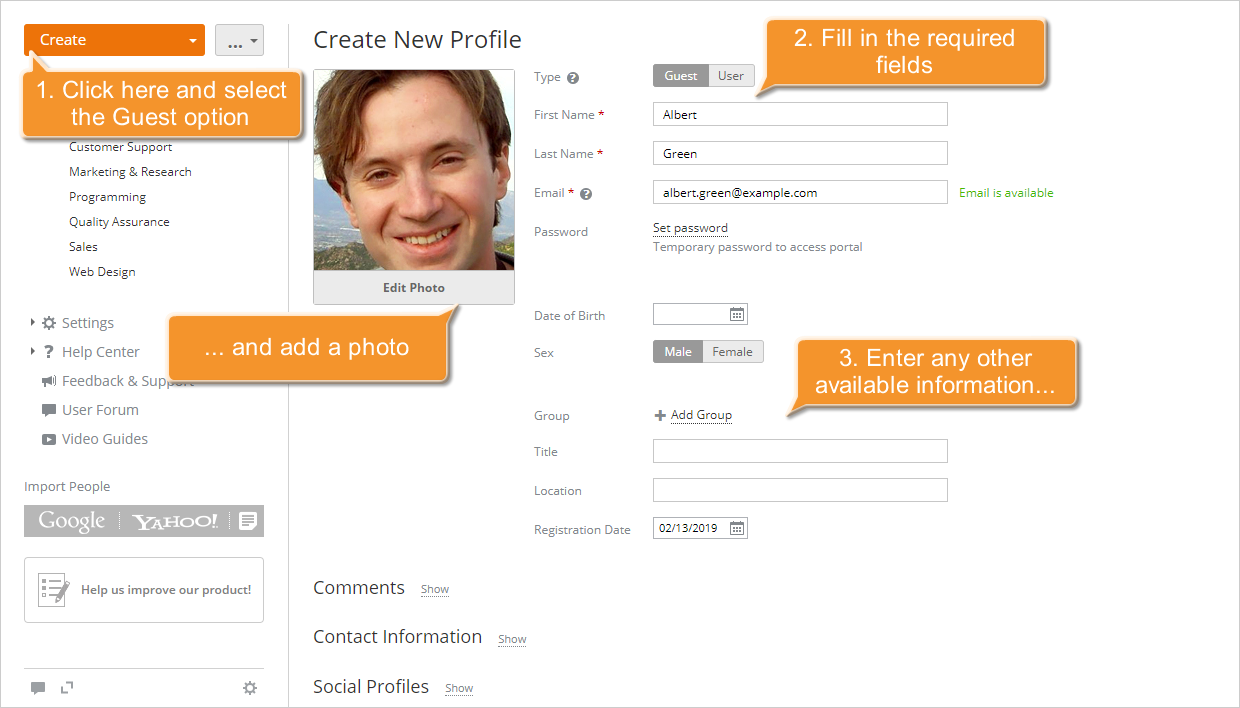
Si tienes acceso a la información detallada de la persona que deseas agregar como invitado, utiliza la opción Crear nuevo invitado. Para hacerlo, accede al módulo Personas y luego procede de la siguiente manera:
- haz clic en el botón Crear en la esquina superior izquierda,
- selecciona la opción Invitado del menú desplegable,
- rellena los campos requeridos del formulario Crear nuevo perfil: Nombre, Apellido y Email,
- si es necesario, crea una contraseña temporal haciendo clic en el enlace Establecer contraseña, Por defecto, la contraseña debe tener al menos 8 caracteres pero no más de 120.
- ingresa cualquier información adicional que tengas,
- agrega una foto para el perfil haciendo clic en el botón Editar foto debajo de la imagen predeterminada,
- haz clic en el botón Guardar.
La persona será añadida al portal de inmediato y recibirá una invitación por correo electrónico.
Importar cuentas de invitados
Si deseas agregar varios invitados a la vez utilizando la información de contacto de diferentes fuentes: Web, archivo .csv o libreta de direcciones del cliente de correo, utiliza la opción Importar personas. Para hacerlo, accede al módulo Personas y luego procede de la siguiente manera:
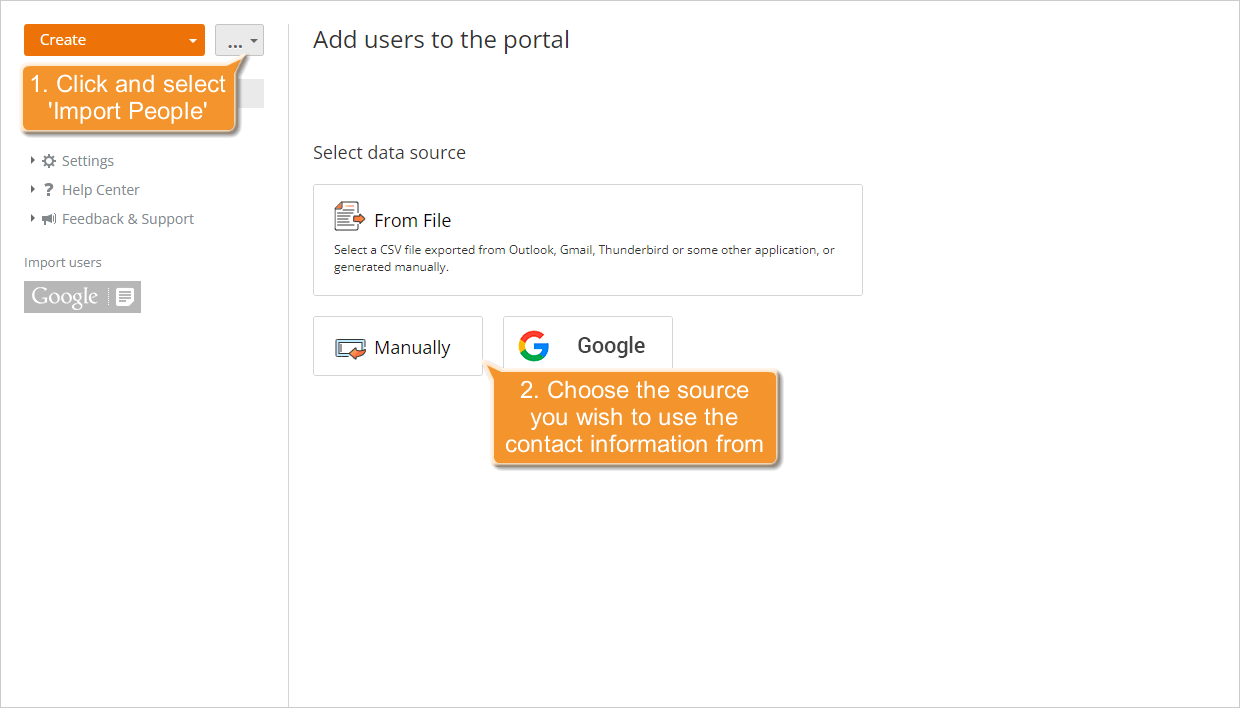
- haz clic en el botón Más acciones
 en la esquina superior izquierda,
 - selecciona la opción Importar personas del menú desplegable,
- en el asistente Agregar usuarios al portal que se abre, selecciona la fuente desde la que deseas importar la información de contacto,
- haz clic en el botón Desde archivo para importar la información de contacto desde el archivo .csv previamente creado o archivo .csv de MS Outlook Express, luego carga el archivo necesario, verifica los datos y haz clic en el botón Ir a la lista de contactos,
- haz clic en el botón Google y concede acceso a la cuenta seleccionada para importar la información de contacto desde la web,
- haz clic en el botón Manualmente para agregar manualmente la información de contacto de varios invitados a la lista,
- verifica la información importada que se muestra en el asistente Agregar usuarios al portal,
- especifica el nombre y apellido de la persona, si están ausentes,
- selecciona varios usuarios y utiliza el botón Invitado en la parte superior o elige el elemento del menú Invitado a la derecha de cierto usuario,
- haz clic en el botón Agregar al portal.
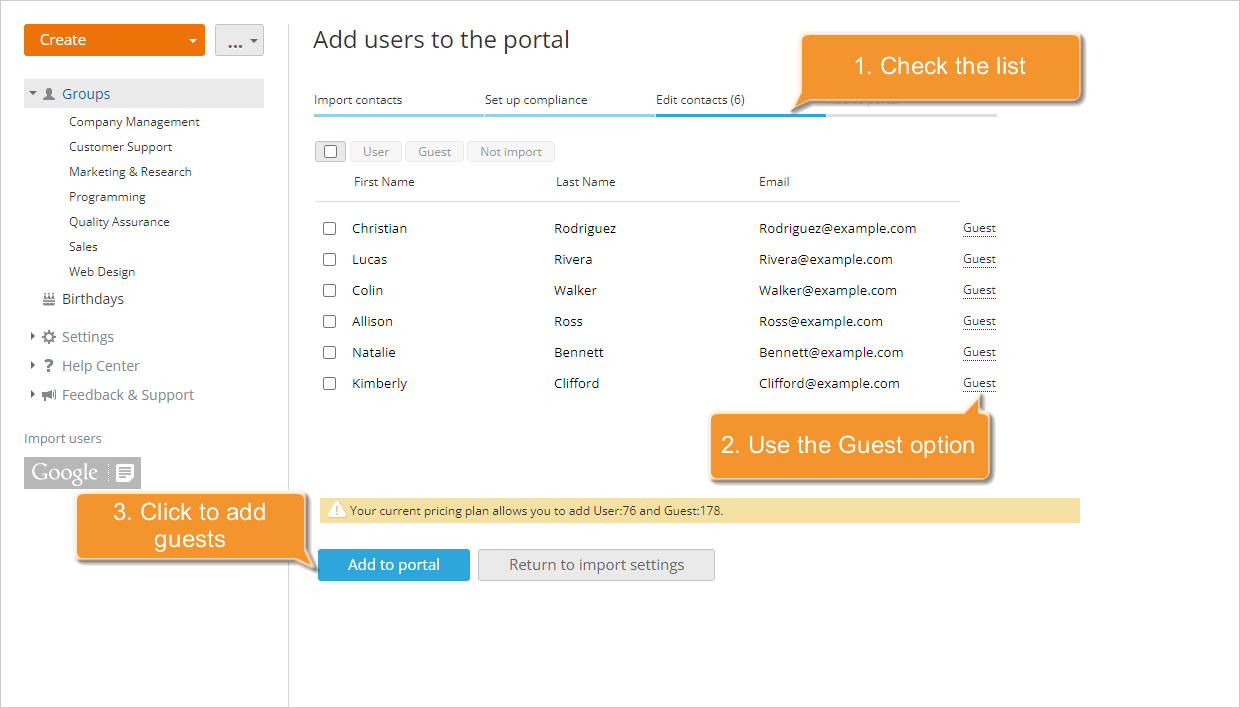
Las personas seleccionadas serán añadidas al portal de inmediato y recibirán una invitación por correo electrónico.
Invitar a invitados
Si deseas invitar a cada cliente personalmente en lugar de enviarles la invitación generada automáticamente, o por el contrario, no tienes tiempo para completar cada perfil, puedes utilizar el Enlace de invitación. Para hacerlo,
- haz clic en el botón
 en la esquina superior izquierda y selecciona la opción Enlace de invitación,
 - marca la casilla Agregar usuarios como invitados debajo del campo de enlace,
- haz clic en el enlace Copiar el enlace o utiliza las combinaciones de teclas Ctrl+A y Ctrl+C para copiar todo el enlace,
- inserta y envía el enlace al cliente que deseas invitar.
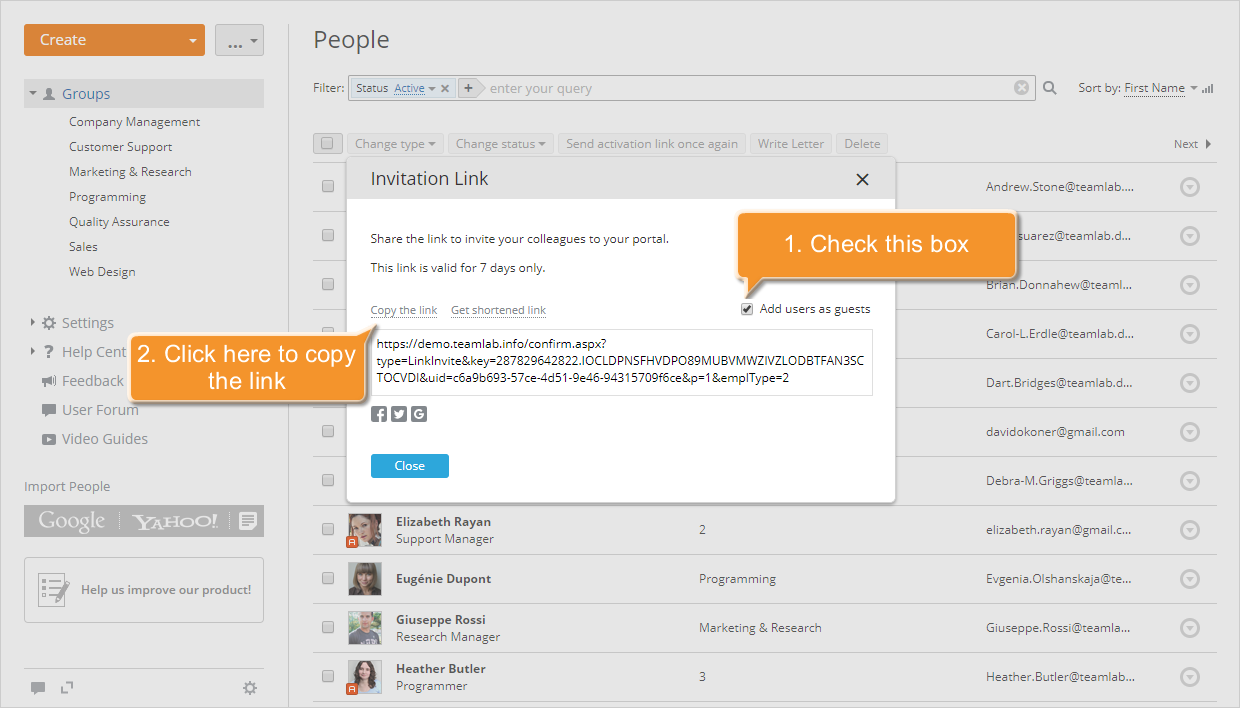
Después de que la persona que invitaste siga este enlace e ingrese su correo electrónico, nombre, apellido y contraseña, será añadida automáticamente a tu portal, y recibirás una notificación sobre un nuevo usuario añadido.
 Invitar usuarios al portal y generar el enlace de invitación. Este botón está disponible en el panel lateral izquierdo en cada módulo del portal.
 Permitir auto-registro de invitados
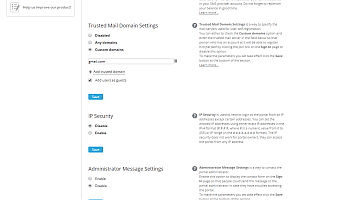
Si deseas que cualquier persona visite tu oficina, configura los ajustes de Dominio de correo de confianza para que cualquiera pueda acceder a tu portal haciendo clic en el enlace Haz clic aquí para unirte en la página de Iniciar sesión de tu portal. Para hacerlo,
- haz clic en el icono
 en la parte superior de la página o abre la lista desplegable Elegir junto al logotipo de tu portal y elige la opción Configuración,
 - selecciona la subsección Acceso al portal de la sección Seguridad,
- desplázate hacia abajo hasta la sección Configuración de dominio de correo de confianza,
- marca el botón de opción Dominios personalizados,
- haz clic en el enlace Agregar dominio de confianza,
- ingresa el servidor de correo de confianza en el campo que aparece a continuación,
- marca la casilla Agregar usuarios como invitados debajo de los campos del servidor,
- haz clic en el botón Guardar en la parte inferior de la sección.
A partir de este momento, cualquier persona que tenga una cuenta en un servidor de correo especificado podrá visitar tu oficina.
Los usuarios añadidos como invitados tendrán permisos muy limitados en tu portal. Pero siempre puedes cambiar su tipo de Invitado a Usuario otorgando derechos de acceso extendidos. Ten en cuenta que en este caso serán incluidos en el plan de precios, y si su número excede el máximo permitido, necesitarás actualizar tu suscripción.