Importar usuarios desde la libreta de direcciones de un cliente de correo
Introducción
La forma más sencilla de añadir a todos tus colegas al portal es importar la información de contacto almacenada en la libreta de direcciones de tu cliente de correo.
Para hacerlo, simplemente lee esta guía y sigue las instrucciones paso a paso.
Paso 1. Exportar datos desde un cliente de correo a un archivo CSV
Abre tu MS Outlook Express.
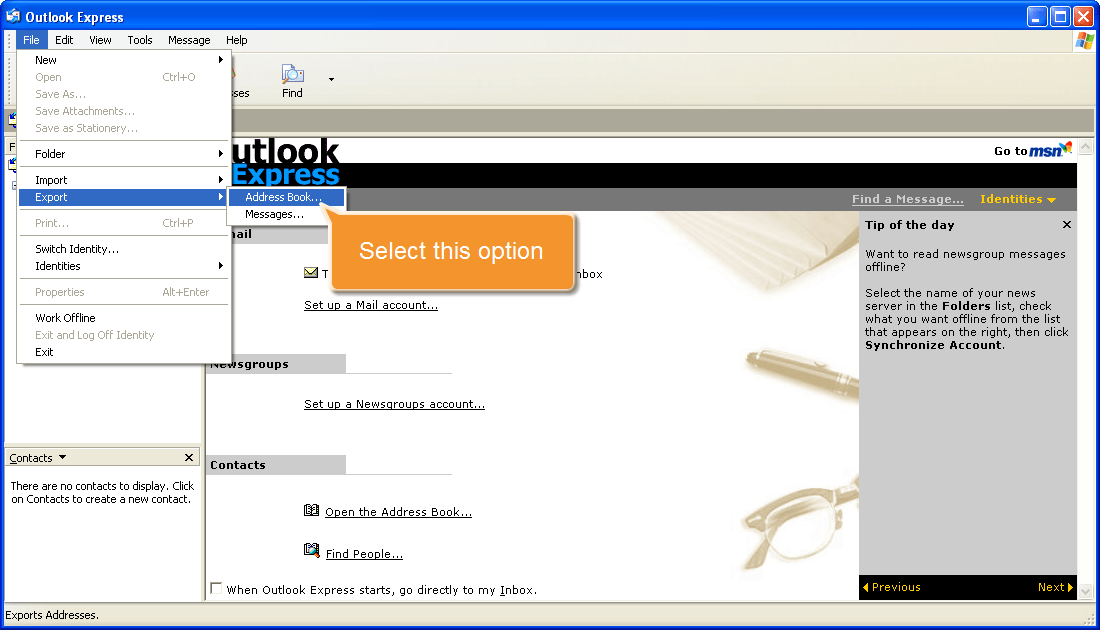
Ve a la sección Archivo del menú principal y selecciona Exportar >> Libreta de direcciones.... Luego sigue las instrucciones del asistente para exportar tus contactos a un archivo .csv:
en la ventana Herramienta de exportación de la libreta de direcciones, selecciona la opción Archivo de texto (Valores separados por comas) y haz clic en el botón Exportar,
establece el nombre del archivo resultante y su ubicación, y haz clic en el botón Siguiente,
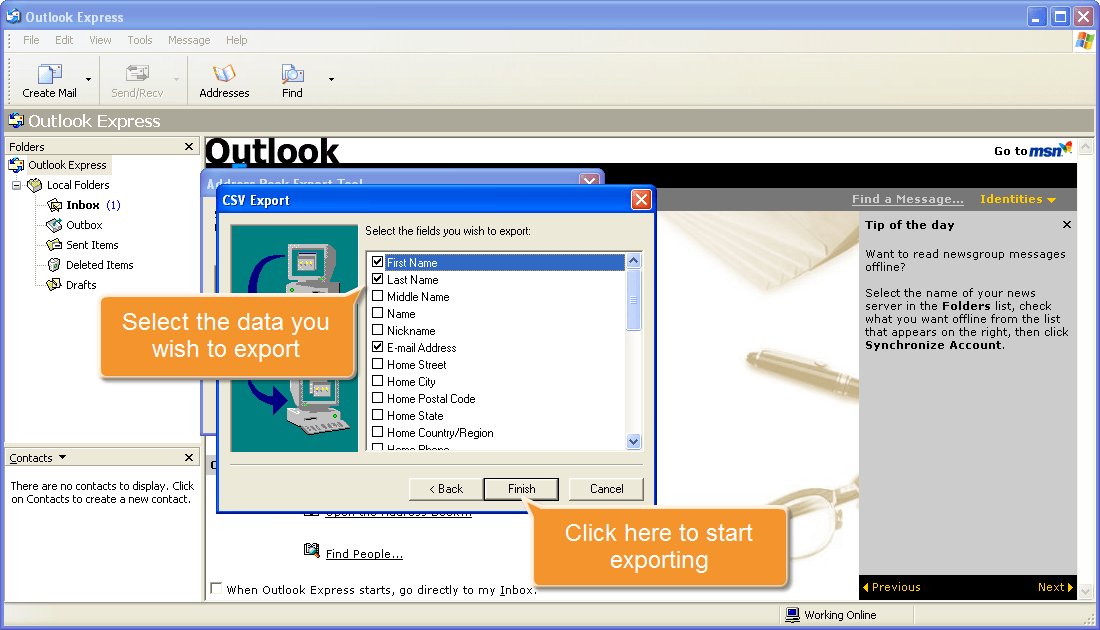
marca los campos que necesitas exportar: Nombre, Apellido y Dirección de correo electrónico,
finalmente, haz clic en el botón Finalizar para comenzar la exportación.
Tu información de contacto se exportará en formato CSV a la ubicación que seleccionaste.
Paso 2. Acceder a Personas
Ingresa a tu portal y haz clic en el enlace Personas.


En caso de que ya hayas iniciado sesión en el portal y lo hayas estado usando por un tiempo, para acceder al módulo Personas, abre la lista desplegable en la esquina superior izquierda de la página y selecciona la opción correspondiente.
Paso 3. Cargar el archivo CSV creado al portal
Haz clic en el botón junto al botón Crear en la esquina superior izquierda y selecciona la opción Importar Personas, o utiliza el botón Importar Personas en el panel lateral izquierdo. Se abrirá el asistente Añadir usuarios al portal.
Selecciona la opción Desde archivo. Se abrirá la ventana Carga de archivo. Busca en tu disco duro el archivo .csv creado y haz clic en el botón Abrir.
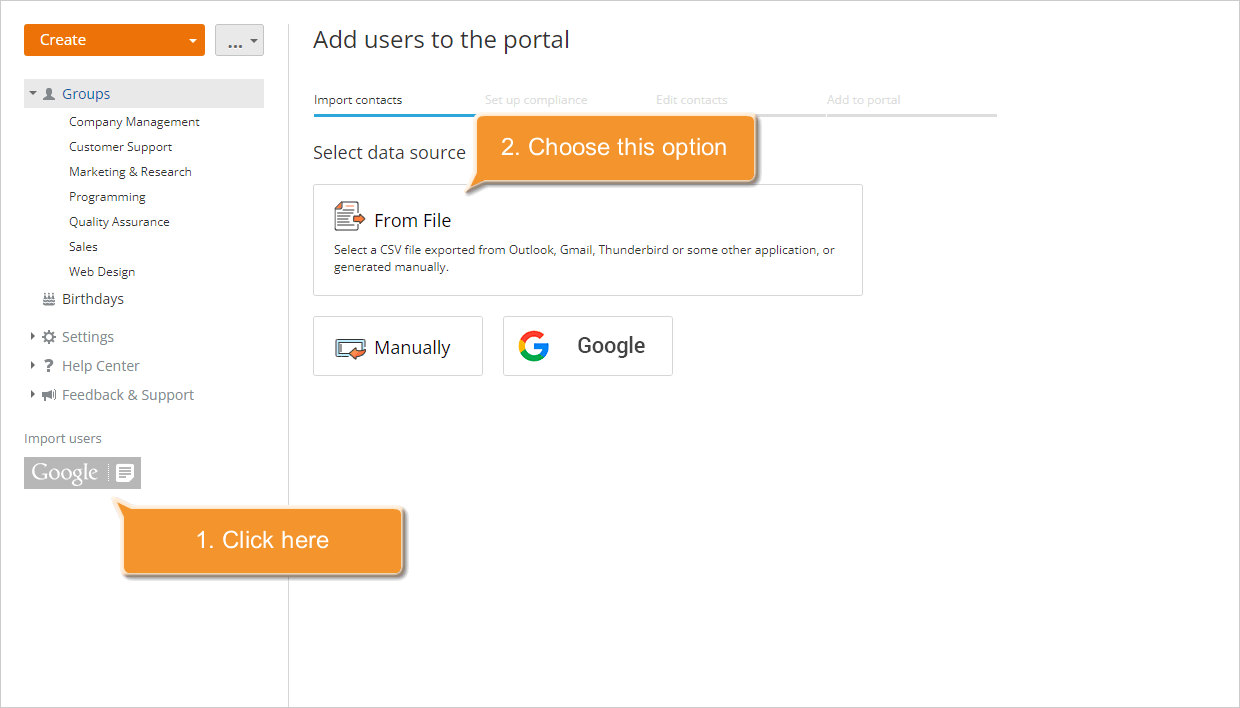
El archivo se cargará. Si deseas reemplazarlo, utiliza el enlace Seleccionar otra fuente.
Paso 4. Verificar los datos del archivo .csv
En el asistente Añadir usuarios al portal, verifica la configuración del archivo .csv y establece la correspondencia entre los campos del archivo .csv y los campos en el portal que son necesarios para añadir un usuario.
Para una importación adecuada, puedes cambiar la configuración del archivo .csv cargado:
- Codificación - Especifica el tipo de codificación utilizado al guardar tu archivo .csv. El tipo predeterminado es UTF-8.
- Delimitador - Usa esta lista desplegable para seleccionar el carácter utilizado para separar los valores en tu archivo .csv. El delimitador predeterminado es Coma.
- Delimitador de texto - Usa esta lista desplegable para especificar el carácter utilizado para encerrar los campos en tu archivo .csv.
Si tu archivo .csv tiene una fila de encabezado con los nombres de los campos/columnas, marca la casilla Mostrar nombres de campos; los nombres de los campos se mostrarán en la sección Campos en archivo.
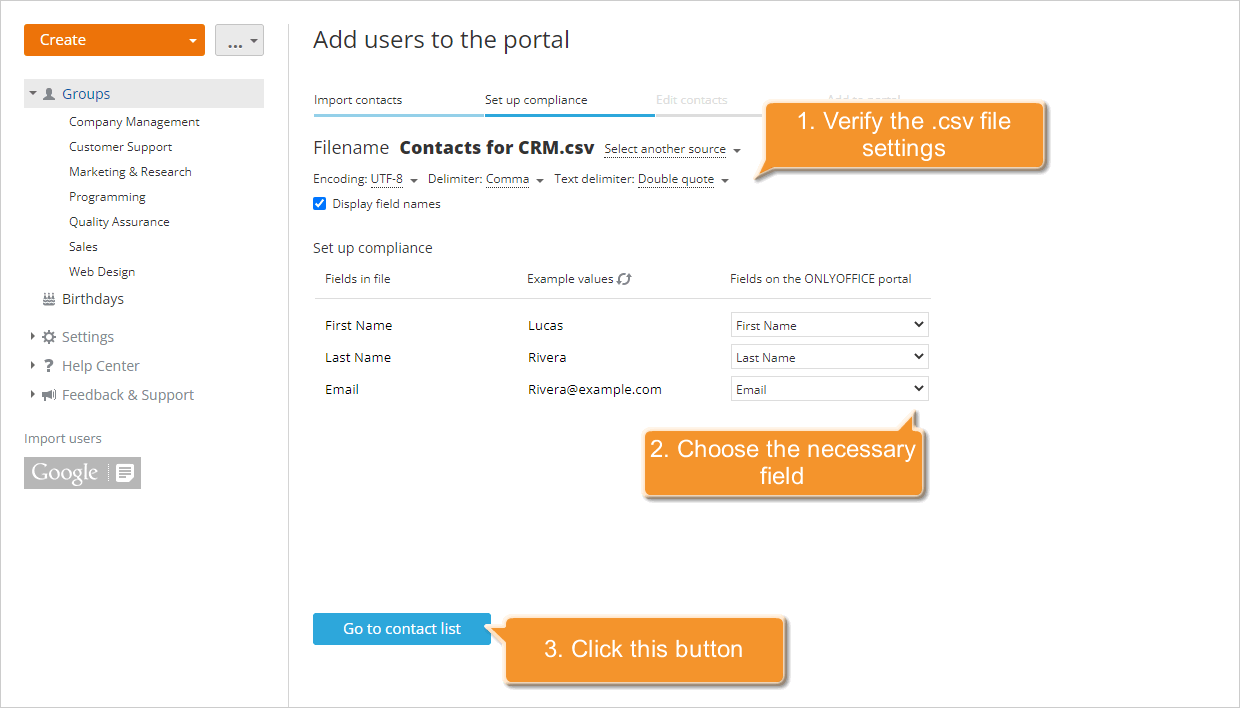
A continuación, puedes establecer la correspondencia entre los campos del archivo .csv y los campos en el portal.
- Campos en archivo - una fila de tu archivo .csv que contiene los nombres de las columnas/campos.
- Valores de ejemplo - los valores de columna disponibles en el archivo. Para actualizar los valores, utiliza el icono
 .
. - Campos en el portal - los campos del portal que corresponden a los nombres de campo/columna de tu archivo.
Si los nombres de campo en el archivo .csv cargado cumplen con los campos obligatorios necesarios para importar usuarios al portal (Nombre, Apellido y Correo electrónico), se seleccionarán automáticamente en la sección Campos en el portal. También puedes establecer la correspondencia seleccionando manualmente el valor necesario de la lista.
Cuando todo esté listo, haz clic en el botón Ir a la lista de contactos a continuación para proceder al siguiente paso.
Paso 5. Gestionar los contactos y comenzar la importación
Toda la información de contacto disponible se mostrará dentro del asistente Añadir usuarios al portal.
Revisa la lista. Especifica el nombre y apellido del usuario si están ausentes.
Para eliminar usuarios de la lista, selecciona varios usuarios y utiliza el botón No importar en la parte superior o elige el elemento del menú No importar a la derecha de cierto usuario.
Si deseas añadir usuarios como invitados, selecciona varios usuarios y utiliza el botón Invitado en la parte superior o elige el elemento del menú Invitado a la derecha de cierto usuario. Para obtener más información sobre los derechos de usuario/invitado en el portal, consulta esta sección.
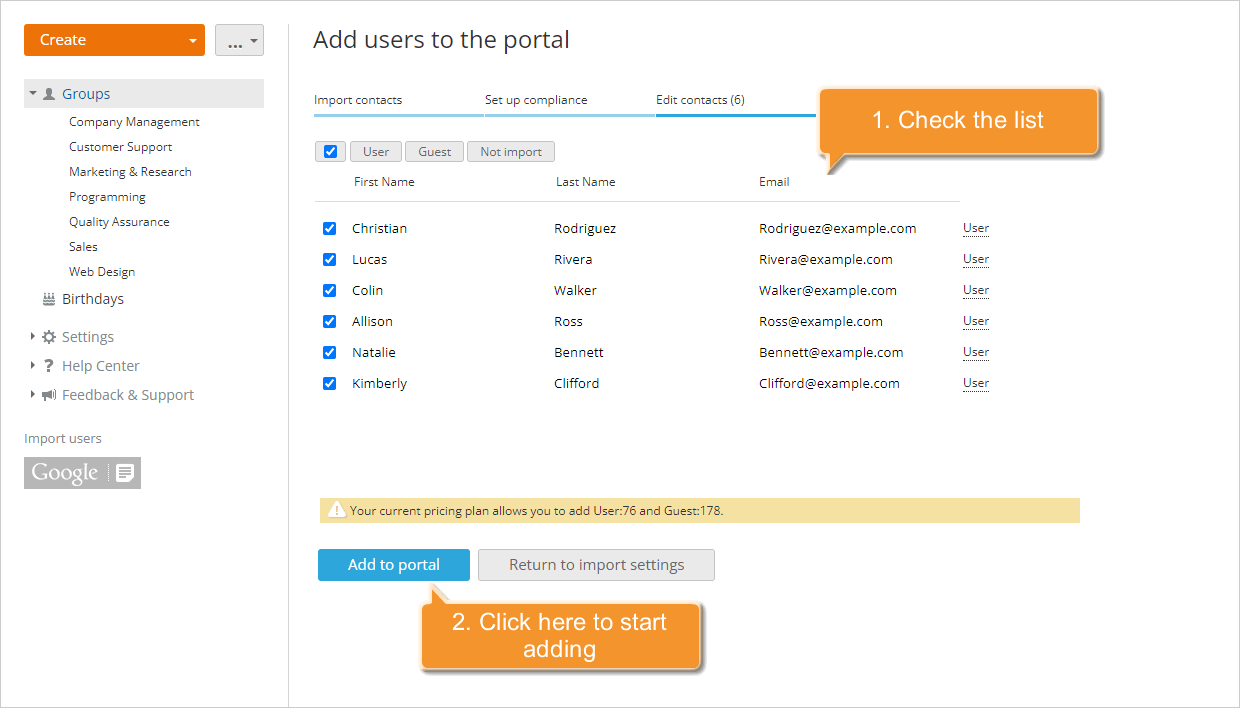
Cuando todo esté listo, haz clic en el botón Añadir al portal para comenzar a añadir.
Los usuarios seleccionados se añadirán al portal de inmediato y recibirán una notificación por correo electrónico con un enlace a tu portal.
Si necesitas añadir un nuevo miembro a tu portal y tienes acceso a su información detallada, utiliza la opción Crear nuevo usuario.