Espacios
Gestión de Espacios
La sección de Espacios de la versión del servidor te permite crear varios espacios independientes y gestionarlos de manera centralizada. Para abrir la configuración de Espacios, utiliza el menú  en la esquina inferior izquierda y selecciona la opción Espacios.
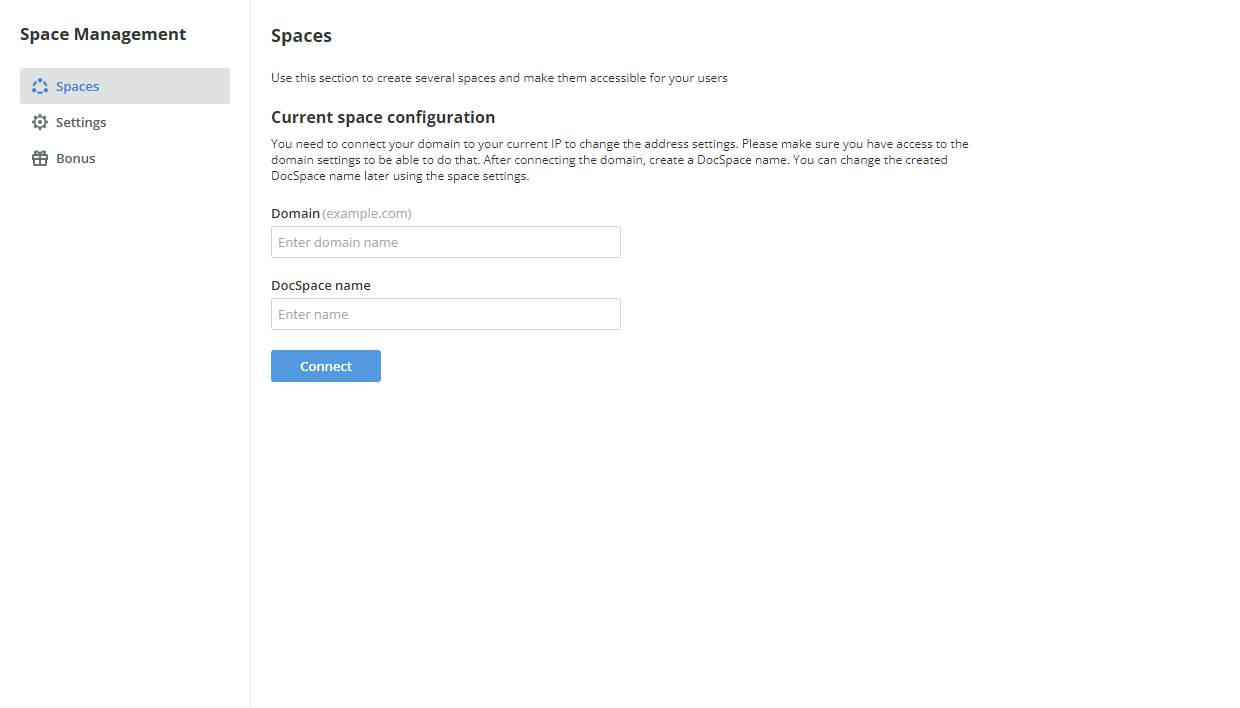
Para crear varios espacios, necesitas tener un nombre de dominio registrado. En la configuración DNS de tu dominio, crea los siguientes registros:
- Crea el registro A que apunte el nombre de tu dominio a la dirección IP del servidor donde está instalado DocSpace.
- Crea el registro A comodín especificando el asterisco "*" como nombre para habilitar subdominios.
En la configuración de Espacios, especifica tu nombre de dominio en el campo de entrada Dominio. Luego ingresa cualquier nombre de portal que desees en el campo Nombre de DocSpace y haz clic en el botón Conectar.
Después de eso, se abrirá la ventana de diálogo Espacio creado donde se te pedirá ir al espacio o permanecer en la configuración. Haz clic en Ir al espacio para realizar la configuración inicial o Permanecer en Configuración para continuar creando espacios.
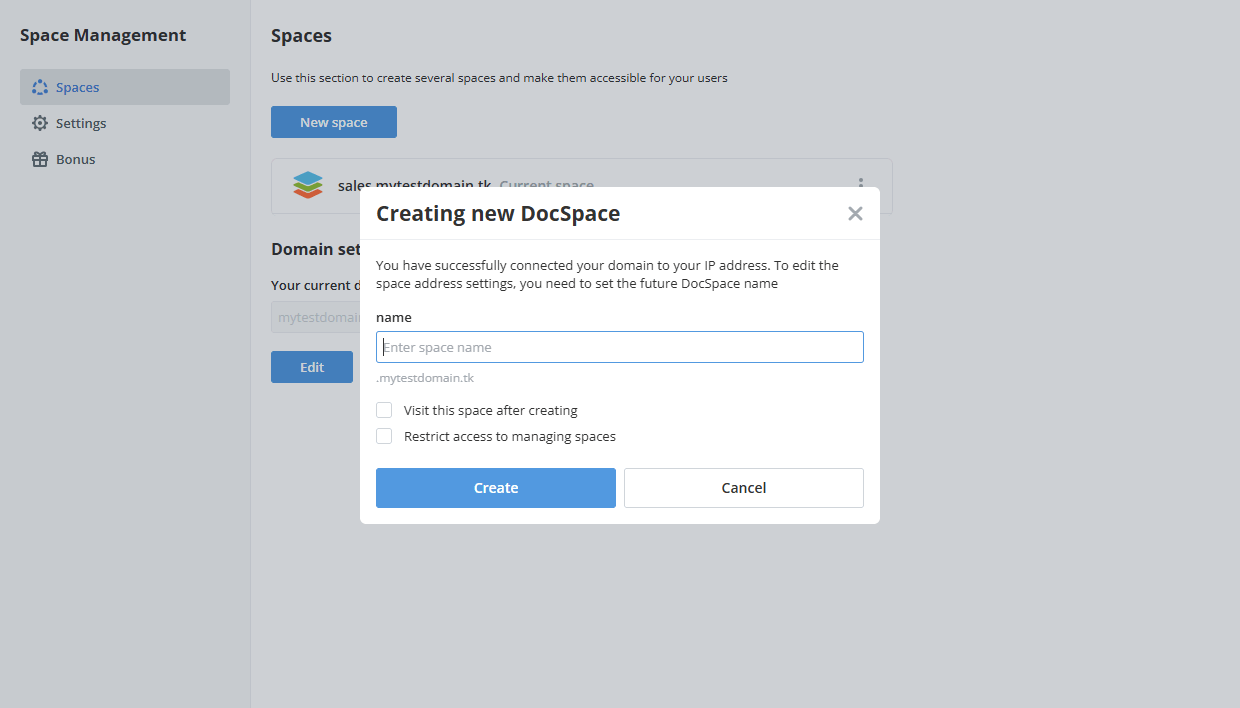
Para crear un nuevo espacio, haz clic en el botón Nuevo espacio en la configuración. Especifica un nombre para tu segundo espacio y haz clic en Crear para guardar la configuración.
Si marcas la opción Visitar este espacio después de crear, serás redirigido al nuevo espacio que estará disponible en la dirección nombredelnuevoespacio.nombredeldominio.com.
Si es necesario, marca la opción Restringir acceso a la gestión de espacios para permitir que el administrador del portal gestione solo el portal actual. Si esta opción no está marcada, el administrador del portal podrá gestionar todos los portales.
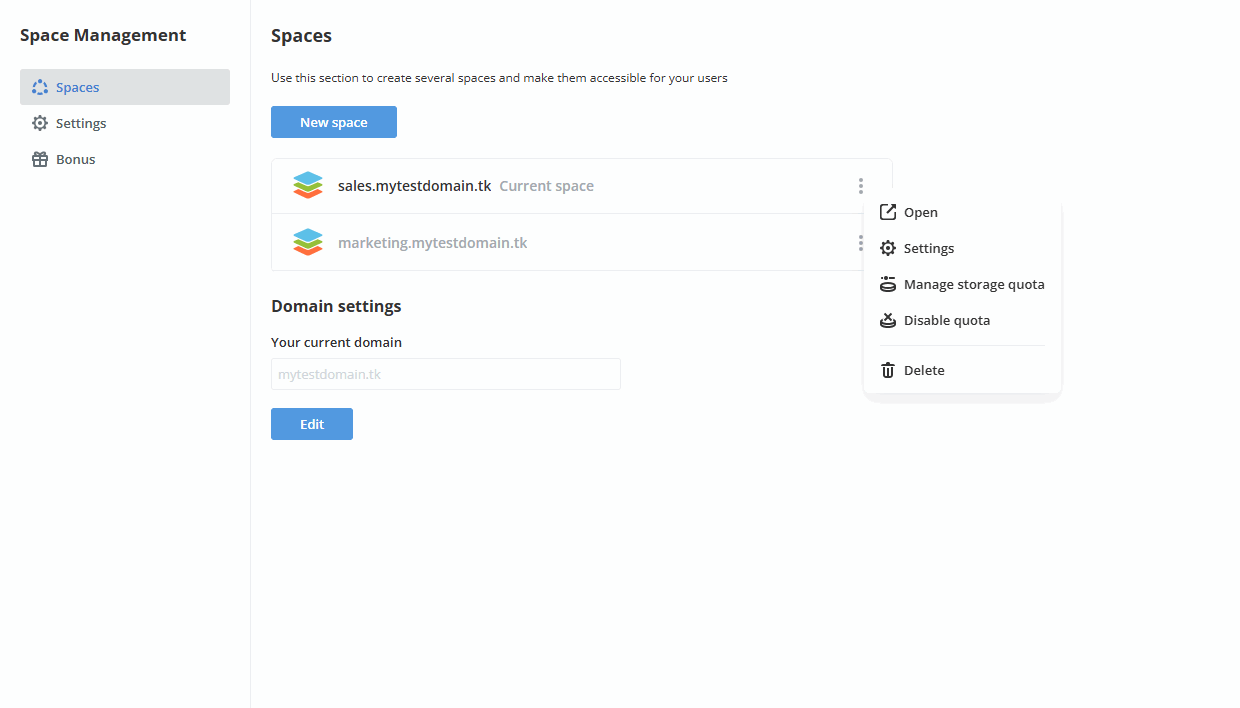
Puedes acceder al cliente de gestión de Espacios desde cada uno de los espacios creados. Todas las direcciones de los espacios creados se muestran en la pestaña Espacios. Puedes navegar entre ellos haciendo clic en el espacio al que deseas ir.
Utiliza el icono de Acciones junto al nombre del espacio para abrir el espacio, acceder a la configuración, gestionar o desactivar la cuota de almacenamiento, eliminar el espacio.
Después de crear varios espacios, puedes:
- Configurar la personalización de marca para todos los portales usando el elemento de menú Personalización de Marca. Esto se puede hacer de la misma manera que se describe en la sección Personalización de Marca.
- Realizar copias de seguridad/auto copias de seguridad de todos los portales usando el elemento de menú Copia de Seguridad. Esto se puede hacer de la misma manera que se describe en la sección Copia de Seguridad de Datos.
- Restaurar copias de seguridad de todos los portales usando el elemento de menú Restaurar. Esto se puede hacer de la misma manera que se describe en la sección Restaurar.
- Encriptar datos en reposo para todos los portales usando el elemento de menú Almacenamiento. Lee las instrucciones.
- Ir a la página de Pagos usando los elementos de menú correspondientes.