Integración
Configuración de integración
La sección de Integración se utiliza para habilitar la configuración de LDAP, habilitar la configuración de SSO, añadir plugins, integrar DocSpace con servicios de terceros y ajustar la configuración de SMTP. En la versión del servidor, también puedes conectar ONLYOFFICE Docs.
Configuración de LDAP
Al usar ONLYOFFICE DocSpace, lo primero que necesitas hacer es crear cuentas para todos los empleados de tu empresa. Pero si son más de 50 personas, el proceso de creación de nuevos usuarios del portal tomará mucho tiempo. La opción de Configuración de LDAP te permite importar los usuarios y grupos necesarios desde un Servidor LDAP (por ejemplo, OpenLDAP Server o Microsoft Active Directory) a DocSpace, literalmente, en varios minutos. Los usuarios recién creados, a su vez, no necesitan memorizar nuevas contraseñas e inicios de sesión porque iniciarán sesión en DocSpace usando sus credenciales almacenadas en tu Servidor LDAP.
En la versión SaaS, esta es una función de pago (disponible solo para el plan Business de pago).
Rellena los campos requeridos y haz clic en Guardar.
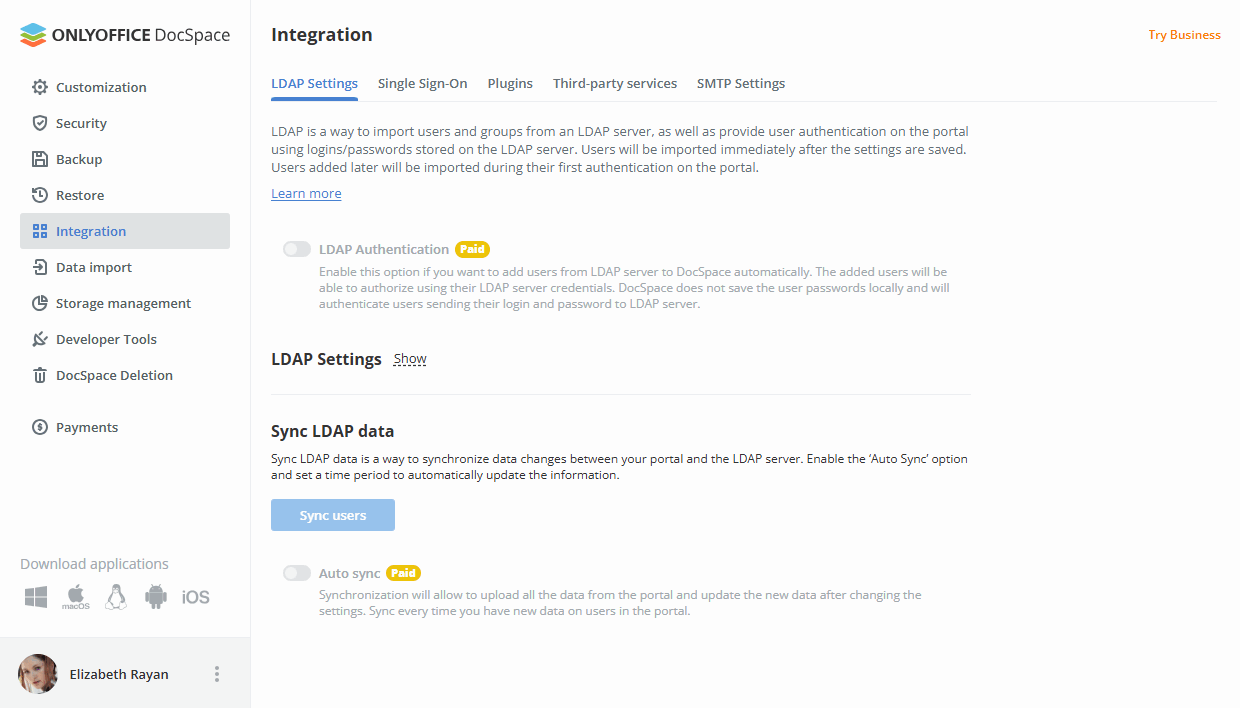
Para obtener información más detallada sobre cada campo y los valores correspondientes, consulta las siguientes instrucciones.
Configuración de inicio de sesión único
La sección de Inicio de Sesión Único te permite habilitar/deshabilitar la autenticación de terceros usando SAML, proporcionando así a los usuarios una forma más rápida, fácil y segura de acceder a DocSpace.
En la versión SaaS, esta es una función de pago (disponible solo para el plan Business de pago).
Generalmente, la tecnología de Inicio de Sesión Único permite a los usuarios iniciar sesión solo una vez y luego obtener acceso a múltiples aplicaciones/servicios autorizados (es decir, integrados con un Proveedor de Identidad) sin tener que ingresar sus credenciales cada vez que acceden a una aplicación diferente.

Para obtener más información sobre cómo configurar SSO, lee este artículo.
Extensiones
Añade plugins para extender la funcionalidad de DocSpace con características adicionales.
Existen dos tipos de plugins: los del sistema, que desarrollamos nosotros mismos, y los personalizados. Puedes cargar un plugin personalizado en esta página si esta opción está habilitada en la configuración.
En la versión SaaS, existen algunas restricciones:
-
El plugin puede cargarse en formato zip y debe tener la siguiente estructura:
- config.json - plugin.js - assets - image1 - ... - imageN - El tamaño máximo del archivo y de cada archivo está limitado a 5 MB.
- El número máximo de imágenes es 10.
- La lista de formatos de imagen está limitada a los siguientes: .jpg, .jpeg, .png, .svg.
Actualmente, los siguientes plugins del sistema están disponibles: draw.io, pdf-converter, speech-to-text, markdown, zip-archives, image-editor, codemirror.
En la versión del servidor, puedes eliminar plugins del sistema, si la configuración y los ajustes lo permiten.
Las versiones incompatibles de plugins se resaltan en rojo. Al pasar el cursor sobre una versión de plugin desactualizada o al cargar un nuevo plugin personalizado, se te pedirá que actualices el plugin a una versión compatible.
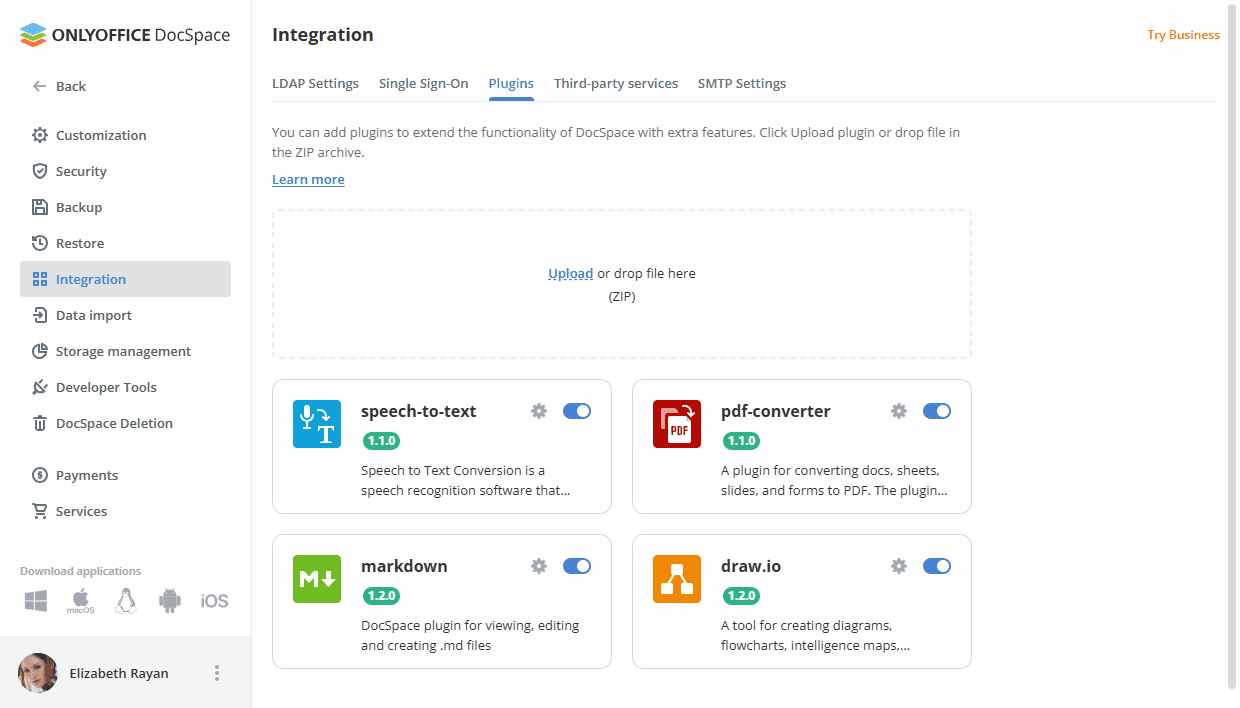
Para más detalles sobre el SDK de plugins de DocSpace, consulta api.onlyoffice.com
Integración con servicios de terceros
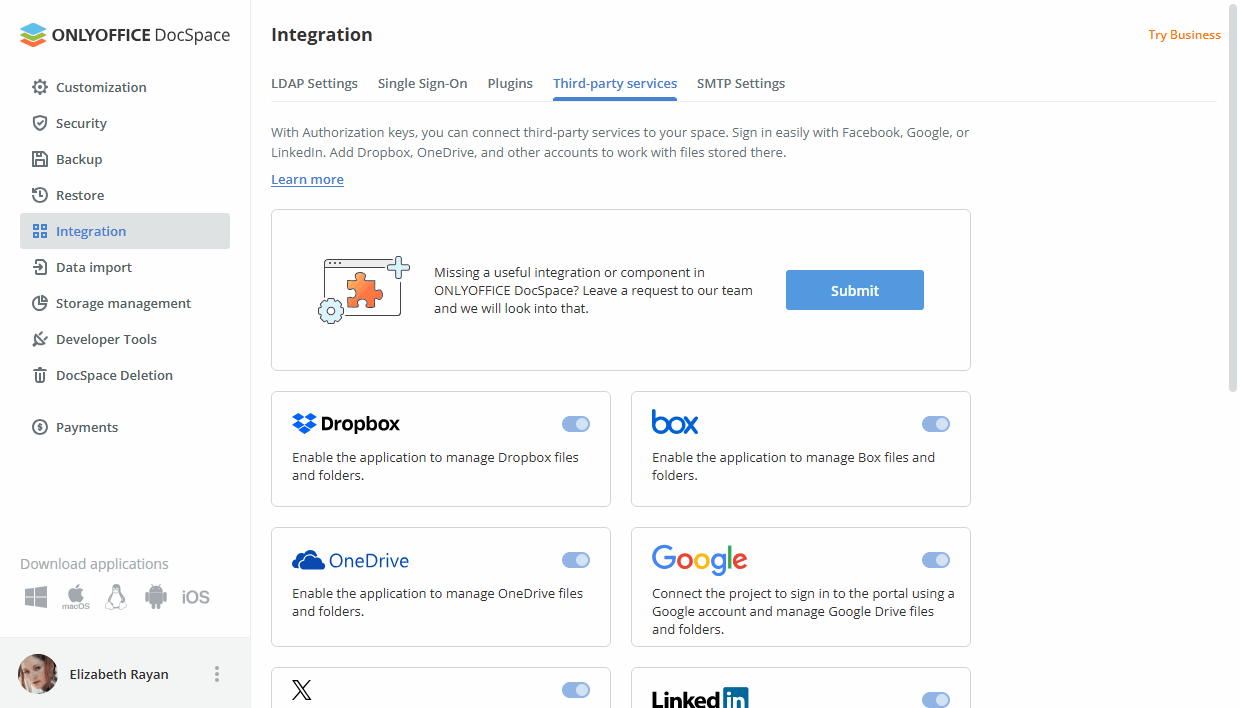
Utiliza claves de autorización para conectar tu DocSpace con servicios de terceros: Amazon AWS S3, Apple, Box.com, DropBox, Facebook, Google Cloud Storage, LinkedIn, OneDrive, Telegram, X, Rackspace Cloud Storage, WeChat, Zoom.
En la versión SaaS, algunos servicios están disponibles solo para el plan Business de pago (Amazon AWS S3, Google Cloud Storage, Rackspace Cloud Storage).
- Conecta tu cuenta de Apple, FB, LinkedIn, X, WeChat, Zoom para iniciar sesión rápidamente en tu DocSpace. En la versión en la nube, los parámetros de las claves de autorización para estos servicios se configuran automáticamente. La integración con Zoom está actualmente disponible solo en la versión del servidor.
- Conecta tu DocSpace con Box, Dropbox, OneDrive para usar la cuenta conectada como un recurso de terceros al crear copias de seguridad. En la versión en la nube, los parámetros de las claves de autorización para estos servicios se configuran automáticamente.
- Conecta el servicio Amazon AWS S3, Google Cloud Storage, Rackspace Cloud Storage para usar el almacenamiento en la nube conectado como un almacenamiento de terceros al crear copias de seguridad.
- Conecta el servicio de Telegram para recibir notificaciones del portal a través de Telegram.
Para más detalles sobre la integración con servicios de terceros, consulta nuestras instrucciones.
Configuración de SMTP
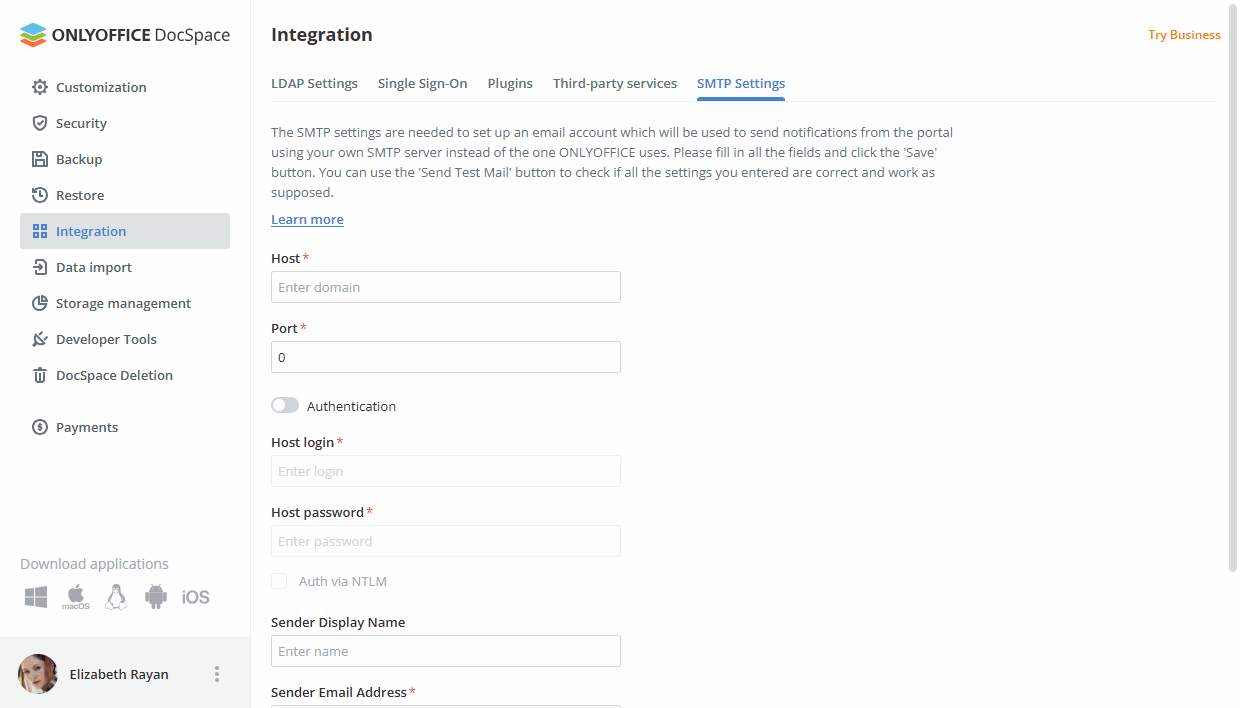
La subsección de Configuración de SMTP te permite configurar tu DocSpace para que las notificaciones por correo electrónico se envíen utilizando tu propio servidor SMTP. Para ello,
- En el campo Host, especifica el nombre de dominio del servidor SMTP que utilizas.
- En el campo Puerto, especifica el número de puerto SMTP. Se recomienda usar el puerto 587 o 25.
- Activa el interruptor de Autenticación si el servidor SMTP requiere autenticación.
- En los campos Inicio de sesión del host y Contraseña del host, especifica el inicio de sesión y la contraseña que utilizas para acceder al servidor SMTP.
- Marca la casilla Autenticación vía NTLM para poder iniciar sesión usando SaslMechanismNtlm.
- En el campo Nombre de visualización del remitente, especifica el nombre del remitente que se mostrará en el campo De:.
- En el campo Dirección de correo electrónico del remitente, especifica la dirección de correo electrónico del remitente.
- Marca la casilla Habilitar SSL para habilitar conexiones encriptadas.
-
Haz clic en el botón Guardar.
Para verificar si la configuración especificada es correcta, haz clic en el botón Enviar correo de prueba. Si la configuración es correcta, recibirás el Mensaje de prueba SMTP en la dirección de correo electrónico especificada en tu perfil de usuario en el portal.
Configuración del Servicio de Documentos
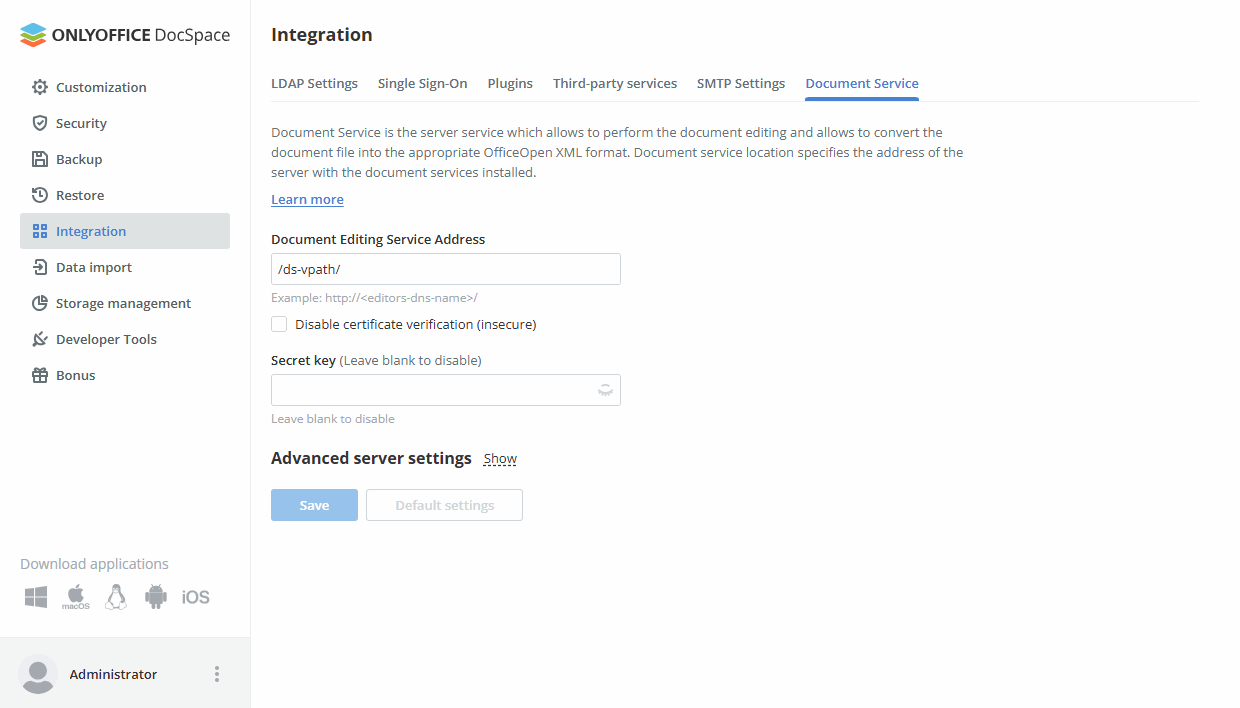
El Servicio de Documentos subsección te permite conectar ONLYOFFICE Docs (solo en la versión del servidor). Para hacerlo:
- Ve a Configuración en DocSpace y selecciona la sección Integración -> Servicio de Documentos.
-
Rellena el campo Dirección del Servicio de Edición de Documentos. Especifica la dirección URL donde está instalado ONLYOFFICE Docs. Si instalas ONLYOFFICE Docs en un puerto personalizado, debes especificar el puerto, por ejemplo:
http://127.0.0.1:8081/ImportanteLa dirección de ONLYOFFICE Docs debe ser accesible desde ONLYOFFICE DocSpace, así como la dirección de ONLYOFFICE DocSpace debe ser accesible desde ONLYOFFICE Docs. - Puedes marcar la opción Desactivar verificación de certificado (inseguro) para desactivar la verificación del certificado y permitir que DocSpace establezca conexión con ONLYOFFICE Docs si estás utilizando un certificado autofirmado para tu ONLYOFFICE Docs (de lo contrario, DocSpace no validará un certificado autofirmado y no permitirá la conexión hacia/desde ONLYOFFICE Docs). Esta es una solución insegura, y recomendamos encarecidamente que reemplaces el certificado por uno emitido por una CA.
-
Rellena el campo Clave secreta especificando el secreto utilizado para firmar los datos. Puedes dejarlo vacío para desactivar esta configuración.
A partir de ONLYOFFICE Docs v7.2, JWT está habilitado por defecto y la clave secreta se genera automáticamente. También necesitas especificar los parámetros JWT en el archivo de configuración de ONLYOFFICE DocSpace. Para más detalles, consulta este artículo.
- Haz clic en el enlace Mostrar junto a la sección Configuración avanzada del servidor.
- Rellena el campo Encabezado de autorización. Puedes dejarlo vacío para usar el encabezado predeterminado.
-
Si tu configuración de red no permite solicitudes entre el DocSpace instalado y ONLYOFFICE Docs utilizando las direcciones públicas, especifica direcciones para solicitudes internas en los campos correspondientes:
- Rellena el campo Dirección del Servicio de Documentos para solicitudes internas desde el DocSpace. Especifica la dirección que se utiliza para acceder a ONLYOFFICE Docs desde ONLYOFFICE DocSpace.
- Rellena el campo Dirección de DocSpace para solicitudes internas desde el Servicio de Documentos. Especifica la dirección que se utiliza para acceder a ONLYOFFICE DocSpace desde ONLYOFFICE Docs.
Si tus instalaciones de ONLYOFFICE Docs/ONLYOFFICE DocSpace no están configuradas con https, por favor, asegúrate de especificar
httpen las direcciones.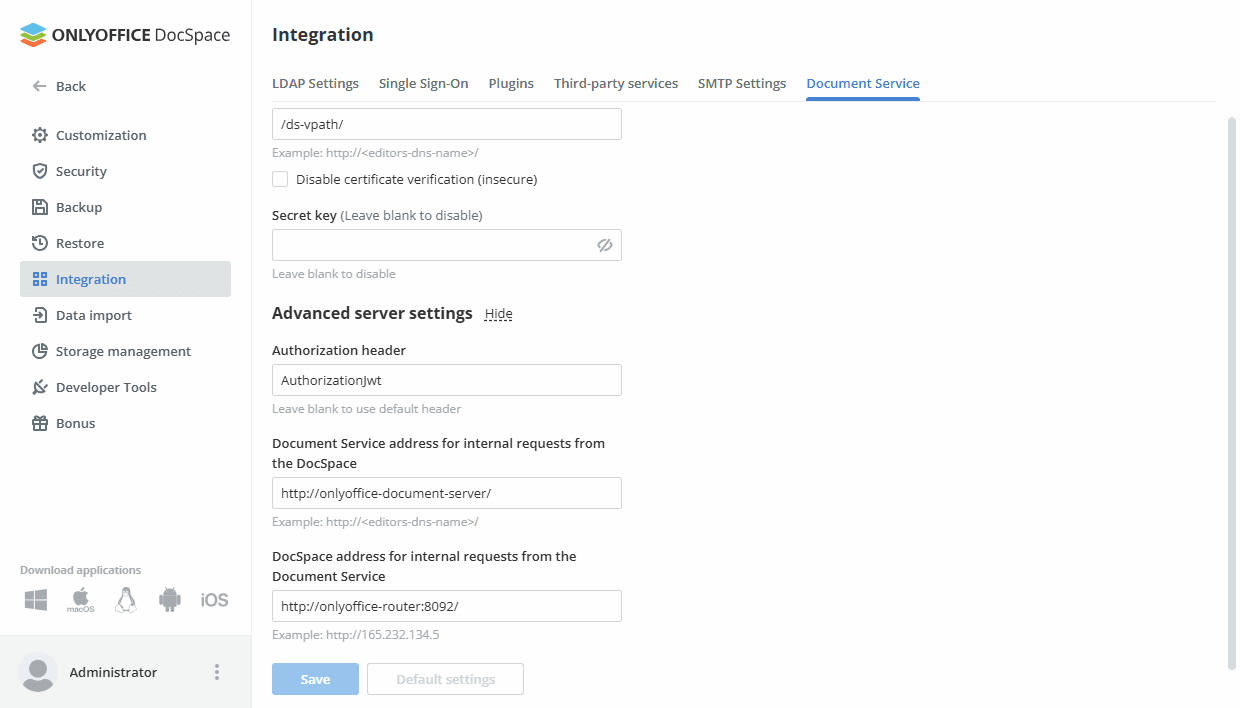
- Guarda la configuración haciendo clic en el botón Guardar.
Por ejemplo, en la máquina con la versión Docker de Docs, la ruta predeterminada es /var/www/onlyoffice/Data/license.lic Puedes consultar este artículo para encontrar rutas para otros sistemas operativos.