Herramientas para Desarrolladores
Herramientas para Desarrolladores
La sección de Herramientas para Desarrolladores se utiliza para integrar ONLYOFFICE DocSpace en tu propia aplicación web, usar webhooks, añadir aplicaciones OAuth y claves API.
Por defecto, el acceso a la sección de Herramientas para Desarrolladores está habilitado para todos los usuarios excepto los invitados, de modo que cualquier usuario pueda acceder a esta página, crear sus propios webhooks o aplicaciones OAuth 2.0, etc. Si deseas que la página de Herramientas para Desarrolladores sea accesible solo para el propietario de DocSpace y los administradores, desactiva la configuración de la sección de Herramientas para Desarrolladores en la sección de Seguridad.
SDK de JavaScript
Utiliza el SDK de ONLYOFFICE DocSpace basado en JavaScript que permite a los desarrolladores utilizar todas las posibilidades de DocSpace con api.js. Puedes integrar ONLYOFFICE DocSpace en tu propia aplicación web, permitiendo a los usuarios crear y enviar documentos directamente desde tu sitio web. Para obtener más información sobre el uso del SDK de JavaScript, lee esta guía
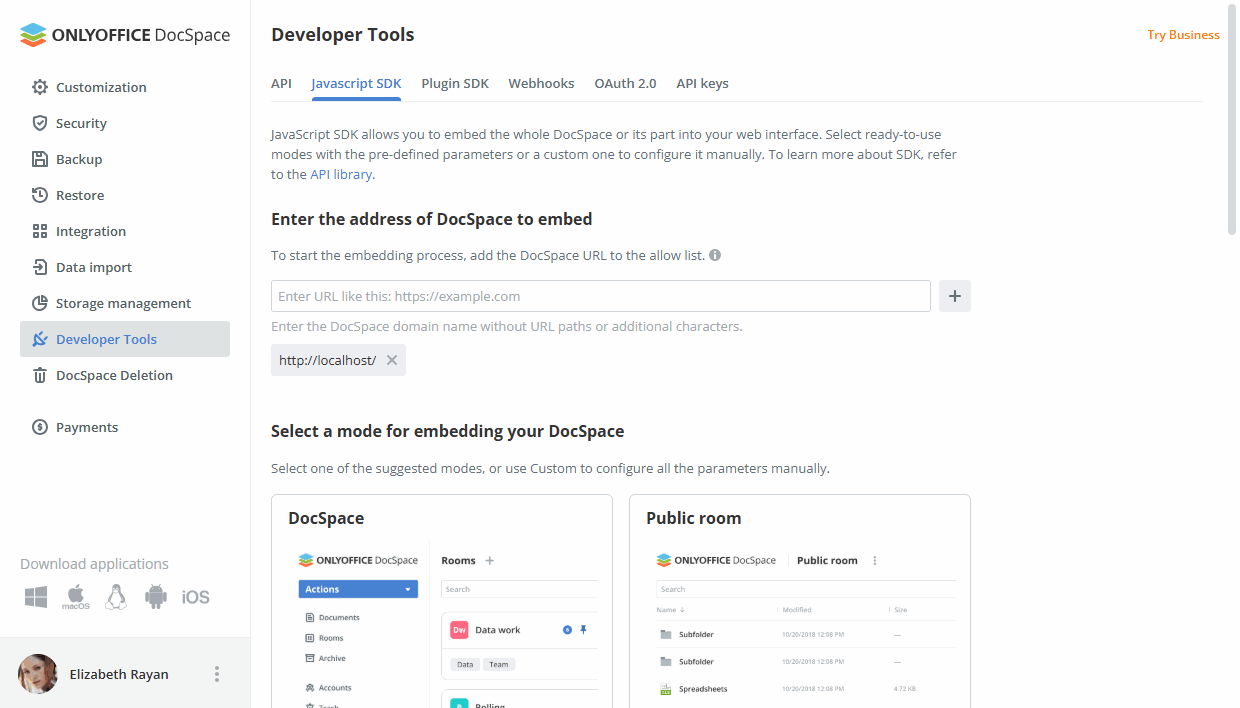
Para más detalles sobre el SDK de JavaScript, consulta api.onlyoffice.com.
Webhooks
Utiliza webhooks para realizar acciones personalizadas en cualquier aplicación o sitio web que estés utilizando, basadas en varios eventos en ONLYOFFICE DocSpace. Puedes crear y gestionar todos tus webhooks, configurarlos y revisar el historial de cada webhook para auditar su rendimiento. Para obtener más información sobre el uso de webhooks, lee esta guía.
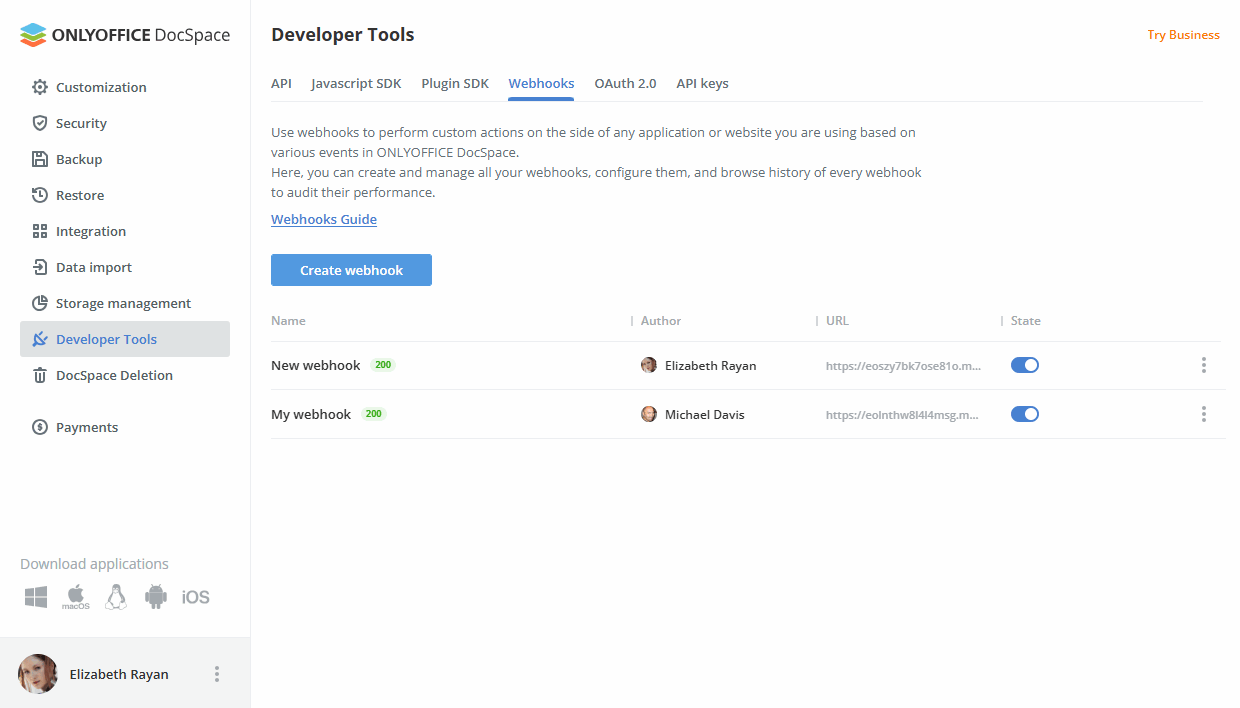
Para más detalles sobre la API de DocSpace, consulta api.onlyoffice.com.
OAuth 2.0
Utiliza OAuth 2.0 para acceder a la API de ONLYOFFICE DocSpace para autorización y acciones posteriores como acceder a archivos, etc.
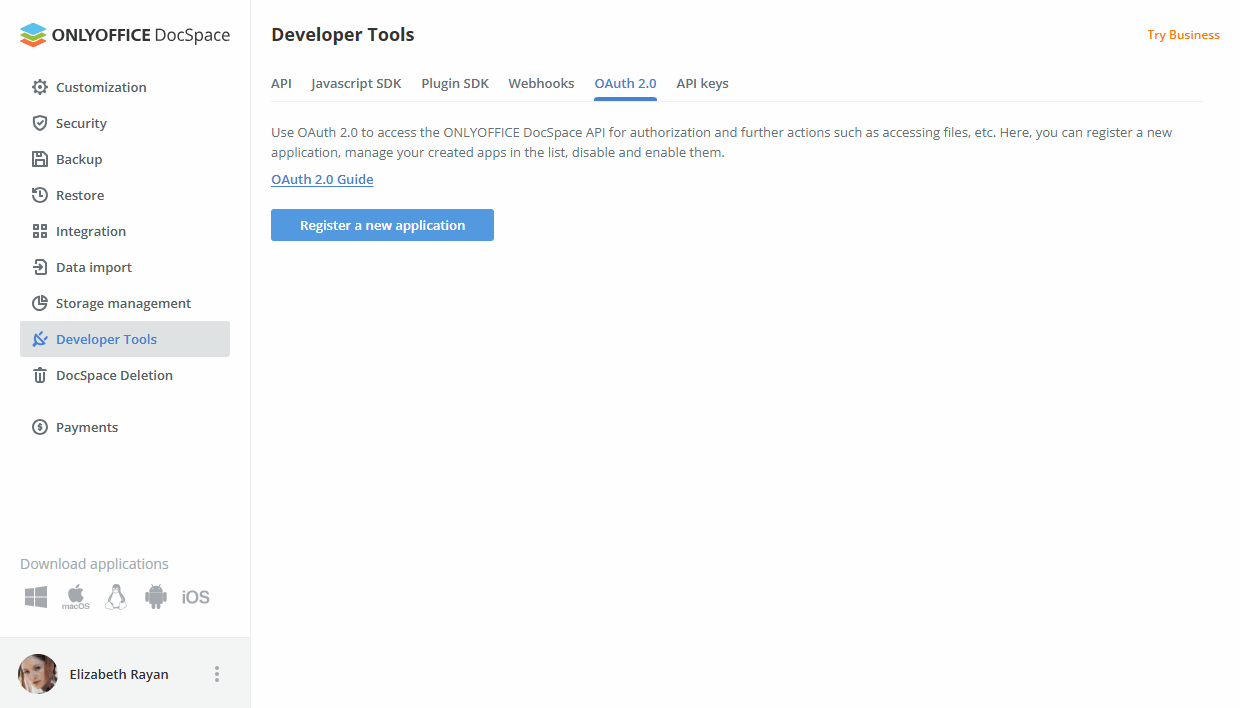
Para crear una nueva aplicación,
- Haz clic en el botón Registrar una nueva aplicación.
-
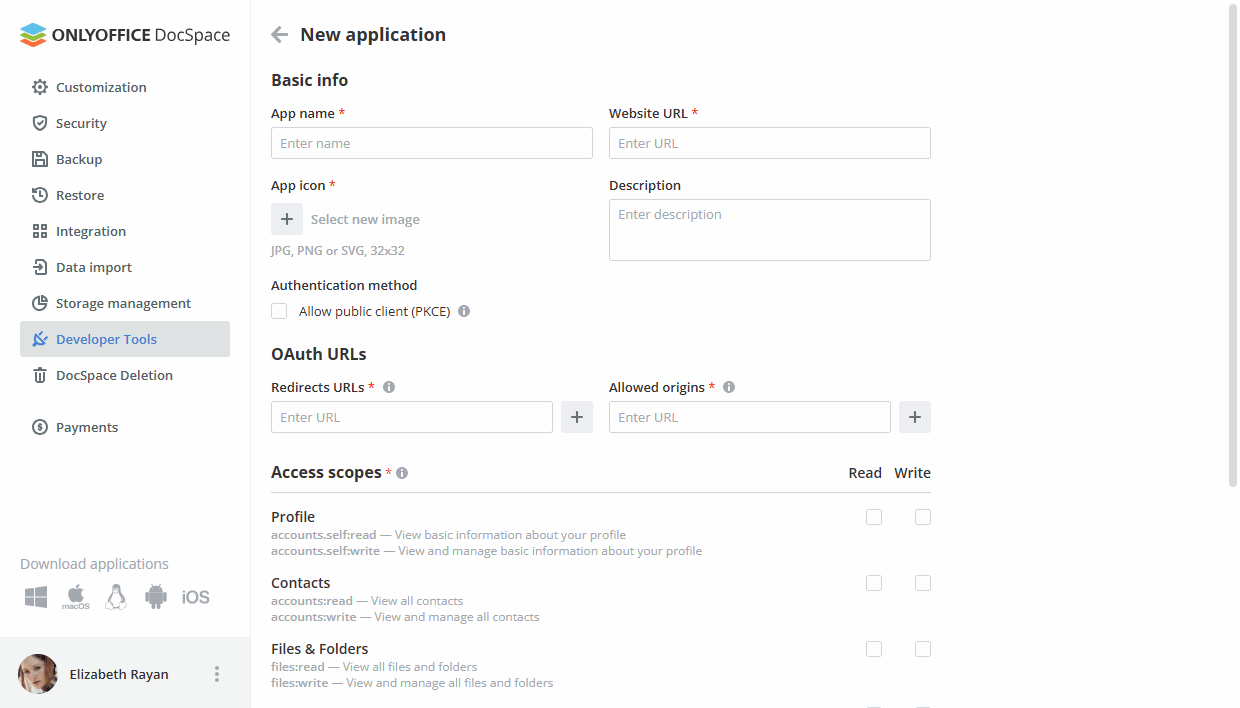
Completa el formulario:
- Nombre de la aplicación - un nombre de aplicación que se mostrará en todas las pantallas de consentimiento y en la lista de aplicaciones. Parámetro obligatorio.
- URL del sitio web - un enlace a la página de inicio del sitio. Parámetro obligatorio.
- Icono de la aplicación - una imagen que se mostrará en todas las pantallas de consentimiento y en la lista de aplicaciones. Parámetro obligatorio.
- Descripción - una breve descripción de la aplicación.
- Método de autenticación - un método de verificación al recibir un token JWT. Para recibir un token es necesario enviar la clave SHA. Marca la casilla Permitir cliente público (PKCE) si es necesario.
- URLs de redirección - enlaces a los que el usuario puede ser redirigido después de pasar con éxito la pantalla de consentimiento. Introduce la dirección y haz clic en el botón Añadir. Puedes añadir varios enlaces, por ejemplo, para versiones de prueba y producción. Parámetro obligatorio.
- Orígenes permitidos - URLs de fuentes que pueden hacer solicitudes a la API de DocSpace sin bloqueo CORS. Introduce la dirección y haz clic en el botón Añadir. Puedes añadir varios enlaces. Parámetro obligatorio.
- Ámbitos de acceso - define las capacidades de una aplicación de terceros en relación con la API de DocSpace. Los ámbitos se utilizan para limitar el acceso de tu aplicación a todos los datos relacionados con el usuario, y te permitirán especificar exactamente qué tipo de acceso necesitas. Marca la casilla Leer o Escribir junto a las opciones necesarias: Perfil, Contactos, Archivos y Carpetas, Salas, Open ID. Al seleccionar una capacidad para escribir datos, automáticamente se habilita la lectura de datos. Parámetro obligatorio.
- URL de la política de privacidad - un enlace URL a tu Política de Privacidad que debe cumplir con las leyes y regulaciones aplicables y que aclare cómo recopilas, usas, compartes, retienes y procesas de otro modo la información personal. Parámetro obligatorio.
- URL de los Términos de Servicio - un enlace URL a tus Términos y condiciones que los usuarios deben cumplir al usar esta aplicación. Parámetro obligatorio.
- Haz clic en el botón Guardar.
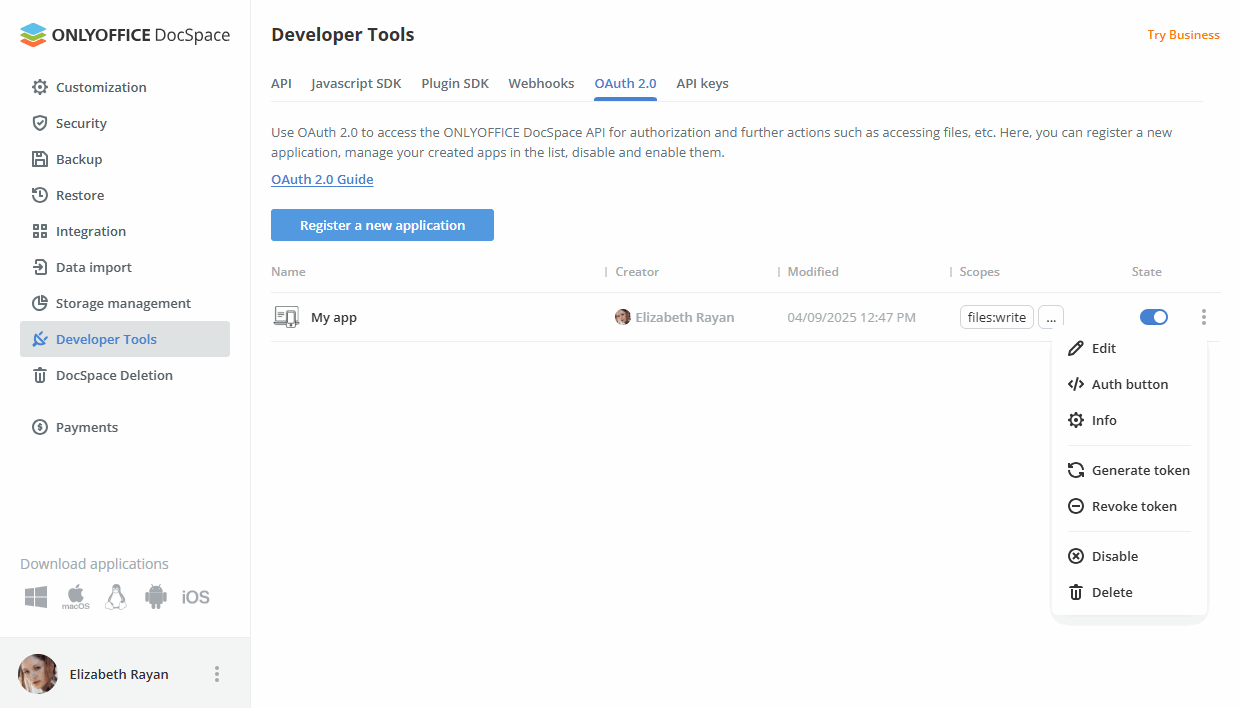
Puedes gestionar tus aplicaciones creadas en la lista:
- Ver información sobre tu aplicación: nombre de la aplicación, creador, fecha de modificación, ámbitos.
- Desactivar o activar la aplicación usando el conmutador de Estado.
-
Haz clic derecho en la aplicación y selecciona la opción necesaria:
- Editar - para cambiar algunos parámetros, como Nombre de la aplicación, Icono de la aplicación, Descripción, Método de autenticación. En esta página, también puedes copiar el ID de Cliente y el Secreto o restablecer el secreto si es necesario.
- Botón de autorización - para ver el botón de autorización, copiar el código HTML, CSS o JavaScript para incrustarlo en tu sitio web, obtener un enlace de autorización o verificador de código. Al hacer clic en el botón de autorización, también puedes pasar por todo el flujo.
- Información - para ver la información de la aplicación, como creador, descripción, sitio web, acceso, ámbitos, soporte e información legal, última fecha de modificación.
- Generar token - para generar un token para desarrollo (para no tener que pasar por el flujo cada vez). El token generado tiene una vida útil limitada y se desactivará automáticamente cuando se cree uno nuevo.
- Revocar token - para revocar el token generado.
- Desactivar - para desactivar la aplicación y detener todas las sesiones activas.
- Eliminar - para eliminar la aplicación y detener y eliminar todas las sesiones activas.
Al seguir el enlace de autorización, hay 3 posibles escenarios:
- Si el usuario aún no está autorizado en el portal de DocSpace, se abrirá el formulario de autorización. Después de la autorización exitosa, el usuario será redirigido al paso 2 o 3.
- Si el usuario tiene más de un portal, será posible seleccionar el necesario.
- Si el usuario ya está autorizado en el portal de DocSpace, será redirigido a la página de consentimiento, que muestra las capacidades de la aplicación, enlaces a la política de seguridad y términos de servicio. El usuario puede hacer clic en el botón Permitir o Denegar así como elegir otro perfil.
Para más detalles sobre la API de DocSpace, consulta api.onlyoffice.com.
Claves API
Crea y gestiona todas las claves API para tu ONLYOFFICE DocSpace.
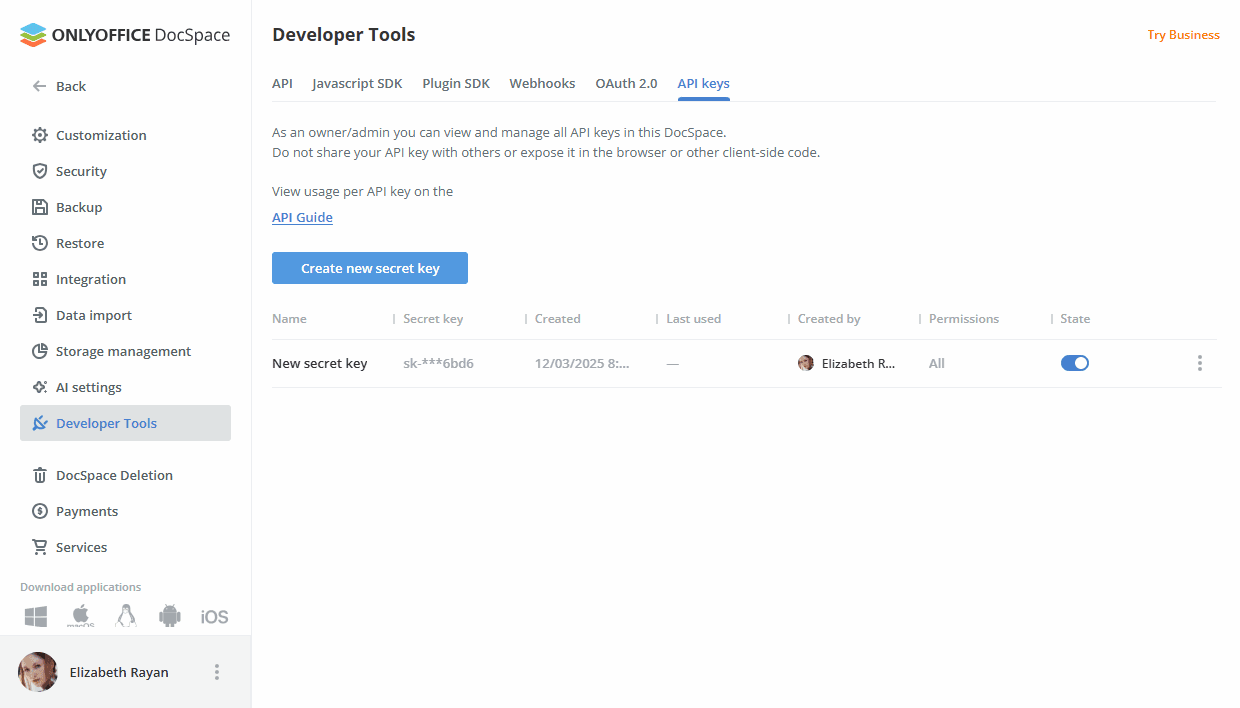
Para crear una nueva clave API,
- Haz clic en el botón Crear nueva clave secreta.
-
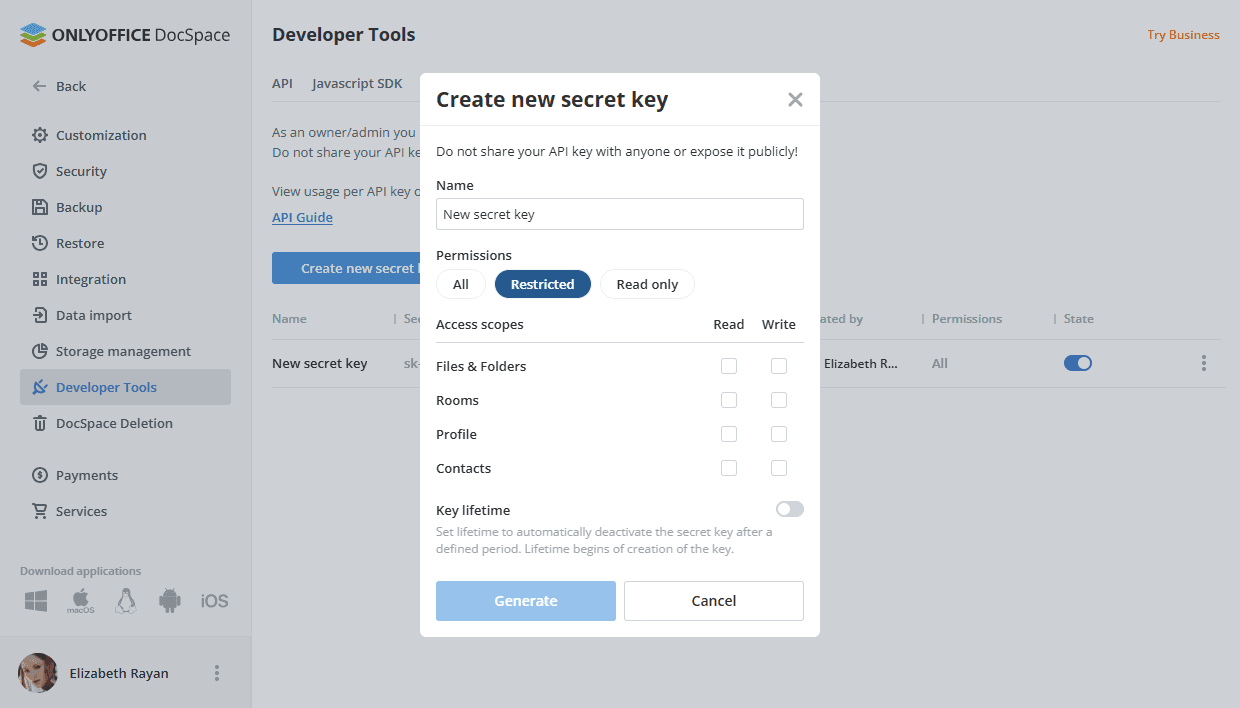
Completa el formulario:
- Nombre - Especifica el nombre de la clave secreta.
-
Permisos - Selecciona la opción necesaria:
- Todos - Habilita permisos de lectura y escritura para todas las secciones.
- Restringido - Habilita permisos de lectura o escritura para ciertas secciones. Marca la casilla Leer o Escribir junto a las opciones necesarias: Archivos y Carpetas, Salas, Perfil, Contactos. Al seleccionar una capacidad para escribir datos, automáticamente se habilita la lectura de datos.
- Solo lectura - Habilita permisos de solo lectura para todas las secciones.
- Duración de la clave - Establece la duración para desactivar automáticamente la clave secreta después de un período definido. La duración comienza desde el momento en que se crea la clave.
- Haga clic en el botón Generar.
- En una nueva ventana, copie la clave generada y haga clic en Hecho.
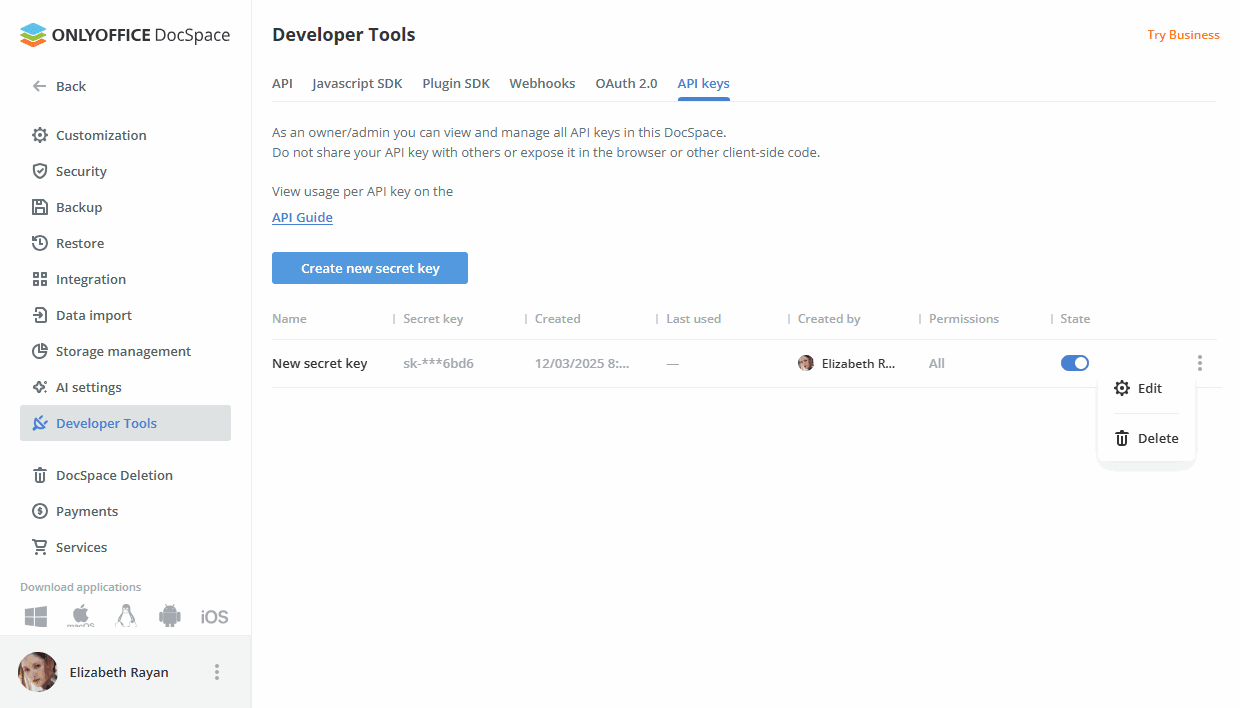
Puede gestionar sus claves API creadas en la lista:
- Ver información sobre su clave: Nombre, Clave secreta, Creado, Último uso, Creado por, Permisos.
- Desactivar o activar la clave usando el conmutador de Estado.
-
Haga clic derecho en la aplicación y seleccione la opción necesaria:
- Editar - para cambiar el Nombre y los Permisos de la clave.
- Eliminar - para borrar la clave.
Para más detalles sobre la API de DocSpace, consulte api.onlyoffice.com.