Trabajando con salas públicas
Las salas públicas están diseñadas para simplificar el intercambio de archivos con usuarios externos, es decir, aquellos que no son miembros de tu DocSpace.
Puedes proporcionar a las personas enlaces externos para ver documentos sin necesidad de registrarse. La sala estará disponible para cualquiera que tenga el enlace. Por defecto, los usuarios externos tendrán permiso de Solo Lectura para todos los archivos en una sala pública, pero puedes crear enlaces adicionales con diferentes derechos de acceso.
También puedes incrustar esta sala en cualquier interfaz web para que las personas puedan acceder a los archivos almacenados en la sala directamente desde tu sitio web o servicio.
Características clave
- Creación de enlaces externos para acceder a múltiples documentos sin registro
- Agregar varios enlaces con diferentes configuraciones
- Proteger enlaces con una contraseña, establecer restricciones en la copia, descarga e impresión
- Límite de tiempo para enlaces adicionales
- Incrustar salas en páginas web para mostrar un conjunto de documentos a todos los visitantes
- Usar servicios de terceros (Box, Dropbox, etc.) como almacenamiento de datos
Posibles casos de uso
- Demostrar documentación lista a socios, clientes u otras terceras partes
- Publicar un conjunto de documentos en un sitio web o blog
- Compartir contenido tanto desde DocSpace como desde un servicio de terceros conectado como almacenamiento
Por ejemplo, necesitas compartir materiales de demostración o documentación de proyectos con tus socios. Veamos cómo se puede hacer esto con las salas públicas.
Paso 1. Crear una sala pública
Crea una nueva sala pública en unos pocos pasos sencillos:
- Ve a la sección Salas y haz clic en el botón Nueva sala o en el icono
 de más.
 - Selecciona el tipo Sala pública.
- Introduce el Nombre de la sala.
- Opcionalmente, puedes agregar etiquetas o un icono y conectar un almacenamiento de terceros. Para más detalles sobre cómo conectar almacenamientos de terceros, lee esta instrucción. Si deseas conectar un servicio de terceros, esto solo se puede hacer en el paso de creación de la sala, no al editar salas existentes.
- Haz clic en Crear.
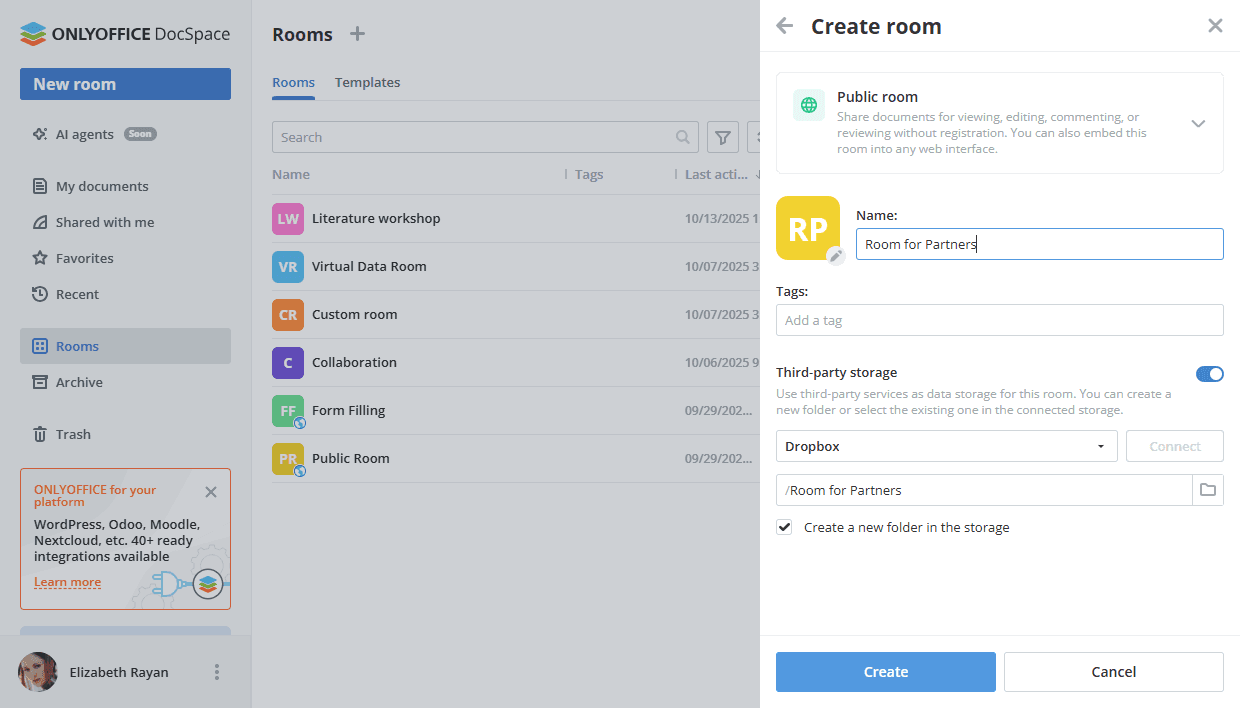
Paso 2. Añadir documentos a la sala
Utiliza los enlaces de acción rápida en la sala recién creada o el menú Acciones para añadir documentos:
- Crea nuevos documentos, hojas de cálculo, presentaciones y formularios PDF en línea.
- Agrega archivos y carpetas existentes desde tus secciones de DocSpace: Mis documentos o Salas.
- Sube archivos y carpetas existentes desde tu dispositivo.
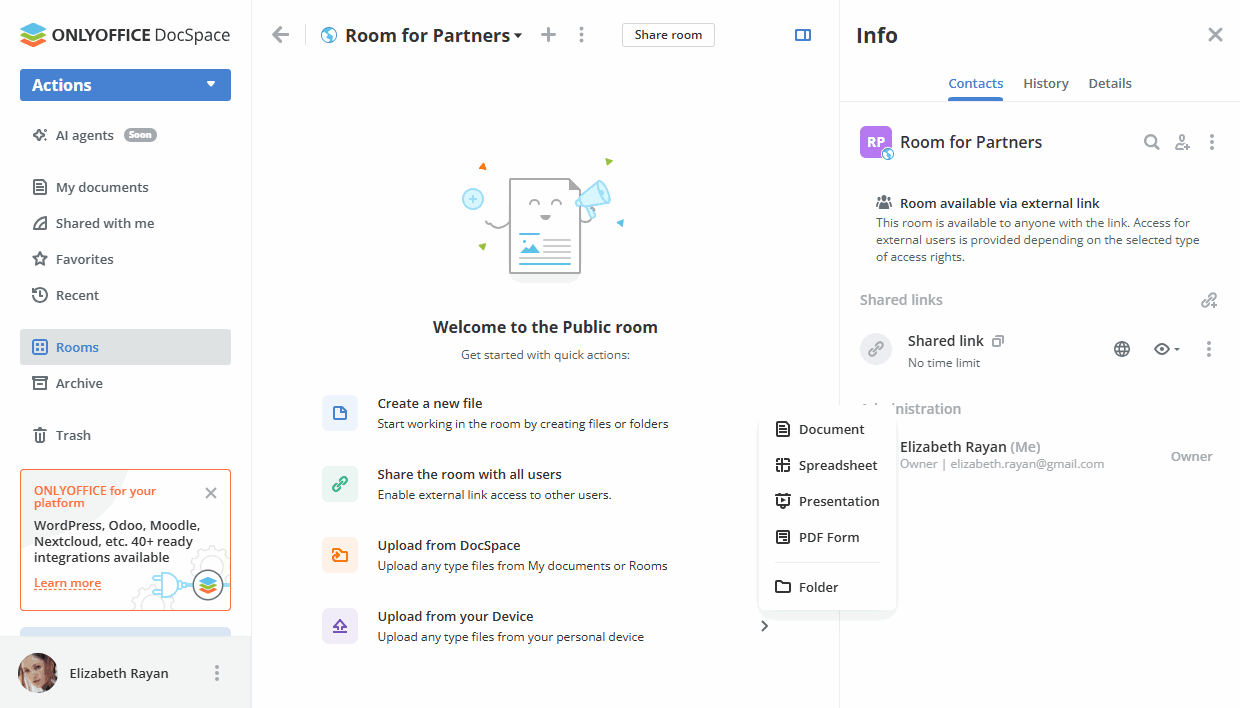
Todas las opciones disponibles para trabajar con documentos en salas están listadas aquí.
Paso 3. Añadir usuarios autorizados a la sala
Si es necesario, puedes añadir invitados o usuarios registrados en tu DocSpace a la sala para trabajar con documentos y gestionar su contenido.
En la sala pública, los niveles de permiso disponibles son Gestor de sala (de pago) y Creador de contenido. Tanto los gestores de sala como los creadores de contenido pueden crear y subir nuevos archivos y carpetas y gestionarlos, pero los gestores de sala también pueden gestionar usuarios y configuraciones de acceso. Para añadir un gestor de sala, debes seleccionar un administrador de sala o de DocSpace de los contactos existentes de DocSpace.
Para invitar a invitados y usuarios:
- Ve a la pantalla Info -> Contactos de la sala y utiliza el icono
 Invitar contactos.
 - Activa el interruptor para crear un enlace universal para la autoautorización en la sala. El enlace se copiará al portapapeles. De esta manera, solo puedes invitar a invitados.
- Alternativamente, utiliza la sección Añadir manualmente a continuación para agregar contactos existentes de DocSpace o invitar personalmente a nuevos invitados por correo electrónico. Escribe un correo electrónico y presiona Enter o elige un contacto existente de la lista. Puedes añadir varios correos electrónicos y luego hacer clic en Enviar invitación.
Los invitados y usuarios serán añadidos a la sala como Creadores de contenido que pueden crear y editar documentos. Los nuevos invitados se añadirán a tu lista de Invitados.
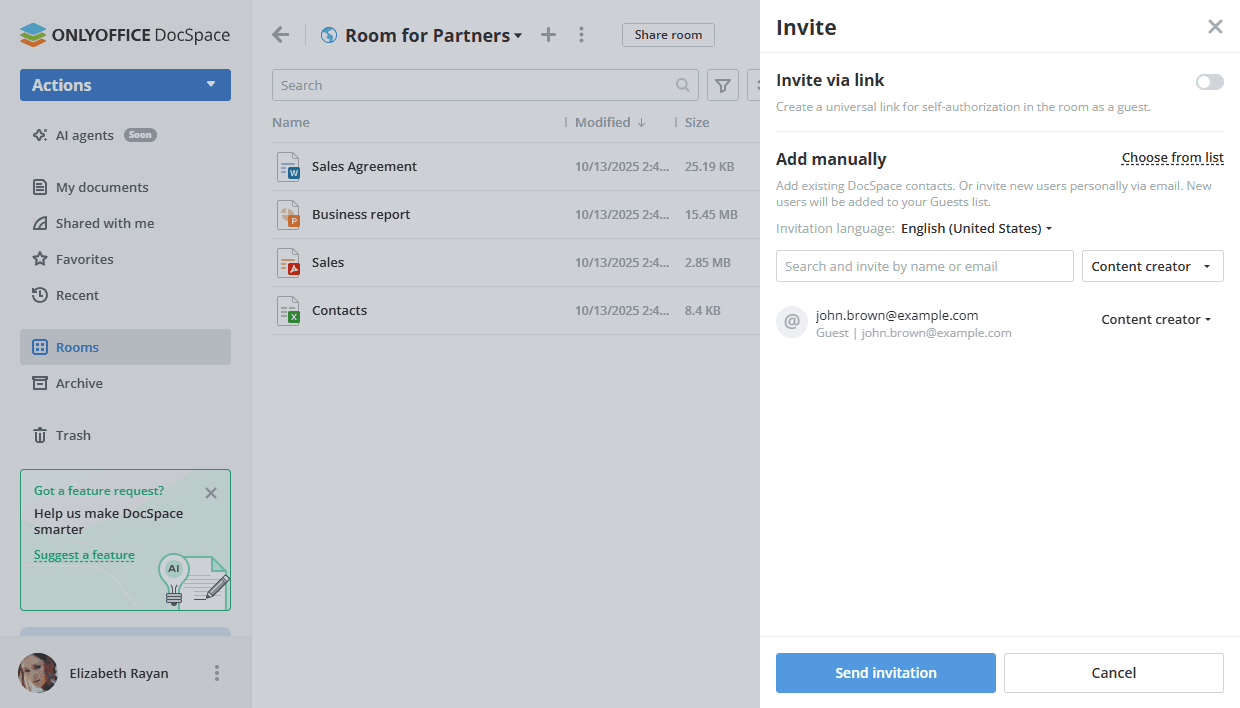
Todas las opciones disponibles para invitar usuarios a salas están listadas aquí.
Paso 4. Ajustar y compartir el enlace externo
Dado que las salas públicas están diseñadas para trabajar con usuarios externos, tu sala pública recién creada ya tiene un enlace externo activado, por lo que solo necesitas copiarlo.
Haz clic en el botón Compartir sala junto al nombre de la sala o utiliza el icono  junto a la opción Enlace compartido en la pantalla Info -> Contactos. Envía el enlace copiado a usuarios de terceros. Tendrán permiso de Solo Lectura para todos los archivos en la sala sin necesidad de registrarse.
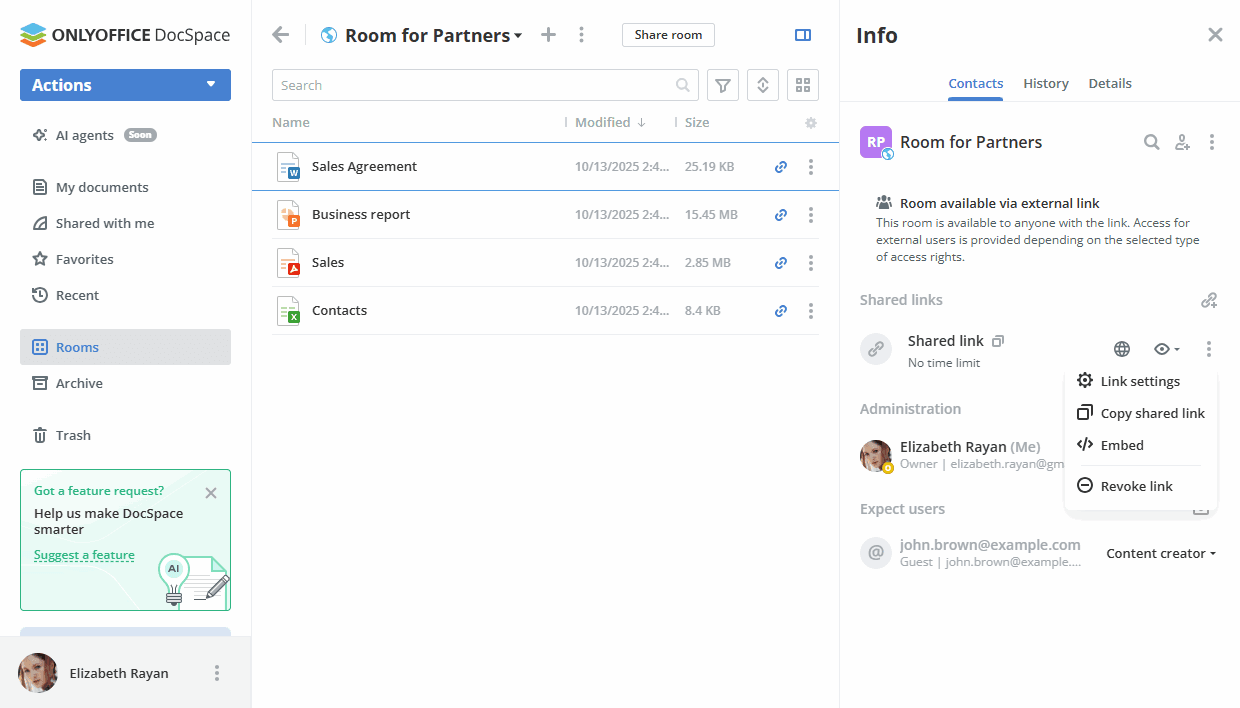
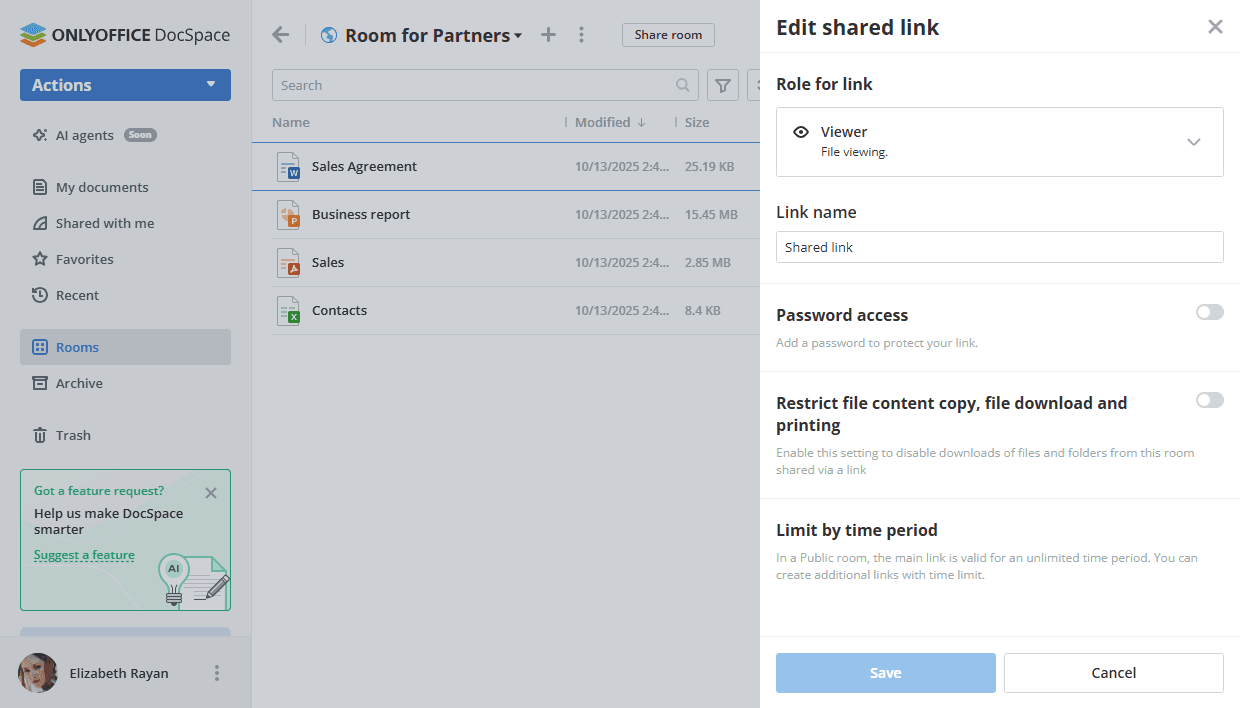
También puedes editar el enlace externo:
- En la pantalla Info -> Contactos, haz clic en el icono
 junto a la leyenda Enlace compartido.
 - Elige la opción Configuración del enlace.
- Elige un nivel de permiso diferente en lugar del predeterminado: Lector, Editor, Revisor o Comentarista.
- Cambia el nombre del enlace para distinguir varios enlaces.
- Establece una contraseña para proteger el enlace utilizando el interruptor Acceso con contraseña.
- Habilita el interruptor Restringir copia de contenido de archivos, descarga e impresión de archivos para deshabilitar la copia del contenido de los archivos al portapapeles, la descarga de archivos y carpetas, y la impresión de archivos.
- Haz clic en el botón Guardar.
Si es necesario, puedes revocar el enlace compartido utilizando la opción del menú en la pantalla Info -> Contactos. El enlace actual será desactivado y se creará un nuevo enlace compartido.
Si necesitas más de un enlace para tu sala pública, utiliza el icono  Añadir nuevo enlace en la sección Enlaces compartidos. También es posible establecer un límite de tiempo para enlaces adicionales, mientras que el enlace principal es válido por un período de tiempo ilimitado.
Todas las opciones disponibles para enlaces externos están listadas aquí.
Si deseas incrustar una sala pública en tu sitio web, lee esta instrucción.