Historial de versiones
El Editor de Hojas de cálculo te permite mantener un enfoque constante en el flujo de trabajo de todo el equipo: comparte archivos y carpetas, colabora en hojas de cálculo en tiempo real, comunícate directamente en el editor, comenta ciertas partes de tus hojas de cálculo que requieren aportes adicionales de terceros.
En el Editor de Hojas de cálculo, puedes ver el historial de versiones de la hoja de cálculo en la que colaboras.
Visualización del historial de versiones:
Para ver todos los cambios realizados en la hoja de cálculo,
- ve a la pestaña Archivo,
-
selecciona la opción Historial de Versiones en la barra lateral izquierda
o
- ve a la pestaña Colaboración,
- abre el historial de versiones usando el icono
 Historial de Versiones en la barra de herramientas superior.
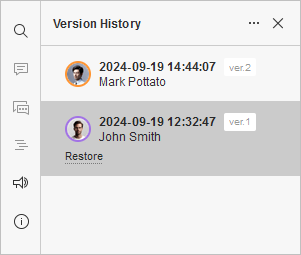
Verás la lista de versiones y revisiones de la hoja de cálculo, con la indicación de cada autor de versión/revisión y la fecha y hora de creación. Para las versiones de la hoja de cálculo, también se especifica el número de versión (por ejemplo, ver. 2).
Visualización de versiones:
Para saber exactamente qué cambios se han realizado en cada versión/revisión, puedes ver la que necesites haciendo clic en ella en la barra lateral izquierda. Los cambios realizados por el autor de la versión/revisión se resaltan con el mismo color que su avatar en la ventana de visualización del historial de versiones.
Para volver a la versión actual de la hoja de cálculo, utiliza la opción Cerrar Historial en la parte superior de la lista de versiones.
Restauración de versiones:
Si necesitas regresar a una de las versiones anteriores de la hoja de cálculo, haz clic en el enlace Restaurar debajo de la versión/revisión seleccionada.
Para obtener más información sobre cómo gestionar versiones y revisiones intermedias, así como restaurar versiones anteriores, por favor lee el siguiente artículo.