Gestión de versiones y revisiones
Usando el módulo 'Documentos' y la sección 'Documentos' del módulo 'Proyectos', es posible que ya hayas notado que hay un número junto al título del archivo que muestra el número de versiones del archivo. ¿Quieres saber más sobre las versiones y revisiones de archivos? Lee este consejo.
Gestionar revisiones intermedias
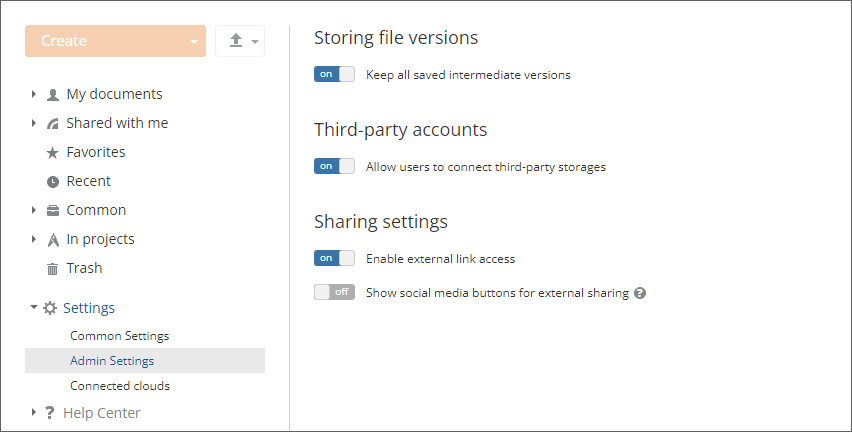
La sección Almacenamiento de versiones de archivo de la Configuración del módulo Documentos permite ajustar parámetros para almacenar revisiones intermedias:
- Por defecto, cada nueva revisión intermedia reemplaza a la anterior en el historial de versiones. Un administrador con acceso completo o el administrador del módulo Documentos puede activar el interruptor Mantener todas las versiones intermedias guardadas en la sección Configuración de Administrador para permitir a los usuarios del portal almacenar todas las revisiones intermedias. Si las revisiones intermedias se guardan automáticamente, siempre reemplazan a las anteriores, ya sea que la opción Mantener todas las versiones intermedias guardadas esté habilitada o no.
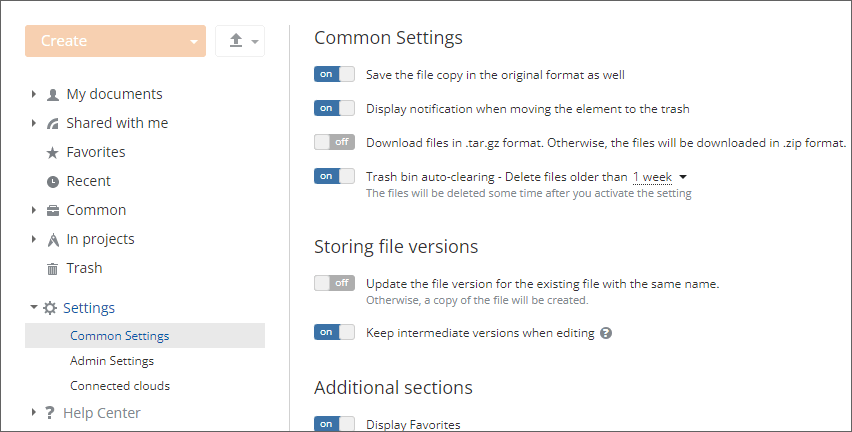
- Si el administrador habilita la posibilidad de almacenar todas las revisiones intermedias, cada usuario puede habilitar la opción Mantener versiones intermedias al editar en la sección Configuración Común dentro de su cuenta. Cuando esta opción está habilitada, cada vez que el usuario guarda el archivo usando la combinación de teclas Ctrl+S o usando el icono Guardar en la interfaz del editor, se crea una nueva revisión intermedia y se muestra en el historial de versiones.
Gestionar versiones
Puedes agrupar varias revisiones en una versión. Para hacerlo, coloca el cursor del ratón sobre la revisión necesaria y haz clic en el icono  . Todas las revisiones anteriores del archivo, así como la seleccionada, se agruparán en una versión. El número de revisiones en una versión se indicará así
  . Cuando unes revisiones en una versión, el número de versiones mostrado junto al título del archivo se actualizará.
No solo puedes Descargar cualquier versión o revisión de versión, sino también Previsualizarla o Ingresar un comentario usando el icono correspondiente, que aparece cuando mantienes el cursor del ratón sobre la versión/revisión necesaria.
Restaurar versiones anteriores
Puede suceder que el documento que creaste y compartiste con varios colegas haya sido editado por uno de ellos, y te gustaría recuperar una de sus revisiones/versiones anteriores. Para hacerlo, sigue los sencillos pasos a continuación:
- Ingresa a tu portal usando tus datos de inicio de sesión.
- Haz clic en el enlace Documentos en la página de inicio.
- Abre la carpeta necesaria que contiene el archivo cuya revisión/versión deseas restaurar.
- Haz clic en el icono de versión junto al archivo correspondiente. Verás la lista de Historial de versiones.
- Encuentra la revisión/versión del archivo que deseas restaurar usando su fecha de creación, hora o autor. Si no estás seguro, también puedes previsualizar una cierta revisión/versión pasando el cursor del ratón sobre ella y haciendo clic en el icono
 .
. Cuando haces clic en este icono, la ventana del editor en línea se abrirá en una nueva pestaña del navegador con el panel de Historial de versiones activado. Los cambios realizados por el autor de la versión/revisión seleccionada se marcarán con el color correspondiente en el texto del documento.
- Haz clic en el enlace Restaurar.
Después de eso, la revisión/versión del archivo seleccionada será restaurada.
Consejos Útiles
¿Cómo previsualizar la versión actual de un documento, hoja de cálculo o presentación?
Si deseas previsualizar un archivo, haz clic en el icono  y elige la opción Previsualizar.
¿Es posible deshacer la acción 'Marcar como versión'?
Sí, es posible. Si deseas deshacer esta acción, coloca el cursor del ratón sobre la versión necesaria y haz clic en el icono  .
.
¿Cómo editar la versión actual de un documento, hoja de cálculo o presentación?
Haciendo clic en el icono  junto a un archivo determinado dentro del módulo 'Documentos' y la sección 'Documentos' del módulo 'Proyectos', puedes editarlo usando el Editor de Documentos y guardar los cambios realizados directamente en tu portal. El icono
  junto al título de un documento significa que puedes editar este documento simultáneamente con otros usuarios del portal.
¿Cómo sabré que el archivo compartido conmigo ha sido actualizado?
En primer lugar, serás informado a través de la herramienta Feed. En segundo lugar, verás el nuevo icono junto al archivo actualizado.