Cambio de idioma en una tabla
Introducción
El Editor de Hojas de Cálculo te permite cambiar el idioma de la tabla sobre la marcha utilizando la función SI junto con el parámetro de Integración. Para hacerlo, inserta la función con el parámetro y los argumentos descritos a continuación para crear una leyenda que facilite el cambio de idioma y para organizar el cambio en las celdas necesarias.
La siguiente guía se basa en el par de idiomas inglés-alemán.
Esta guía no cubre los detalles específicos de la función SI. Para más información sobre la función, por favor visita la página de la función SI.
Creando una leyenda: la función SI + el parámetro de Integración
- Decide una celda para un valor numérico cambiable (“1” o “2”) del parámetro de Integración (en nuestro caso, es C3) ya que el cambio de idioma se basa en este valor.
-
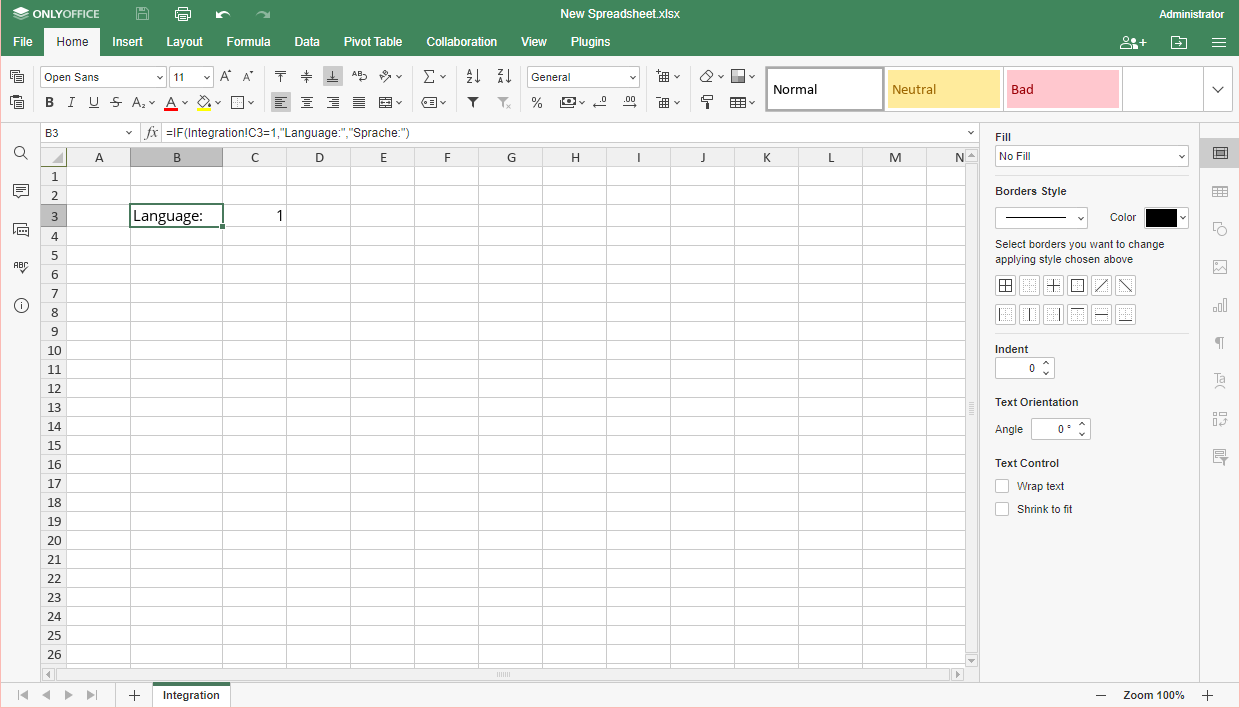
Haz clic en una celda para mostrar la futura leyenda (en nuestro caso, es B3) y escribe la función SI con el parámetro de Integración en la celda elegida para la futura leyenda:
=SI(Integración!C3=1,"Idioma:","Sprache:")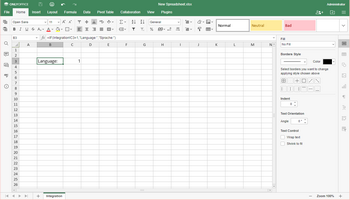
Asegúrate de renombrar la hoja actual como "Integración" para usar las fórmulas dadas en los ejemplos de esta guía o inserta el nombre de tu hoja actual en lugar de "Integración" en cada fórmula utilizada en este paso y en adelante.
-
Haz clic en una celda para mostrar el consejo sobre el cambio de idioma (en nuestro caso, es D3) y escribe otra función SI:
=SI(Integración!C3=1,"Cambia el idioma del documento: 1-Inglés, 2-Alemán", "Ändern Sie die Sprache des Dokuments: 1-Englisch, 2-Deutsch")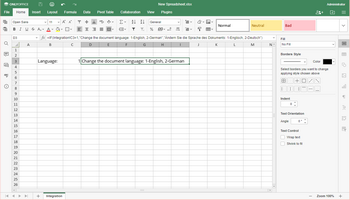
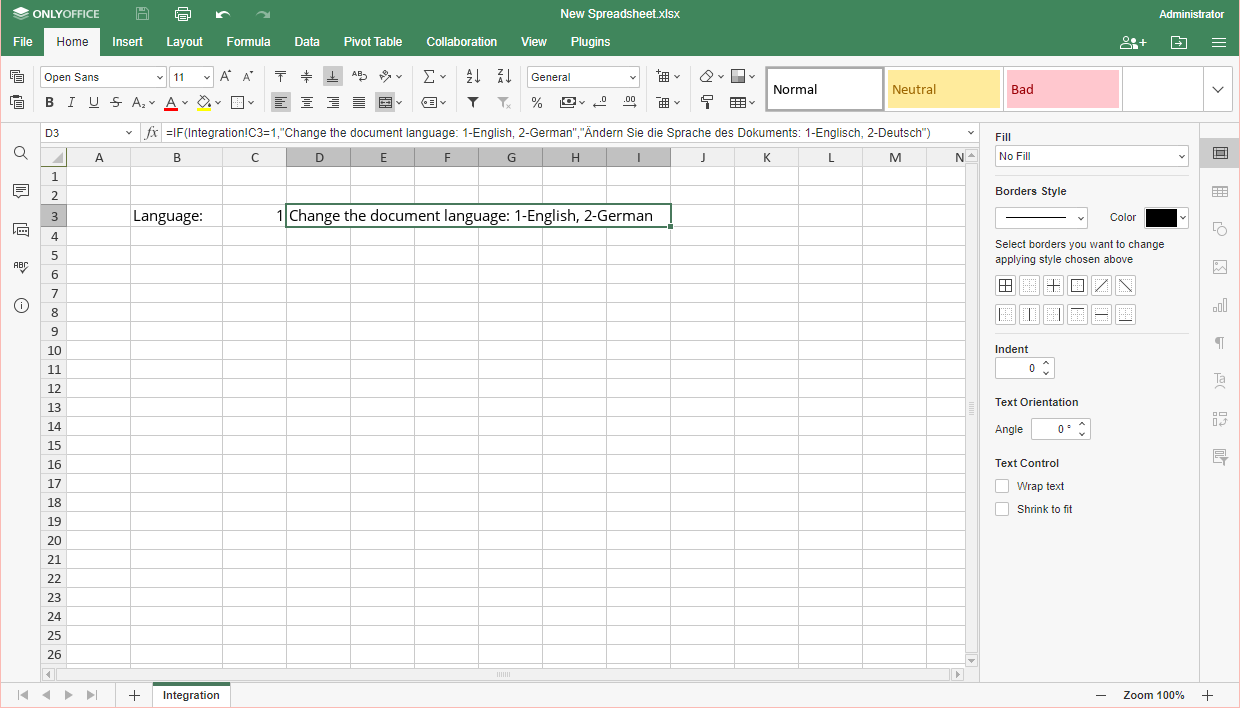
Conectando las celdas a la leyenda
Para conectar las celdas a las funciones SI descritas anteriormente, inserta una función SI similar en cada celda que necesite cambiar su idioma:
- Haz clic en una celda con un valor de texto que necesite cambiar.
-
Escribe la siguiente función:
Introduce tus valores para los argumentos VERDADERO y FALSO para la función SI y la dirección de celda del parámetro de Integración (en nuestro caso, es C3). Por ejemplo,=SI(Integración!C3=1,"Valor de texto en inglés","Textwert auf Deutsch")
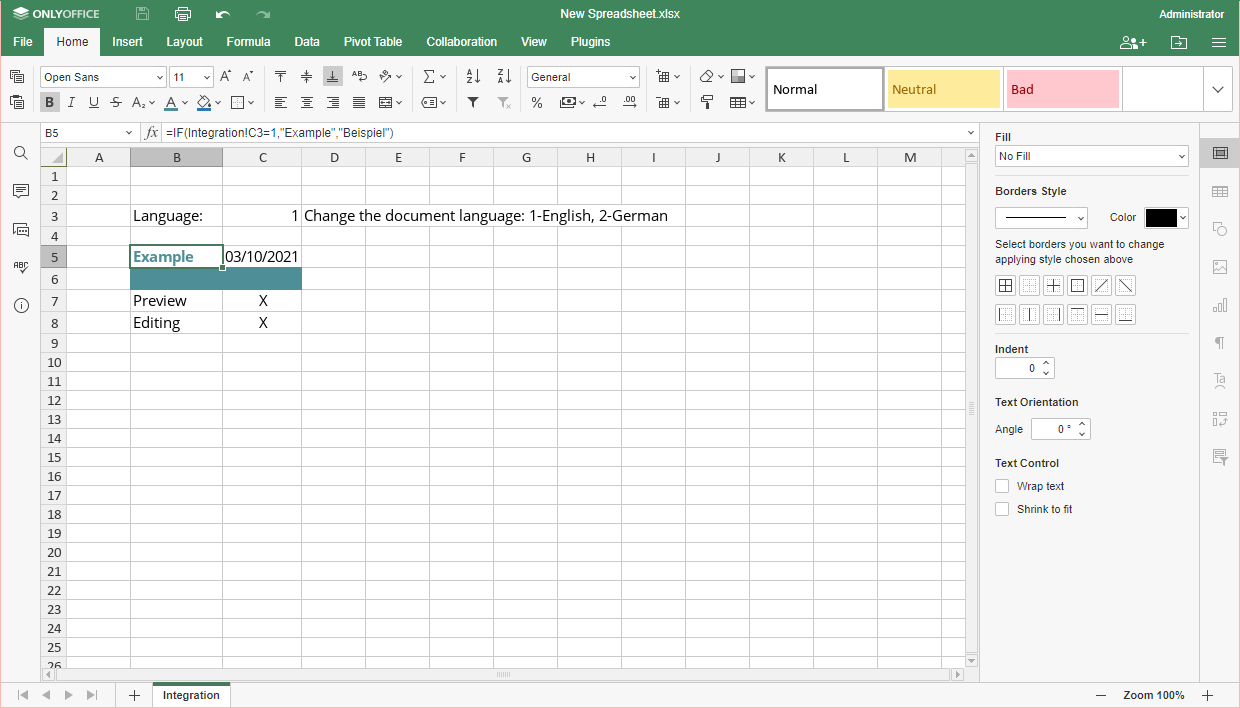
- Repite los pasos 1 y 2 hasta que tu tabla esté completa.
Cambiando el idioma
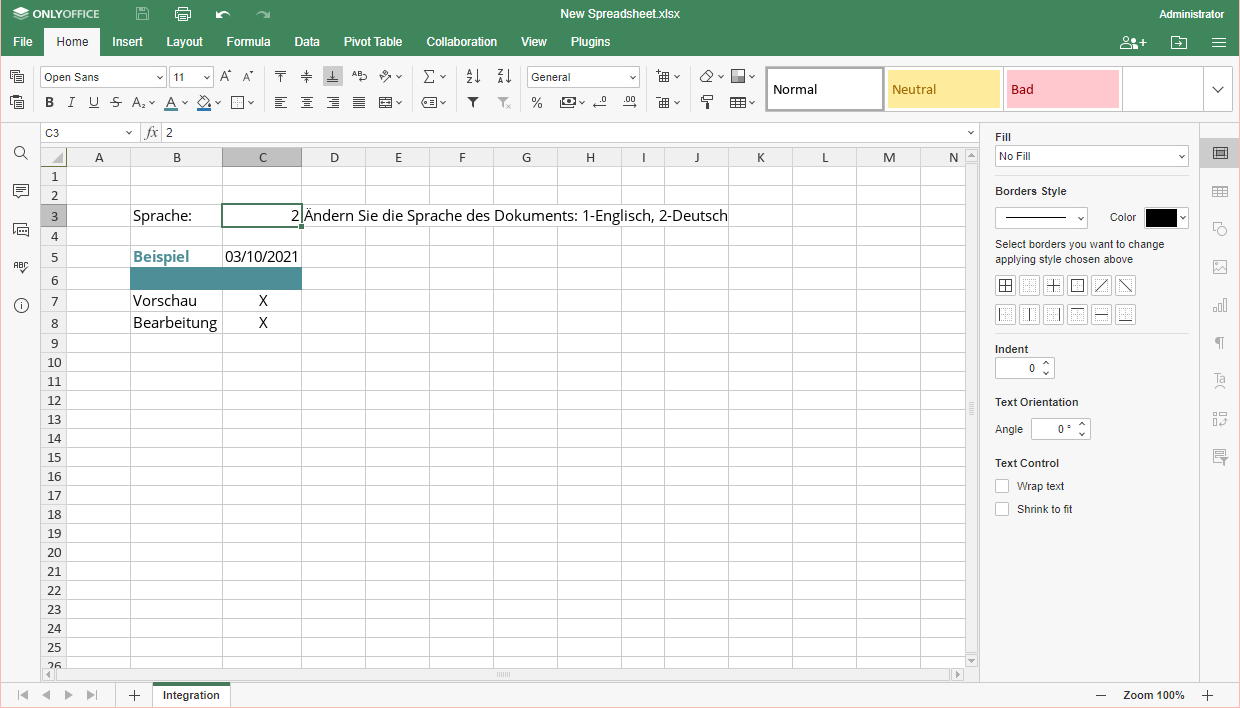
Para cambiar el idioma del documento, escribe el valor numérico necesario en la celda que define el parámetro de Integración. En nuestro caso, es C3:
-
“1” es para inglés:
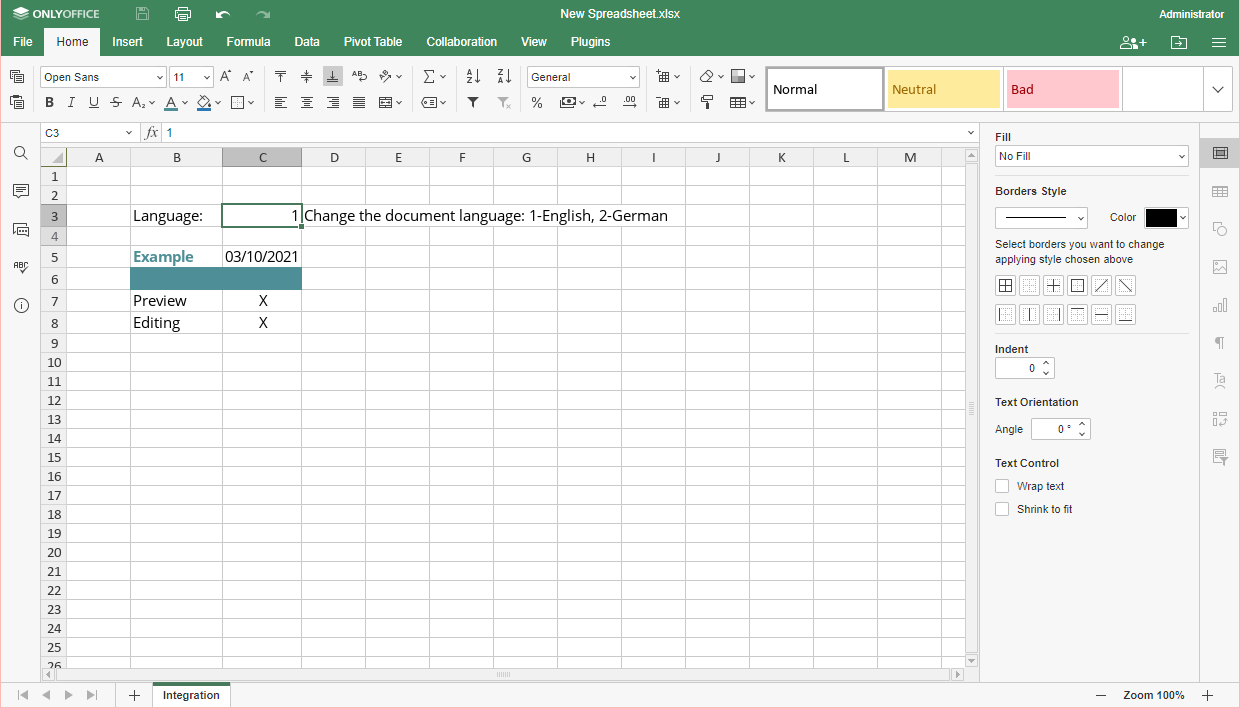
-
y “2” es para alemán: