Creación de segmentadores para tablas
Crear un nuevo segmentador
Una vez que crees una nueva tabla con formato o una tabla dinámica en el Editor de Hojas de cálculo, puedes crear segmentadores para filtrar rápidamente los datos. Para hacerlo,
- selecciona al menos una celda dentro de la tabla con el ratón y haz clic en el icono Configuración de tabla
 a la derecha.
 -
haz clic en la opción
 Insertar segmentador en la pestaña Configuración de tabla de la barra lateral derecha. Alternativamente, puedes cambiar a la pestaña Insertar de la barra de herramientas superior y hacer clic en el botón
  Segmentador. Se abrirá la ventana Insertar Segmentadores:
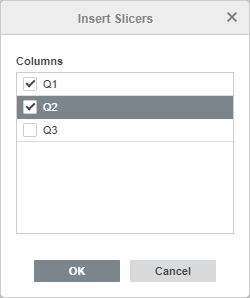
- marca las columnas necesarias en la ventana Insertar Segmentadores.
- haz clic en el botón OK.
Se añadirá un segmentador para cada una de las columnas seleccionadas. Si añades varios segmentadores, se superpondrán entre sí. Una vez añadido el segmentador, puedes cambiar su tamaño y posición, así como su configuración.

Un segmentador contiene botones que puedes hacer clic para filtrar la tabla. Los botones correspondientes a celdas vacías están marcados con la etiqueta (vacío). Cuando haces clic en un botón del segmentador, otros botones se deseleccionarán, y la columna correspondiente en la tabla de origen se filtrará para mostrar solo el elemento seleccionado:
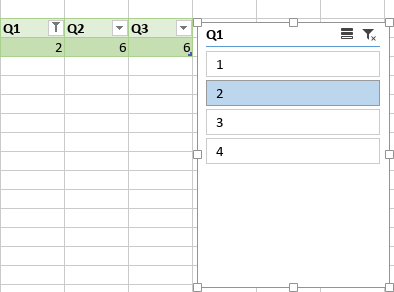
Si has añadido varios segmentadores, los cambios realizados en un segmentador pueden afectar a los elementos de otro segmentador. Cuando uno o más filtros se aplican a un segmentador, los elementos sin datos pueden aparecer en un segmentador diferente (con un color más claro):
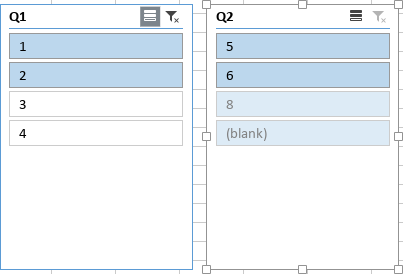
Puedes ajustar la forma de mostrar los elementos sin datos en la configuración del segmentador.
Para seleccionar varios botones del segmentador, utiliza el icono  Selección Múltiple en la esquina superior derecha del segmentador o presiona Alt+S. Selecciona los botones necesarios del segmentador, haciendo clic en ellos uno por uno.
Para borrar el filtro del segmentador, utiliza el icono  Borrar Filtro en la esquina superior derecha del segmentador o presiona Alt+C.
Editar segmentadores
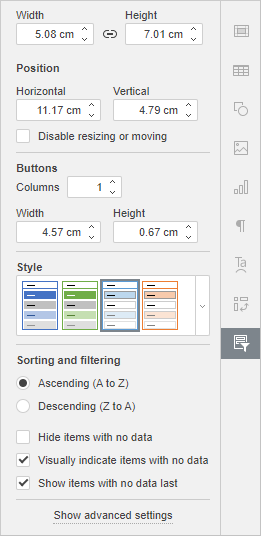
Algunas de las configuraciones del segmentador se pueden cambiar utilizando la pestaña Configuración del segmentador de la barra lateral derecha que se abrirá si seleccionas el segmentador con el ratón.
Puedes ocultar o mostrar esta pestaña haciendo clic en el icono  a la derecha.
Cambiar el tamaño y posición del segmentador
Las opciones de Ancho y Altura te permiten cambiar el ancho y/o la altura del segmentador. Si el botón Proporciones constantes  está activado (en este caso se ve así
  ), el ancho y la altura se cambiarán juntos, preservando la proporción original del segmentador.
La sección Posición te permite cambiar la posición Horizontal y/o Vertical del segmentador.
La opción Desactivar redimensionamiento o movimiento te permite evitar que el segmentador sea movido o redimensionado. Cuando esta opción está marcada, las opciones de Ancho, Altura, Posición y Botones están desactivadas.
Cambiar el diseño y estilo del segmentador
La sección Botones te permite especificar el número necesario de Columnas y establecer el Ancho y Altura de los botones. Por defecto, un segmentador contiene una columna. Si tus elementos contienen texto corto, puedes cambiar el número de columnas a 2 o más:
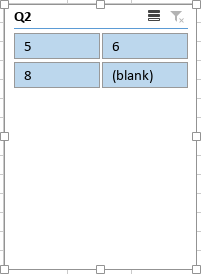
Si aumentas el ancho del botón, el ancho del segmentador cambiará correspondientemente. Si aumentas la altura del botón, se añadirá una barra de desplazamiento al segmentador:
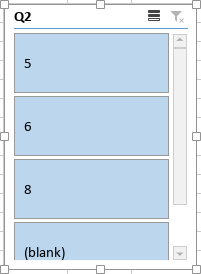
La sección Estilo te permite elegir uno de los estilos de segmentador predefinidos.
Aplicar parámetros de ordenación y filtrado
- Ascendente (A a Z) se utiliza para ordenar los datos en orden ascendente - de A a Z alfabéticamente, o del menor al mayor número para datos numéricos.
- Descendente (Z a A) se utiliza para ordenar los datos en orden descendente - de Z a A alfabéticamente, o del mayor al menor para datos numéricos.
La opción Ocultar elementos sin datos te permite ocultar elementos sin datos del segmentador. Cuando esta opción está marcada, las opciones Indicar visualmente elementos sin datos y Mostrar elementos sin datos al final están desactivadas.
Cuando la opción Ocultar elementos sin datos está desmarcada, puedes usar las siguientes opciones:
- La opción Indicar visualmente elementos sin datos te permite mostrar elementos sin datos con un formato diferente (con un color más claro). Si desmarcas esta opción, todos los elementos se mostrarán con el mismo formato.
- La opción Mostrar elementos sin datos al final te permite mostrar elementos sin datos al final de la lista. Si desmarcas esta opción, todos los elementos se mostrarán en el mismo orden que en la tabla de origen.
Ajustar configuraciones avanzadas del segmentador
Para cambiar las propiedades avanzadas del segmentador, utiliza el enlace Mostrar configuraciones avanzadas en la barra lateral derecha. Se abrirá la ventana 'Segmentador - Configuraciones Avanzadas':
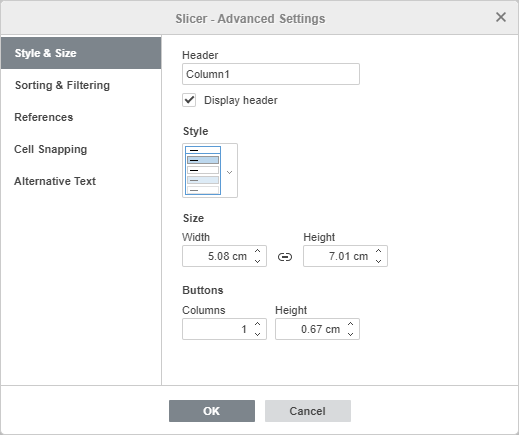
La pestaña Estilo & Tamaño contiene los siguientes parámetros:
- La opción Encabezado te permite cambiar el encabezado del segmentador. Desmarca la opción Mostrar encabezado si no deseas mostrar el encabezado del segmentador.
- La sección Estilo te permite elegir uno de los estilos de segmentador predefinidos.
- Las opciones de Ancho y Altura te permiten cambiar el ancho y/o la altura del segmentador. Si el botón Proporciones constantes está activado (en este caso se ve así ), el ancho y la altura se cambiarán juntos, preservando la proporción original del segmentador.
- La sección Botones te permite especificar el número necesario de Columnas y establecer la Altura de los botones.
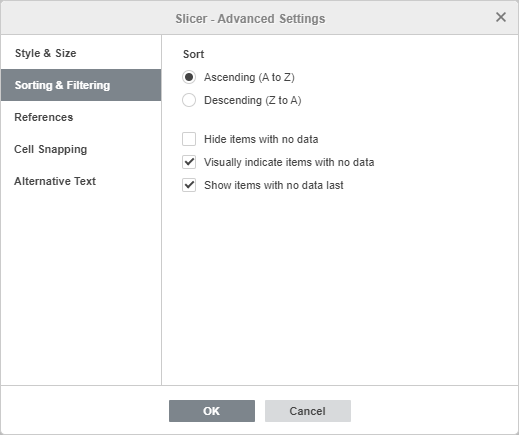
La pestaña Ordenación & Filtrado contiene los siguientes parámetros:
- Ascendente (A a Z) se utiliza para ordenar los datos en orden ascendente - de A a Z alfabéticamente, o del menor al mayor número para datos numéricos.
- Descendente (Z a A) se utiliza para ordenar los datos en orden descendente - de Z a A alfabéticamente, o del mayor al menor para datos numéricos.
La opción Ocultar elementos sin datos te permite ocultar elementos sin datos del segmentador. Cuando esta opción está marcada, las opciones Indicar visualmente elementos sin datos y Mostrar elementos sin datos al final están desactivadas.
Cuando la opción Ocultar elementos sin datos está desmarcada, puedes usar las siguientes opciones:
- La opción Indicar visualmente elementos sin datos te permite mostrar elementos sin datos con un formato diferente (con un color más claro).
- La opción Mostrar elementos sin datos al final te permite mostrar elementos sin datos al final de la lista.
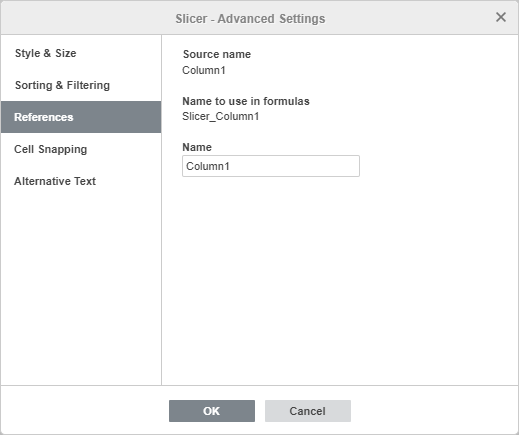
La pestaña Referencias contiene los siguientes parámetros:
- La opción Nombre de origen te permite ver el nombre del campo correspondiente al encabezado de la columna del conjunto de datos de origen.
- La opción Nombre para usar en fórmulas te permite ver el nombre del segmentador que se muestra en el Administrador de nombres.
- La opción Nombre te permite establecer un nombre personalizado para un segmentador para hacerlo más significativo y comprensible.
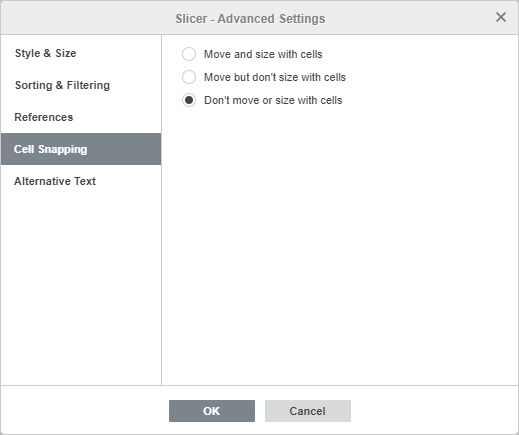
La pestaña Ajuste de Celdas contiene los siguientes parámetros:
- Mover y redimensionar con celdas - esta opción te permite ajustar el segmentador a la celda detrás de él. Si la celda se mueve (por ejemplo, si insertas o eliminas algunas filas/columnas), el segmentador se moverá junto con la celda. Si aumentas o disminuyes el ancho o la altura de la celda, el segmentador cambiará su tamaño también.
- Mover pero no redimensionar con celdas - esta opción te permite ajustar el segmentador a la celda detrás de él, evitando que el segmentador sea redimensionado. Si la celda se mueve, el segmentador se moverá junto con la celda, pero si cambias el tamaño de la celda, las dimensiones del segmentador permanecen sin cambios.
- No mover ni redimensionar con celdas - esta opción te permite evitar que el segmentador sea movido o redimensionado si la posición o el tamaño de la celda cambian.
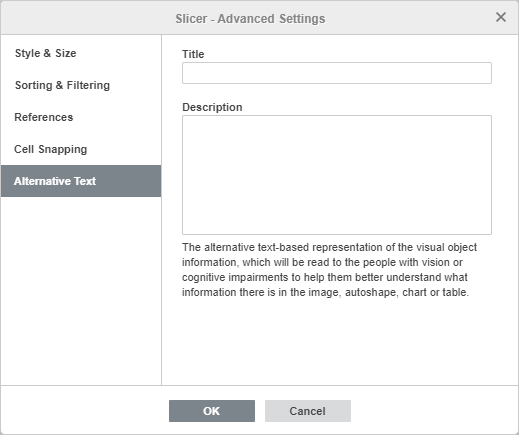
La pestaña Texto Alternativo te permite especificar el Título y la Descripción que serán leídos a personas con discapacidades visuales o cognitivas para ayudarles a comprender mejor qué información contiene el segmentador.
Eliminar un segmentador
Para eliminar un segmentador,
- Seleccione el segmentador haciendo clic en él.
- Presione la tecla Eliminar.