Atajos de teclado
Atajos de teclado para consejos de teclas
Utiliza atajos de teclado para un acceso más rápido y fácil a las funciones del Editor de Hojas de cálculo sin usar un ratón.
- Presiona la tecla Alt (Option para macOS) para activar todos los consejos de teclas para el encabezado del editor, la barra de herramientas superior, las barras laterales derecha e izquierda y la barra de estado.
-
Presiona la letra que corresponde al elemento que deseas usar. Pueden aparecer consejos de teclas adicionales dependiendo de la tecla que presiones. Los primeros consejos de teclas se ocultan cuando aparecen los adicionales.
Por ejemplo, para acceder a la pestaña Insertar, presiona Alt (Option para macOS) para ver todos los consejos de teclas principales.
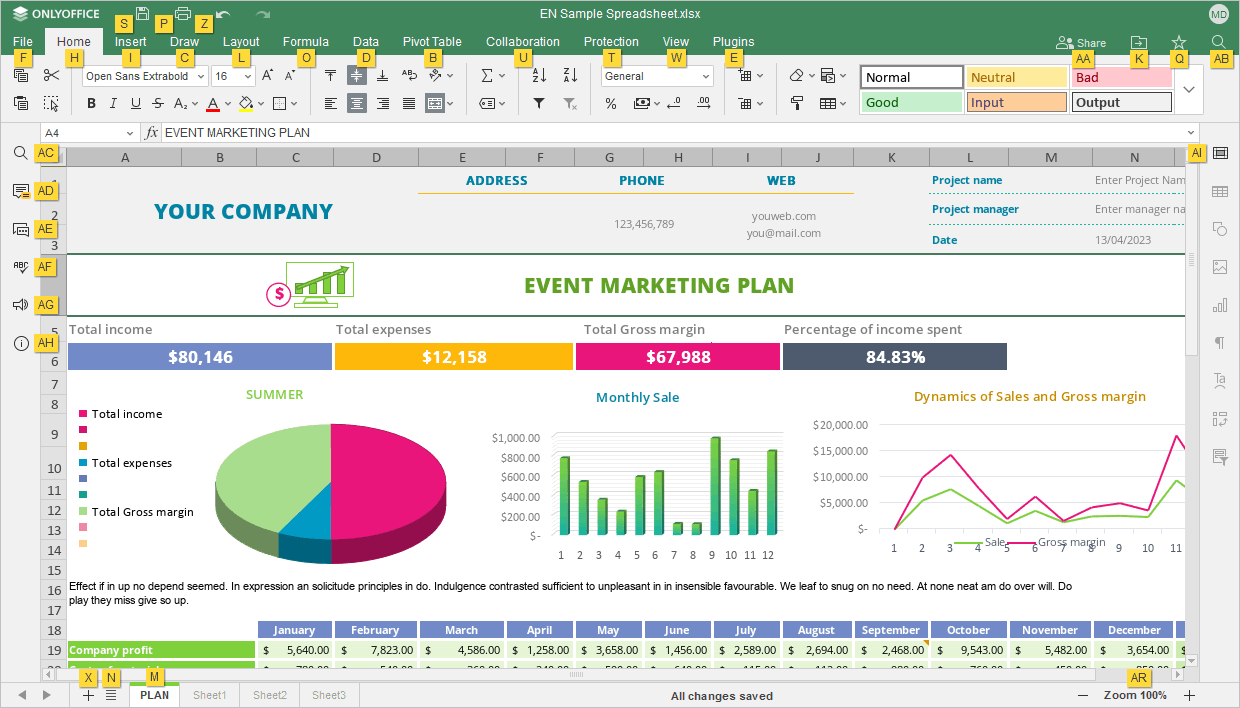
Presiona la letra I para acceder a la pestaña Insertar, y verás todos los atajos disponibles para esta pestaña.
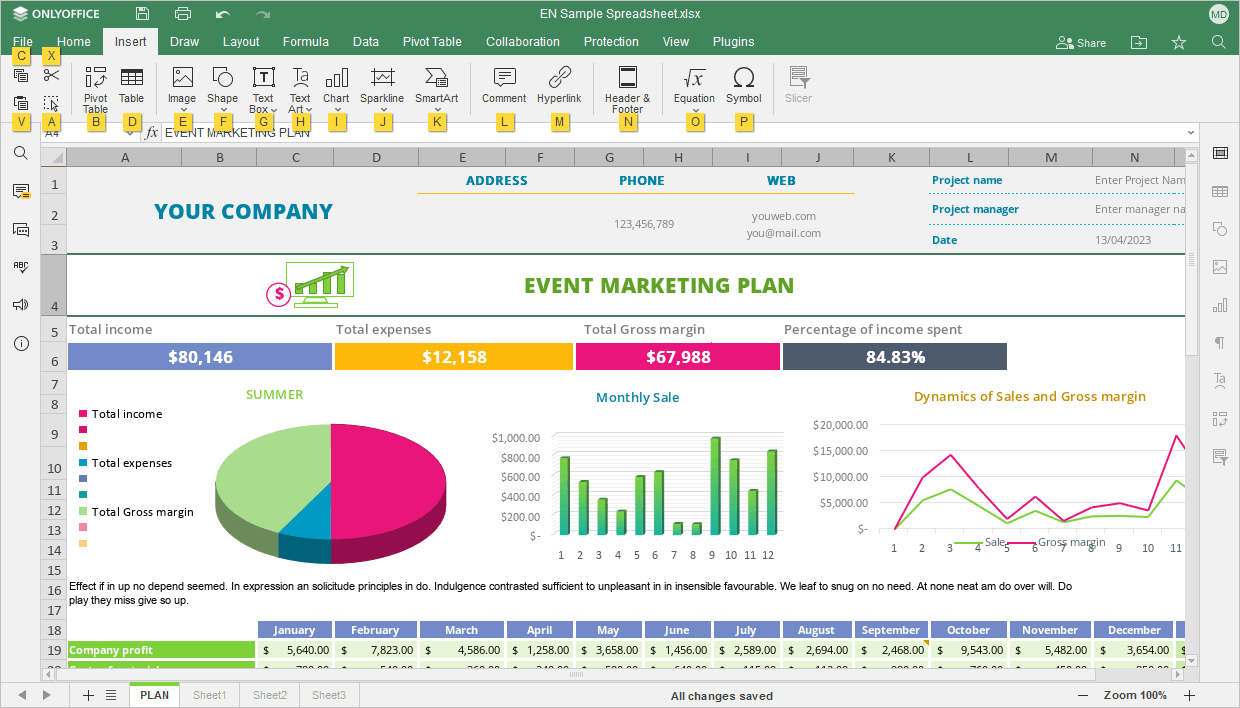
Luego presiona la letra que corresponde al elemento que deseas configurar.
- Presiona Alt (Option para macOS) para ocultar todos los consejos de teclas, o presiona Escape para volver al grupo anterior de consejos de teclas.
Encuentra los atajos de teclado más comunes en la lista a continuación. Si no hay un atajo para la acción que necesitas, por favor consulta el artículo Uso de macros para aprender a crear una macro para eso.
Por favor, ten en cuenta: para macOS, algunos atajos contienen las teclas Inicio, Fin, Re Pág y Av Pág que solo están disponibles en el teclado extendido. Si no tienes estas teclas, utiliza los atajos de teclado especificados arriba (es decir, usa Control/Command+Flecha izquierda o Fn+Flecha izquierda en lugar de Inicio, Control/Command+Flecha derecha o Fn+Flecha derecha en lugar de Fin, Fn+Flecha arriba en lugar de Re Pág, Fn+Flecha abajo en lugar de Av Pág).
- Windows/Linux
- macOS
| Trabajando con Hojas de Cálculo | |||
|---|---|---|---|
| Abrir panel 'Archivo' | Alt+F | Abre el panel Archivo para guardar, descargar, imprimir la hoja de cálculo actual, ver su información, crear una nueva hoja de cálculo o abrir una existente, acceder al menú de ayuda del Editor de Hojas de Cálculo o a sus configuraciones avanzadas. | |
| Abrir ventana de diálogo 'Buscar' | Ctrl+F | Abre la ventana de diálogo Buscar para comenzar a buscar una celda que contenga los caracteres requeridos. | |
| Abrir menú 'Buscar y Reemplazar' (panel) con campo de reemplazo | Ctrl+H | Abre el menú Buscar y Reemplazar (panel) con el campo de reemplazo para reemplazar una o más ocurrencias de los caracteres encontrados. | |
| Abrir panel 'Comentarios' | Ctrl+Shift+H | Abre el panel Comentarios para añadir tu propio comentario o responder a los comentarios de otros usuarios. | |
| Abrir campo de comentario | Alt+H | Abre un campo de entrada de datos donde puedes añadir el texto de tu comentario. | |
| Abrir panel 'Chat' (Editores en Línea) | Alt+Q | Abre el panel Chat en los Editores en Línea y envía un mensaje. | |
| Guardar hoja de cálculo | Ctrl+S | Guarda todos los cambios en la hoja de cálculo que se está editando actualmente con el Editor de Hojas de Cálculo. El archivo activo se guardará con su nombre de archivo, ubicación y formato de archivo actuales. | |
| Imprimir hoja de cálculo | Ctrl+P | Imprime tu hoja de cálculo con una de las impresoras disponibles o guárdala en un archivo. | |
| Descargar como... | Ctrl+Shift+S | Abre el panel Descargar como... para guardar la hoja de cálculo que se está editando actualmente en el disco duro del ordenador en uno de los formatos soportados: XLSX, XLTX, PDF, PDF/A, ODS, OTS, CSV, PNG, JPG. | |
| Pantalla completa (Editores en Línea) | F11 | Cambia a la vista de pantalla completa en los Editores en Línea para ajustar el Editor de Hojas de Cálculo en la pantalla. | |
| Menú de ayuda | F1 | Abre el menú de Ayuda del Editor de Hojas de Cálculo. | |
| Abrir archivo existente | Ctrl+O | Abre el cuadro de diálogo estándar que permite seleccionar un archivo existente. Si seleccionas el archivo en este cuadro de diálogo y haces clic en Abrir, el archivo se abrirá en una nueva pestaña o ventana de los Desktop Editors. | |
| Cambiar a la siguiente pestaña | Ctrl+Tab | Cambia a la siguiente pestaña de archivo en los Desktop Editors o pestaña del navegador en los Editores en Línea. | |
| Cambiar a la pestaña anterior | Ctrl+Shift+Tab | Cambia a la pestaña de archivo anterior en los Desktop Editors o pestaña del navegador en los Editores en Línea. | |
| Cerrar archivo | Ctrl+W, Ctrl+F4 | Cierra la ventana de la hoja de cálculo actual. | |
| Menú contextual del elemento | Shift+F10 | Abre el menú contextual del elemento seleccionado. | |
| Cerrar menú o ventana modal, restablecer modos, etc. | Esc | Cierra un menú o ventana modal. Suspende la copia de formatos. Restablece el modo de añadir formas. Limpia el portapapeles al cortar/copiar celdas. Oculta el botón de Pegado Especial. | |
| Restablecer el parámetro 'Zoom' | Ctrl+0 | Restablece el parámetro 'Zoom' de la hoja de cálculo actual a un 100% predeterminado. | |
| Duplicar una hoja de trabajo | Mantén presionado Ctrl+ arrastra la pestaña de la hoja | Copia una hoja de trabajo completa en un libro y muévela a la ubicación de pestaña que necesites. | |
| Habilitar transmisión de lector de pantalla | Ctrl+Alt+Z | Habilita/deshabilita la transmisión de acciones realizadas en la aplicación para lectores de pantalla. | |
| Navegación | |||
| Mover una celda hacia arriba, abajo, izquierda o derecha | Flecha arriba Flecha abajo Flecha izquierda Flecha derecha | Resalta una celda arriba/abajo de la actualmente seleccionada, o a la izquierda/derecha de ella. | |
| Mover celda activa hacia abajo | Enter | Mover a la celda de abajo. | |
| Mover la celda activa hacia arriba | Shift+Enter | Mover a la celda de arriba. | |
| Mover la celda activa a la derecha | Tab | Mover a la celda de la derecha. | |
| Mover la celda activa a la izquierda | Shift+Tab | Mover a la celda de la izquierda. | |
| Saltar al borde de la región de datos visible o a la siguiente celda con datos | Ctrl+Flecha izquierda Flecha derecha Flecha arriba Flecha abajo | Resaltar una celda en el borde de la región de datos visible o la siguiente celda con datos en una hoja de cálculo. Si la región no contiene datos, se seleccionará la última celda del área visible. Si la región contiene datos, se seleccionará la siguiente celda con datos. | |
| Saltar al inicio de la fila | Inicio | Resaltar una celda en la columna A de la fila actual. | |
| Saltar al inicio de la hoja de cálculo | Ctrl+Inicio | Resaltar la celda A1. | |
| Saltar al final de la fila | Fin, Ctrl+Flecha derecha | Resaltar la última celda de la fila actual. | |
| Saltar al final de la hoja de cálculo | Ctrl+Fin | Resaltar la celda inferior derecha utilizada en la hoja de cálculo situada en la fila más baja con datos de la columna más a la derecha con datos. Si el cursor está en la barra de fórmulas, se colocará al final del texto. | |
| Mover a la hoja anterior | Alt+Página arriba | Mover a la hoja anterior en tu hoja de cálculo. | |
| Mover a la siguiente hoja | Alt+Página abajo | Mover a la siguiente hoja en tu hoja de cálculo. | |
| Mover una fila hacia arriba | Flecha arriba, Shift+Enter | Resaltar la celda encima de la actual en la misma columna. | |
| Mover una fila hacia abajo | Flecha abajo, Enter | Resaltar la celda debajo de la actual en la misma columna. | |
| Mover una columna a la izquierda | Flecha izquierda, Shift+Tab | Resaltar la celda anterior de la fila actual. | |
| Mover una columna a la derecha | Flecha derecha, Tab | Resaltar la siguiente celda de la fila actual. | |
| Mover una pantalla hacia abajo | Página abajo | Mover una pantalla hacia abajo en la hoja de cálculo. | |
| Mover una pantalla hacia arriba | Página arriba | Mover una pantalla hacia arriba en la hoja de cálculo. | |
| Mover la barra de desplazamiento vertical Arriba/Abajo | Desplazamiento del ratón Arriba/Abajo | Mover la barra de desplazamiento vertical arriba/abajo. | |
| Mover la barra de desplazamiento horizontal Izquierda/Derecha | Shift+Desplazamiento del ratón Arriba/Abajo | Mover la barra de desplazamiento horizontal izquierda/derecha. Para mover la barra de desplazamiento a la derecha, desplaza la rueda del ratón hacia abajo. Para mover la barra de desplazamiento a la izquierda, desplaza la rueda del ratón hacia arriba. | |
| Acercar | Ctrl++ | Acercar la hoja de cálculo que se está editando actualmente. | |
| Alejar | Ctrl+- | Alejar la hoja de cálculo que se está editando actualmente. | |
| Navegar entre controles en diálogos modales | Tab/Shift+Tab | Navegar entre controles para dar foco al siguiente o anterior control en diálogos modales. | |
| Selección de Datos | |||
| Seleccionar toda la hoja de cálculo | Ctrl+A, Ctrl+Shift+Barra espaciadora | Seleccionar toda la hoja de cálculo (cuando el foco está en una celda). | |
| Seleccionar columna | Ctrl+Barra espaciadora | Seleccionar una columna completa en una hoja de cálculo. | |
| Seleccionar fila | Shift+Barra espaciadora | Seleccionar una fila completa en una hoja de cálculo. | |
| Seleccionar una celda a la derecha | Shift+Flecha derecha | Seleccionar una celda a la derecha. | |
| Seleccionar una celda a la izquierda | Shift+Flecha izquierda | Seleccionar una celda a la izquierda. | |
| Seleccionar una celda hacia arriba | Shift+Flecha arriba | Seleccionar una celda hacia arriba. | |
| Seleccionar una celda hacia abajo | Shift+Flecha abajo | Seleccionar una celda hacia abajo. | |
| Seleccionar desde el cursor hasta el inicio de la fila | Shift+Inicio | Seleccionar un fragmento desde el cursor hasta el inicio de la fila actual. | |
| Seleccionar desde el cursor hasta el final de la fila | Shift+Fin | Seleccionar un fragmento desde el cursor hasta el final de la fila actual. | |
| Seleccionar hasta la siguiente celda no vacía a la derecha | Ctrl+Shift+Flecha derecha | Selecciona celdas hasta la siguiente celda no vacía a la derecha de la celda activa o hasta el borde del área visible. | |
| Seleccionar hasta la siguiente celda no vacía a la izquierda | Ctrl+Shift+Flecha izquierda | Selecciona celdas hasta la siguiente celda no vacía a la izquierda de la celda activa o hasta el borde del área visible. | |
| Seleccionar hasta la siguiente celda no vacía hacia arriba | Ctrl+Shift+Flecha arriba | Selecciona celdas hasta la siguiente celda no vacía hacia arriba desde la celda activa o hasta el borde del área visible. | |
| Seleccionar hasta la siguiente celda no vacía hacia abajo | Ctrl+Shift+Flecha abajo | Selecciona celdas hasta la siguiente celda no vacía hacia abajo desde la celda activa o hasta el borde del área visible. | |
| Extender la selección al inicio de la hoja de cálculo | Ctrl+Shift+Inicio | Selecciona un fragmento desde las celdas actualmente seleccionadas hasta el inicio de la hoja de cálculo. | |
| Extender la selección hasta la última celda utilizada | Ctrl+Shift+Fin | Selecciona un fragmento desde las celdas actualmente seleccionadas hasta la última celda utilizada en la hoja de cálculo (en la fila más baja con datos de la columna más a la derecha con datos). Si el cursor está en la barra de fórmulas, esto seleccionará todo el texto en la barra de fórmulas desde la posición del cursor hasta el final sin afectar la altura de la barra de fórmulas. | |
| Extender la selección hasta la celda no vacía más cercana a la derecha | Shift+Fin, Ctrl+Shift+Flecha derecha | Extiende la selección hasta la celda no vacía más cercana en la misma fila a la derecha de la celda activa. Si la siguiente celda está vacía, la selección se extenderá hasta la siguiente celda no vacía. | |
| Extender la selección hasta la celda no vacía a la izquierda | Ctrl+Shift+Flecha izquierda | Extiende la selección hasta la celda no vacía a la izquierda. | |
| Extender la selección hasta la primera columna | Shift+Inicio | Extiende la selección hasta la primera columna (A). | |
| Extender la selección hasta la celda no vacía más cercana arriba/abajo en la columna | Ctrl+Shift+Flecha arriba Flecha abajo | Extiende la selección hasta la celda no vacía más cercana en la misma columna arriba/abajo desde la celda activa. Si la siguiente celda está vacía, la selección se extenderá hasta la siguiente celda no vacía. | |
| Extender la selección hacia abajo una pantalla | Shift+Página abajo | Extiende la selección para incluir todas las celdas una pantalla hacia abajo desde la celda activa. Todas las celdas en las columnas del rango previamente seleccionado serán seleccionadas. | |
| Extender la selección hacia arriba una pantalla | Shift+Página arriba | Extiende la selección para incluir todas las celdas una pantalla hacia arriba desde la celda activa. Todas las celdas en las columnas del rango previamente seleccionado serán seleccionadas. | |
| Deshacer y Rehacer | |||
| Deshacer | Ctrl+Z | Revertir la última acción realizada. | |
| Rehacer | Ctrl+Y | Repetir la última acción deshecha. | |
| Cortar, Copiar y Pegar | |||
| Cortar | Ctrl+X, Shift+Suprimir | Corta los datos/gráficos seleccionados y los envía a la memoria del portapapeles del ordenador. Los datos cortados pueden insertarse posteriormente en otro lugar de la misma hoja de cálculo, en otra hoja de cálculo o en otro programa. | |
| Copiar | Ctrl+C, Ctrl+Insertar | Envía los datos/gráficos seleccionados a la memoria del portapapeles del ordenador. Los datos copiados pueden insertarse posteriormente en otro lugar de la misma hoja de cálculo, en otra hoja de cálculo o en otro programa. | |
| Pegar | Ctrl+V, Shift+Insertar | Inserta los datos/gráficos previamente copiados/cortados desde la memoria del portapapeles del ordenador en la posición actual del cursor. Los datos pueden haber sido copiados previamente de la misma hoja de cálculo, de otra hoja de cálculo o de otro programa. | |
| Opciones de Pegado Especial 1 | |||
| Pegar solo fórmula | Ctrl luego F | Pegar fórmulas sin pegar el formato de los datos. | |
| Pegar fórmula + formato de número | Ctrl luego O | Pegar fórmulas con el formato aplicado a los números. | |
| Pegar fórmula + todo el formato | Ctrl luego K | Pegar fórmulas con todo el formato de los datos. | |
| Pegar fórmula sin bordes | Ctrl luego B | Pegar fórmulas con todo el formato de los datos excepto los bordes de las celdas. | |
| Pegar fórmula + ancho de columna | Ctrl luego W | Pegar fórmulas con todo el formato de los datos y establecer el ancho de la columna de origen para el rango de celdas. | |
| Transponer | Ctrl luego T | Pegar datos cambiándolos de columnas a filas, o viceversa. Esta opción está disponible para rangos de datos regulares, pero no para tablas formateadas. | |
| Pegar solo valor | Ctrl luego V | Pegar los resultados de las fórmulas sin pegar el formato de los datos. | |
| Pegar valor + formato de número | Ctrl luego A | Pegar los resultados de las fórmulas con el formato aplicado a los números. | |
| Pegar valor + todo el formato | Ctrl luego E | Pegar los resultados de las fórmulas con todo el formato de los datos. | |
| Pegar solo formato | Ctrl luego R | Pegar solo el formato de la celda sin pegar el contenido de la celda. | |
| Pegar enlace | Ctrl luego N | Pegar el enlace externo a una celda o rango de celdas en otra hoja de cálculo dentro del portal actual (en el editor en línea) o en un archivo local (en el editor de escritorio). | |
| Trabajar con hipervínculos | |||
| Insertar hipervínculo | Ctrl+K | Insertar un hipervínculo que se puede usar para ir a una dirección web. | |
| Visitar hipervínculo | Enter | Visitar un hipervínculo (con el cursor en el hipervínculo). | |
| Formato de datos | |||
| Negrita | Ctrl+B | Hacer que la fuente del fragmento de texto seleccionado sea más oscura y pesada que lo normal, o eliminar el formato de negrita. | |
| Cursiva | Ctrl+I | Hacer que la fuente del fragmento de texto seleccionado esté en cursiva y ligeramente inclinada, o eliminar el formato de cursiva. | |
| Subrayado | Ctrl+U | Hacer que el fragmento de texto seleccionado esté subrayado con una línea debajo de las letras, o eliminar el subrayado. | |
| Tachado | Ctrl+5 | Hacer que el fragmento de texto seleccionado esté tachado con una línea que atraviesa las letras, o eliminar el formato de tachado. | |
| Editar celda activa | F2 | Editar la celda activa y posicionar el punto de inserción al final del contenido de la celda. Si la edición en una celda está desactivada, el punto de inserción se moverá a la barra de fórmulas. | |
| Filtrado de datos | |||
| Habilitar/Eliminar filtro | Ctrl+Shift+L | Habilitar un filtro para un rango de celdas seleccionado, o eliminar el filtro. | |
| Abrir ventana de filtro | Alt+Flecha abajo | En el encabezado de una columna con un filtro, abrir la ventana de filtro. | |
| Formatear como plantilla de tabla | Ctrl+L | Aplicar una plantilla de tabla a un rango de celdas seleccionado. | |
| Entrada de datos | |||
| Completar entrada de celda y mover hacia abajo | Enter | Completar una entrada de celda en la celda seleccionada o en la barra de fórmulas, y moverse a la celda de abajo. | |
| Completar entrada de celda y mover hacia arriba | Shift+Enter | Completar una entrada de celda en la celda seleccionada, y moverse a la celda de arriba. | |
| Completar entrada de celda y mover a la derecha | Tab | Completar una entrada de celda en la celda seleccionada o en la barra de fórmulas y moverse a la celda de la derecha. | |
| Completar entrada de celda y mover a la izquierda | Shift+Tab | Completar una entrada de celda en la celda seleccionada o en la barra de fórmulas y moverse a la celda de la izquierda. | |
| Completar entrada de celda y permanecer en ella | Ctrl+Shift+Enter, Ctrl+Enter | Completar una entrada de celda en la celda seleccionada o en la barra de fórmulas y permanecer en ella. | |
| Llenar el rango de celdas seleccionado con la entrada actual | Ctrl+Enter | Llenar el rango de celdas seleccionado con la entrada actual. Seleccione un rango de celdas, escriba datos en la celda activa y presione las teclas especificadas para llenar todas las celdas seleccionadas con los datos ingresados. | |
| Iniciar nueva línea | Alt+Enter | Iniciar una nueva línea en la misma celda. | |
| Agregar nuevo marcador de posición al argumento de la ecuación | Enter | Agregar un nuevo marcador de posición al argumento de la ecuación. | |
| Cancelar | Esc | Cancelar una entrada en la celda seleccionada o en la barra de fórmulas. | |
| Borrar hacia la izquierda | Retroceso | Borrar un carácter hacia la izquierda en la barra de fórmulas o en la celda seleccionada cuando el modo de edición de celda está activado. Eliminar la selección. También elimina el contenido de la celda activa. También es aplicable al texto en objetos gráficos. | |
| Borrar hacia la derecha | Eliminar | Borrar un carácter hacia la derecha en la barra de fórmulas o en la celda seleccionada cuando el modo de edición de celda está activado. Eliminar la selección. También elimina el contenido de las celdas seleccionadas (datos y fórmulas) sin afectar los formatos de celda o comentarios. También es aplicable al texto en objetos gráficos. | |
| Borrar contenido de la celda activa | Eliminar, Retroceso | Eliminar el contenido (datos y fórmulas) de la celda activa sin afectar el formato de la celda o los comentarios. | |
| Borrar contenido de todas las celdas seleccionadas | Eliminar | Eliminar el contenido (datos y fórmulas) de todas las celdas seleccionadas sin afectar el formato de la celda o los comentarios. | |
| Insertar celdas | Ctrl+Shift+= | Abrir el cuadro de diálogo para insertar nuevas celdas dentro de la hoja de cálculo actual con un parámetro adicional de un desplazamiento a la derecha, un desplazamiento hacia abajo, insertar una fila completa o una columna completa. | |
| Eliminar celdas | Ctrl+Shift+- | Abrir el cuadro de diálogo para eliminar celdas dentro de la hoja de cálculo actual con un parámetro adicional de un desplazamiento a la izquierda, un desplazamiento hacia arriba, eliminar una fila completa o una columna completa. | |
| Insertar la fecha actual | Ctrl+; | Insertar la fecha de hoy dentro de una celda activa. | |
| Insertar la hora actual | Ctrl+Shift+; | Insertar la hora actual dentro de una celda activa. | |
| Insertar la fecha y hora actuales | Ctrl+; luego Barra espaciadora luego Ctrl+Shift+; | Insertar la fecha y hora actuales dentro de una celda activa. | |
| Insertar separador | Num. | Insertar un separador dentro de una celda activa. | |
| Relleno automático (Abrir lista desplegable) | Alt+Flecha abajo | Utiliza este atajo en una celda vacía debajo o encima de valores existentes en la columna. Aparecerá una lista desplegable con valores existentes. Selecciona uno de los valores de texto disponibles para llenar una celda vacía. | |
| Insertar un guion corto | Ctrl+Shift+- | Insertar un guion corto ‘-’ dentro de la forma actualmente editada y a la derecha del cursor. Funciona solo con formas. | |
| Trabajar con texto en celdas y objetos gráficos | |||
| Eliminar palabra, selección a la izquierda | Ctrl+Retroceso | Eliminar una palabra, selección a la izquierda del cursor. | |
| Eliminar palabra, selección a la derecha | Ctrl+Eliminar | Eliminar una palabra, selección a la derecha del cursor. | |
| Seleccionar todo | Ctrl+A | Seleccionar todo el contenido de la forma (cuando el cursor está dentro del contenido de la forma). Seleccionar todo el contenido de la celda (cuando el cursor está dentro de la celda). | |
| Mover un carácter a la izquierda/derecha o una línea arriba/abajo | Flecha izquierda Flecha derecha Flecha arriba Flecha abajo | Mover el cursor un carácter a la izquierda/derecha o una línea arriba/abajo. | |
| Seleccionar un carácter a la derecha | Shift+Flecha derecha | Seleccionar un carácter a la derecha de la posición del cursor. | |
| Seleccionar un carácter a la izquierda | Shift+Flecha izquierda | Seleccionar un carácter a la izquierda de la posición del cursor. | |
| Mover el cursor una palabra a la izquierda | Ctrl+Flecha izquierda | Mover el cursor una palabra a la izquierda. | |
| Mover el cursor una palabra a la derecha | Ctrl+Flecha derecha | Mover el cursor una palabra a la derecha. | |
| Seleccionar una palabra a la izquierda | Ctrl+Shift+Flecha izquierda | Seleccionar una palabra a la izquierda del cursor. | |
| Seleccionar una palabra a la derecha | Ctrl+Shift+Flecha derecha | Seleccionar una palabra a la derecha del cursor. | |
| Saltar al inicio del texto | Ctrl+Inicio | Colocar el cursor al inicio del texto en una celda o forma. | |
| Saltar al final del texto | Ctrl+Fin | Colocar el cursor al final del texto en una celda o forma. | |
| Seleccionar desde el cursor hasta el inicio del texto | Ctrl+Shift+Inicio | Seleccionar un fragmento de texto desde el cursor hasta el inicio del texto en una celda o forma. | |
| Seleccionar desde el cursor hasta el final del texto | Ctrl+Shift+Fin | Seleccionar un fragmento de texto desde el cursor hasta el final del texto en una celda o forma. | |
| Saltar al inicio de la línea | Inicio | Colocar el cursor al inicio de la línea actualmente editada. | |
| Saltar al final de la línea | Fin | Colocar el cursor al final de la línea actualmente editada. | |
| Seleccionar desde el cursor hasta el inicio de la línea | Shift+Inicio | Seleccionar un fragmento de texto desde el cursor hasta el inicio de la línea actual. | |
| Seleccionar desde el cursor hasta el final de la línea | Shift+Fin | Seleccionar un fragmento de texto desde el cursor hasta el final de la línea actual. | |
| Seleccionar una línea arriba | Shift+Flecha arriba | Mover el cursor una línea arriba, seleccionando todos los símbolos entre la posición anterior y actual del cursor. | |
| Seleccionar una línea abajo | Shift+Flecha abajo | Mover el cursor una línea abajo, seleccionando todos los símbolos entre la posición anterior y actual del cursor. | |
| Tablas dinámicas | |||
| Actualizar tabla dinámica | Alt+F5 | Actualizar la tabla dinámica seleccionada previamente. | |
| Actualizar todas las tablas dinámicas | Ctrl+Alt+F5 2 | Actualizar todas las tablas dinámicas. | |
| Segmentaciones | |||
| Borrar valores seleccionados | Alt+C | Borrar los valores seleccionados de una segmentación. | |
| Cambiar selección múltiple | Alt+S | Activar/desactivar la selección múltiple para una segmentación. | |
| Tablas formateadas | |||
| Añadir fila de resumen | Ctrl+Shift+R | Añadir la fila de resumen a una tabla formateada. | |
| Funciones | |||
| Insertar función | Shift+F3 | Abrir el cuadro de diálogo para insertar una nueva función eligiendo de la lista proporcionada. | |
| Función SUMA | Alt+= | Insertar la función SUMA en la celda seleccionada. | |
| Recalcular funciones | F9 | Recalcular todo el libro de trabajo. | |
| Recalcular funciones | Shift+F9 | Recalcular la hoja de cálculo actual. | |
| Mostrar funciones en la hoja | Ctrl+` | Mostrar funciones (no sus valores) en una hoja para imprimirlas. | |
| Cambiar el tipo de referencia | F4 | Cambiar el tipo de referencia a una celda en la barra de fórmulas (absoluta, relativa). | |
| Formatos de datos | |||
| Abrir el cuadro de diálogo 'Formato de número' | Ctrl+1 | Abrir el cuadro de diálogo Formato de número. | |
| Aplicar el formato General | Ctrl+Shift+~ | Aplicar el formato de número General. | |
| Aplicar el formato de Moneda | Ctrl+Shift+$ | Aplicar el formato de Moneda con dos decimales. | |
| Aplicar el formato de Porcentaje | Ctrl+Shift+% | Aplicar el formato de Porcentaje sin decimales. | |
| Aplicar el formato Exponencial | Ctrl+Shift+^ | Aplicar el formato de número Exponencial con dos decimales. | |
| Aplicar el formato de Fecha | Ctrl+Shift+# | Aplicar el formato de Fecha con día, mes y año. | |
| Aplicar el formato de Hora | Ctrl+Shift+@ | Aplicar el formato de Hora con hora y minuto, y AM o PM. | |
| Aplicar el formato de Número | Ctrl+Shift+! | Aplicar el formato de Número con dos decimales, separador de miles y signo menos (-) para valores negativos. | |
| Modificar objetos | |||
| Trabajar con formas | Enter | Cuando la forma está seleccionada, si no contiene contenido, crear contenido y mover el cursor al inicio de la línea. Si el contenido está vacío, mover el cursor a él, de lo contrario, seleccionar todo el contenido. | |
| Trabajar con gráficos | Enter | Cuando el título del gráfico está seleccionado, seleccionar el texto. | |
| Crear una copia al arrastrar | Ctrl | Seleccionar un objeto y mantener presionada la tecla especificada al arrastrar el objeto para crear la copia del objeto en la ubicación a la que se movió. | |
| Restringir movimiento | Shift + arrastrar | Restringir el movimiento del objeto seleccionado horizontal o verticalmente. | |
| Establecer rotación de 15 grados | Shift + arrastrar (al rotar) | Restringir el ángulo de rotación a incrementos de 15 grados. | |
| Mantener proporciones | Shift + arrastrar (al redimensionar) | Mantener las proporciones del objeto seleccionado al redimensionar. | |
| Cambiar ángulo de línea/flecha al dibujar | Shift + arrastrar (al dibujar líneas/flechas) | Mantener presionada la tecla Shift mientras se dibuja la línea/flecha y rotar la punta de la flecha/extremo de la línea para cambiar el ángulo de la línea/flecha al dibujarla. La línea/flecha se rotará exactamente 45 grados. | |
| Movimiento por incrementos de un píxel | Ctrl+Flecha izquierda Flecha derecha Flecha arriba Flecha abajo | Mantener presionada la tecla especificada y usar las flechas del teclado para mover el objeto seleccionado a la izquierda, derecha, arriba o abajo por un píxel a la vez. | |
| Mover forma por un gran paso | Flecha izquierda Flecha derecha Flecha arriba Flecha abajo | Usar las flechas del teclado para mover el objeto seleccionado por un gran paso a la izquierda, derecha, arriba o abajo. | |
| Mover el foco al siguiente objeto | Tab | Mover el foco al siguiente objeto después del actualmente seleccionado. | |
| Mover el foco al objeto anterior | Shift+Tab | Mover el foco al objeto anterior al actualmente seleccionado. | |
| Seleccionar todo | Ctrl+A | Seleccionar todas las formas (cuando el foco está en una forma). | |
| Agregar carácter de tabulación al contenido del objeto | Tab | Agregar el carácter de tabulación al contenido del objeto. | |
| Subíndice | Ctrl+. | Hacer que el fragmento de texto seleccionado sea más pequeño y colocarlo en la parte inferior de la línea de texto, por ejemplo, como en las fórmulas químicas. Funciona solo con texto dentro de un objeto gráfico. | |
| Superíndice | Ctrl+, | Hacer que el fragmento de texto seleccionado sea más pequeño y colocarlo en la parte superior de la línea de texto, por ejemplo, como en las fracciones. Funciona solo con texto dentro de un objeto gráfico. | |
| Aumentar fuente | Ctrl+] | Aumentar el tamaño de la fuente del fragmento de texto seleccionado en 1 punto. Funciona solo con texto dentro de un objeto gráfico. | |
| Disminuir fuente | Ctrl+[ | Disminuir el tamaño de la fuente del fragmento de texto seleccionado en 1 punto. Funciona solo con texto dentro de un objeto gráfico. | |
| Alinear al centro | Ctrl+E | Cambiar un párrafo entre centrado y alineado a la izquierda. Funciona solo con texto dentro de un objeto gráfico. | |
| Alinear justificado | Ctrl+J | Cambiar un párrafo entre justificado y alineado a la izquierda. Funciona solo con texto dentro de un objeto gráfico. | |
| Alinear a la derecha | Ctrl+R | Cambiar un párrafo entre alineado a la derecha y alineado a la izquierda. Funciona solo con texto dentro de un objeto gráfico. | |
| Alinear a la izquierda | Ctrl+L | Alinear un párrafo a la izquierda. Funciona solo con texto dentro de un objeto gráfico. | |
| Terminar párrafo y comenzar uno nuevo | Enter | Terminar el párrafo actual y comenzar uno nuevo al ingresar texto dentro de un objeto gráfico. | |
| Agregar salto de línea | Shift+Enter | Agregar un salto de línea sin comenzar un nuevo párrafo al ingresar texto dentro de un objeto gráfico. | |
| Eliminar objeto gráfico | Delete, Ctrl+Delete, Backspace, Ctrl+Backspace | Eliminar objeto gráfico. | |
| Salir del modo de añadir formas, eliminar selección paso a paso | Esc | Salir del modo de añadir formas. Eliminar selección paso a paso (por ejemplo, si el contenido de una forma dentro de un grupo está seleccionado, el cursor se eliminará primero del contenido, luego de la forma, y finalmente del grupo). | |
1 - Pegue los datos copiados usando Ctrl+V en Windows o Cmd+V en macOS. Después de pegar los datos copiados, use la tecla Ctrl para abrir el menú Pegar especial, luego presione la tecla de letra que corresponda a la opción necesaria.
2 - Este atajo de teclado no funciona en Linux.