Insertar objetos de texto
En el Editor de Hojas de cálculo, puedes destacar una parte específica de la hoja de cálculo. Para ello, inserta un cuadro de texto (un marco rectangular que te permite ingresar texto dentro de él) o un objeto de Texto Artístico (un cuadro de texto con un estilo y color de fuente predefinidos que te permite aplicar algunos efectos de texto).
Agregar un objeto de texto
Puedes agregar un objeto de texto en cualquier parte de la hoja de trabajo. Para hacerlo:
- cambia a la pestaña Insertar de la barra de herramientas superior,
-
selecciona el tipo de objeto de texto necesario:
-
para agregar un cuadro de texto, haz clic en el icono
 Cuadro de Texto en la barra de herramientas superior, luego haz clic donde deseas insertar el cuadro de texto, mantén presionado el botón del ratón y arrastra el borde del cuadro de texto para especificar su tamaño. Cuando sueltes el botón del ratón, aparecerá el punto de inserción en el cuadro de texto añadido, y podrás ingresar tu texto.
También es posible insertar un cuadro de texto haciendo clic en el icono
 Forma en la barra de herramientas superior y seleccionando la autoforma Insertar Texto
  del grupo Formas básicas.
 - para agregar un objeto de Texto Artístico, haz clic en el icono
 Texto Artístico en la barra de herramientas superior, luego haz clic en la plantilla de estilo deseada: el objeto de Texto Artístico se añadirá en el centro de la hoja de trabajo. Selecciona el texto predeterminado dentro del cuadro de texto con el ratón y reemplázalo con tu propio texto.
-
para agregar un cuadro de texto, haz clic en el icono
- haz clic fuera del objeto de texto para aplicar los cambios y volver a la hoja de trabajo.
El texto dentro del objeto de texto es parte de este último (cuando mueves o rotas el objeto de texto, el texto se mueve o rota con él).
Como un objeto de texto insertado representa un marco rectangular con texto en él (los objetos de Texto Artístico tienen bordes de cuadro de texto invisibles por defecto) y este marco es una autoforma común, puedes cambiar tanto las propiedades de la forma como del texto.
Puedes guardar el objeto de texto como una imagen en tu disco duro usando la opción Guardar como imagen en el menú contextual.
Para eliminar el objeto de texto añadido, haz clic en el borde del cuadro de texto y presiona la tecla Eliminar en el teclado. El texto dentro del cuadro de texto también se eliminará.
Formatear un cuadro de texto
Selecciona el cuadro de texto haciendo clic en su borde para cambiar sus propiedades. Cuando el cuadro de texto está seleccionado, sus bordes se muestran como líneas sólidas (no discontinuas).
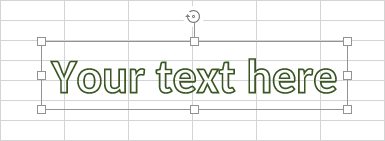
- para redimensionar, mover, rotar manualmente el cuadro de texto, usa los controladores especiales en los bordes de la forma.
- para editar el relleno del cuadro de texto, la línea, reemplazar el cuadro rectangular con una forma diferente, o acceder a los ajustes avanzados de forma, haz clic en el icono Ajustes de forma
 en la barra lateral derecha y usa las opciones correspondientes.
 - para organizar cuadros de texto en relación con otros objetos, alinear varios cuadros de texto en relación entre sí, rotar o voltear un cuadro de texto, haz clic derecho en el borde del cuadro de texto y usa las opciones del menú contextual. Para obtener más información sobre cómo organizar y alinear objetos, consulta esta página.
- para crear columnas de texto dentro del cuadro de texto, haz clic derecho en el borde del cuadro de texto, haz clic en la opción Ajustes avanzados de Forma y cambia a la pestaña Columnas en la ventana Forma - Ajustes avanzados.
Formatear el texto dentro del cuadro de texto
Haz clic en el texto dentro del cuadro de texto para cambiar sus propiedades. Cuando el texto está seleccionado, los bordes del cuadro de texto se muestran como líneas discontinuas.
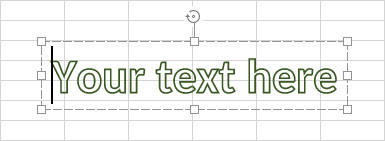
También es posible cambiar el formato del texto cuando el cuadro de texto (no el texto en sí) está seleccionado. En tal caso, cualquier cambio se aplicará a todo el texto dentro del cuadro de texto. Algunas opciones de formato de fuente (tipo de fuente, tamaño, color y estilos de decoración) se pueden aplicar a una porción de texto previamente seleccionada por separado.
- Ajusta las configuraciones de formato de fuente (cambia el tipo de fuente, tamaño, color y aplica estilos de decoración) usando los iconos correspondientes situados en la pestaña Inicio de la barra de herramientas superior. Algunas configuraciones adicionales de fuente también se pueden cambiar en la pestaña Fuente de la ventana de propiedades del párrafo. Para acceder a ella, haz clic derecho en el texto en el cuadro de texto y selecciona la opción Ajustes avanzados de párrafo.
- Alinea el texto horizontalmente dentro del cuadro de texto usando los iconos correspondientes situados en la pestaña Inicio de la barra de herramientas superior o en la ventana Párrafo - Ajustes avanzados.
- Alinea el texto verticalmente dentro del cuadro de texto usando los iconos correspondientes situados en la pestaña Inicio de la barra de herramientas superior. También puedes hacer clic derecho en el texto, seleccionar la opción Alineación Vertical y luego elegir una de las opciones disponibles: Alinear Arriba, Alinear Centro o Alinear Abajo.
- Rota el texto dentro del cuadro de texto. Para hacerlo, haz clic derecho en el texto, selecciona la opción Dirección del Texto y luego elige una de las opciones disponibles: Horizontal (seleccionada por defecto), Rotar Texto Abajo (establece una dirección vertical, de arriba a abajo) o Rotar Texto Arriba (establece una dirección vertical, de abajo a arriba).
-
Crea una lista con viñetas o numerada. Para hacerlo, haz clic derecho en el texto, selecciona la opción Viñetas y Numeración del menú contextual y luego elige uno de los caracteres de viñeta o estilos de numeración disponibles.
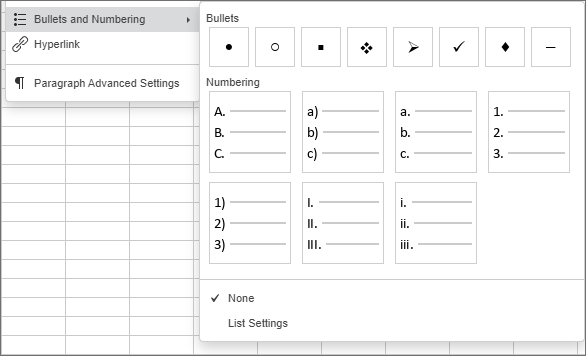
La opción Configuración de lista te permite abrir la ventana Configuración de lista, donde puedes ajustar las configuraciones para un tipo de lista correspondiente:
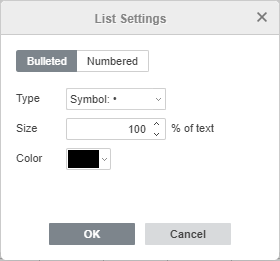
Tipo (con viñetas) - te permite seleccionar el carácter necesario para la lista con viñetas. Cuando haces clic en la opción Nueva viñeta, se abrirá la ventana Símbolo, y podrás elegir uno de los caracteres disponibles. Para obtener más información sobre cómo trabajar con símbolos, consulta este artículo.
Cuando haces clic en la opción Nueva imagen, aparece un nuevo campo Importar donde puedes elegir nuevas imágenes para las viñetas Desde Archivo, Desde URL o Desde Almacenamiento.
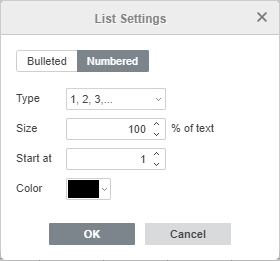
Tipo (numerada) - te permite seleccionar el formato necesario para la lista numerada.
- Tamaño - te permite seleccionar el tamaño necesario de la viñeta/número dependiendo del tamaño actual del texto. El valor puede variar del 25% hasta el 400%.
- Color - te permite seleccionar el color necesario de la viñeta/número. Puedes seleccionar uno de los colores del tema, o colores estándar en la paleta, o especificar un color personalizado.
- Comenzar en - te permite establecer el valor numérico necesario con el que deseas comenzar la numeración.
- Inserta un hipervínculo.
-
Establece el espaciado de líneas y párrafos para el texto de varias líneas dentro del cuadro de texto usando la pestaña Configuración de párrafo de la barra lateral derecha que se abrirá si haces clic en el icono Configuración de párrafo
 . Establece la altura de línea para las líneas de texto dentro del párrafo, así como los márgenes entre el párrafo actual y el anterior o el siguiente.
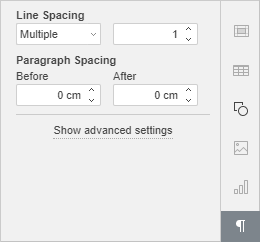
- Espaciado de línea - establece la altura de línea para las líneas de texto dentro del párrafo. Puedes seleccionar entre dos opciones: múltiple (establece un espaciado de línea que puede expresarse en números mayores que 1), exactamente (establece un espaciado de línea fijo). Puedes especificar el valor necesario en el campo de la derecha.
-
Espaciado de párrafo - establece la cantidad de espacio entre párrafos.
- Antes - establece la cantidad de espacio antes del párrafo.
- Después - establece la cantidad de espacio después del párrafo.
Estos parámetros también se pueden encontrar en la ventana Párrafo - Ajustes avanzados.
Ajustar configuraciones avanzadas de párrafo
Cambia las configuraciones avanzadas del párrafo (puedes ajustar sangrías de párrafo y tabulaciones para el texto de varias líneas dentro del cuadro de texto y aplicar algunas configuraciones de formato de fuente). Coloca el cursor dentro del párrafo requerido: se activará la pestaña Configuración de párrafo en la barra lateral derecha. Haz clic en el enlace Mostrar configuraciones avanzadas. También es posible hacer clic derecho en el texto en un cuadro de texto y usar el elemento Ajustes avanzados de párrafo del menú contextual. Se abrirá la ventana de propiedades del párrafo:
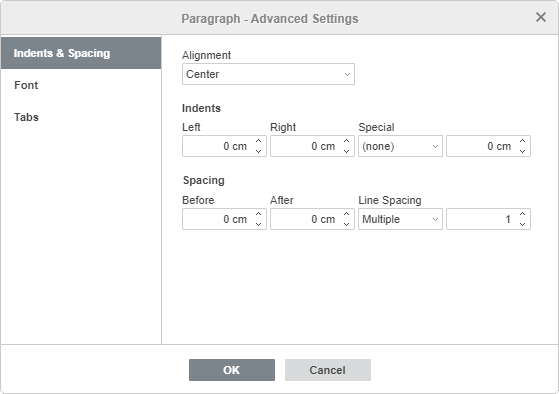
La pestaña Sangrías y Espaciado te permite:
- cambiar el tipo de alineación para el texto del párrafo,
-
cambiar las sangrías del párrafo en relación con los márgenes internos del cuadro de texto,
- Izquierda - establece el desplazamiento del párrafo desde el margen interno izquierdo del cuadro de texto, especificando el valor numérico necesario,
- Derecha - establece el desplazamiento del párrafo desde el margen interno derecho del cuadro de texto, especificando el valor numérico necesario,
- Especial - establece una sangría para la primera línea del párrafo: selecciona el elemento correspondiente del menú ((ninguno), Primera línea, Francesa) y cambia el valor numérico predeterminado especificado para Primera línea o Francesa,
- cambiar el interlineado del párrafo.
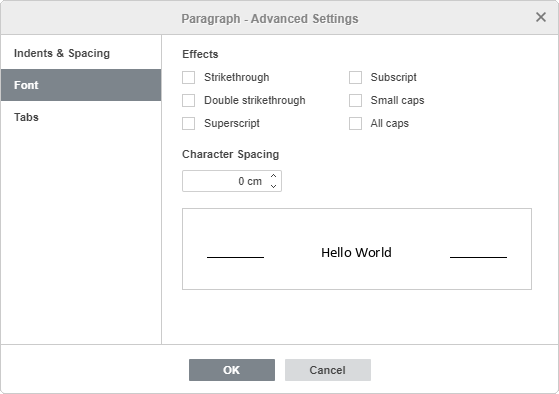
La pestaña Fuente contiene los siguientes parámetros:
- Tachado se utiliza para hacer que el texto aparezca tachado con una línea que atraviesa las letras.
- Doble tachado se utiliza para hacer que el texto aparezca tachado con una doble línea que atraviesa las letras.
- Superíndice se utiliza para hacer que el texto sea más pequeño y colocarlo en la parte superior de la línea de texto, por ejemplo, como en las fracciones.
- Subíndice se utiliza para hacer que el texto sea más pequeño y colocarlo en la parte inferior de la línea de texto, por ejemplo, como en las fórmulas químicas.
- Versalitas se utiliza para convertir todas las letras en minúsculas.
- Mayúsculas se utiliza para convertir todas las letras en mayúsculas.
-
Espaciado entre caracteres se utiliza para establecer el espacio entre los caracteres. Aumenta el valor predeterminado para aplicar el espaciado Expandido, o disminuye el valor predeterminado para aplicar el espaciado Condensado. Usa los botones de flecha o introduce el valor necesario en el cuadro.
Todos los cambios se mostrarán en el campo de vista previa a continuación.
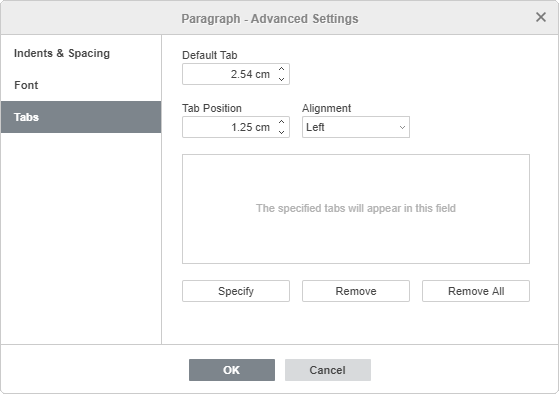
La pestaña Tabulación te permite cambiar las paradas de tabulación, es decir, la posición a la que avanza el cursor cuando presionas la tecla Tab en el teclado.
- Tabulación predeterminada está establecida en 2.54 cm. Puedes disminuir o aumentar este valor usando los botones de flecha, o introducir el valor necesario en el cuadro.
- Posición de tabulación - se utiliza para establecer paradas de tabulación personalizadas. Introduce el valor necesario en este cuadro, ajústalo con mayor precisión usando los botones de flecha, y haz clic en el botón Especificar. Tu posición de tabulación personalizada se añadirá a la lista en el campo a continuación.
-
Alineación - se utiliza para establecer el tipo de alineación necesario para cada una de las posiciones de tabulación en la lista anterior. Selecciona la posición de tabulación necesaria en la lista, elige la opción Izquierda, Centrado o Derecha en la lista desplegable de Alineación y haz clic en el botón Especificar.
- Izquierda - alinea tu texto al lado izquierdo en la posición de tabulación; el texto se mueve hacia la derecha desde la posición de tabulación mientras escribes.
- Centrado - centra el texto en la posición de tabulación.
- Derecha - alinea tu texto al lado derecho en la posición de tabulación; el texto se mueve hacia la izquierda desde la posición de tabulación mientras escribes.
Para eliminar paradas de tabulación de la lista, selecciona una parada de tabulación y haz clic en el botón Eliminar o Eliminar todas.
Asignar una macro a un cuadro de texto
Puedes proporcionar acceso rápido y fácil a una macro dentro de una hoja de cálculo asignando una macro a cualquier cuadro de texto. Una vez que asignes una macro, el cuadro de texto aparecerá como un control de botón, y podrás ejecutar la macro cada vez que hagas clic en él.
Para asignar una macro:
-
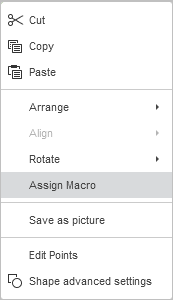
Haz clic derecho en el cuadro de texto al que deseas asignar una macro y elige la opción Asignar Macro del menú desplegable.
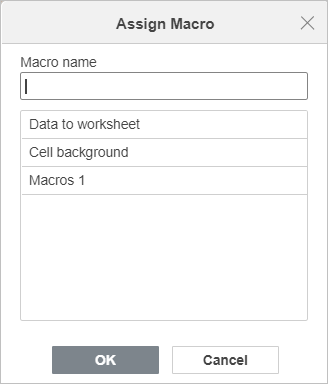
- Se abrirá el cuadro de diálogo Asignar Macro
-
Elige una macro de la lista, o escribe el nombre de la macro, y haz clic en OK para confirmar.
Editar un estilo de Texto Artístico
Selecciona un objeto de texto y haz clic en el icono de configuración de Texto Artístico  en la barra lateral derecha.
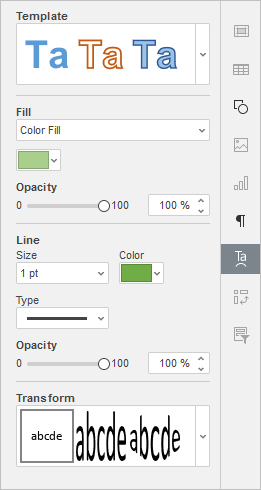
- Cambia el estilo de texto aplicado seleccionando un nuevo Plantilla de la galería. También puedes cambiar el estilo básico adicionalmente seleccionando un tipo de fuente diferente, tamaño, etc.
- Cambia el relleno y la línea de la fuente. Las opciones disponibles son las mismas que para las autoformas.
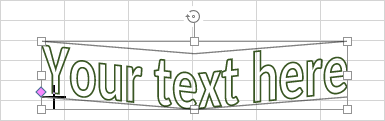
- Aplica un efecto de texto seleccionando el tipo de transformación de texto necesario de la galería Transformar. Puedes ajustar el grado de distorsión del texto arrastrando el controlador en forma de diamante rosa.