Insertar y dar formato a tablas
Insertar una tabla
Para insertar una tabla en una diapositiva en el Editor de Presentaciones,
- seleccione la diapositiva donde se debe añadir una tabla,
- cambie a la pestaña Insertar de la barra de herramientas superior,
- haga clic en el icono
 Tabla en la barra de herramientas superior,
 -
seleccione una de las siguientes opciones para crear una tabla:
-
una tabla con un número predefinido de celdas (máximo 10 x 8 celdas)
Si desea añadir rápidamente una tabla, simplemente seleccione el número de filas (máximo 8) y columnas (máximo 10).
-
o una tabla personalizada
En caso de necesitar más de una tabla de 10 x 8 celdas, seleccione la opción Insertar tabla personalizada que abrirá la ventana donde puede ingresar el número necesario de filas y columnas respectivamente, luego haga clic en el botón OK.
-
-
si desea insertar una tabla como un objeto OLE:
- Seleccione la opción Insertar hoja de cálculo en el menú Tabla de la pestaña Insertar.
-
Aparece la ventana correspondiente donde puede ingresar los datos requeridos y formatearlos usando las herramientas de formato del Editor de Hojas de Cálculo, como elegir fuente, tipo y estilo, establecer formato de número, insertar funciones, formatear tablas, etc.
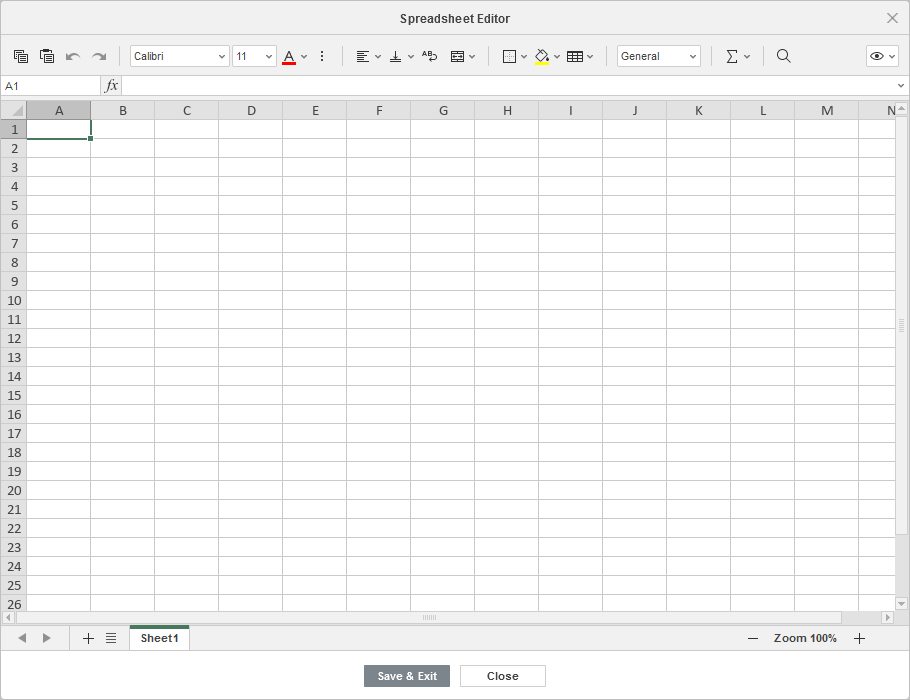
- El encabezado contiene el botón
 Área visible en la esquina superior derecha de la ventana. Elija la opción Editar área visible para seleccionar el área que se mostrará cuando el objeto se inserte en la presentación; otros datos no se pierden, solo se ocultan. Haga clic en Hecho cuando esté listo.
 - Haga clic en el botón Mostrar área visible para ver el área seleccionada que tendrá un borde azul.
- Cuando esté listo, haga clic en el botón Guardar y salir.
- una vez que la tabla esté añadida, puede cambiar sus propiedades y posición.
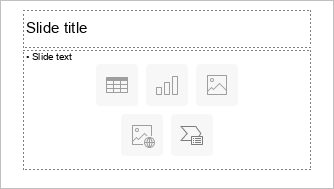
También puede añadir una tabla en un marcador de posición de texto presionando el icono  Tabla dentro de él y seleccionando el número necesario de celdas o usando la opción Insertar tabla personalizada:
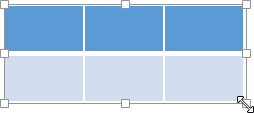
Para cambiar el tamaño de una tabla, arrastre los controladores  situados en sus bordes hasta que la tabla alcance el tamaño necesario.
También puede cambiar manualmente el ancho de una columna determinada o la altura de una fila. Mueva el cursor del ratón sobre el borde derecho de la columna para que el cursor se convierta en la flecha bidireccional  y arrastre el borde hacia la izquierda o derecha para establecer el ancho necesario. Para cambiar manualmente la altura de una sola fila, mueva el cursor del ratón sobre el borde inferior de la fila hasta que el cursor se convierta en la flecha bidireccional
  y arrástrelo hacia arriba o abajo.
Puede especificar la posición de la tabla en la diapositiva arrastrándola vertical u horizontalmente.
Nota: para moverse dentro de una tabla, puede usar atajos de teclado.
También es posible añadir una tabla a un diseño de diapositiva. Para obtener más información, consulte este artículo.
Ajustar la configuración de la tabla
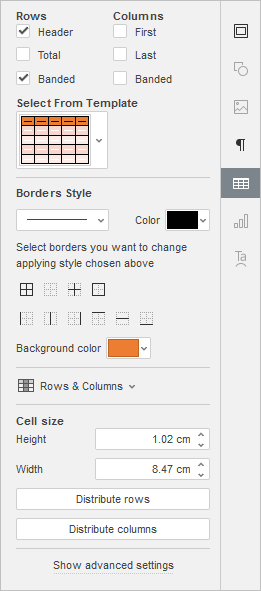
La mayoría de las propiedades de la tabla, así como su estructura, se pueden modificar utilizando la barra lateral derecha. Para activarla, haga clic en la tabla y elija el icono Configuración de tabla  a la derecha.
Las secciones Filas y Columnas en la parte superior le permiten enfatizar ciertas filas/columnas aplicando un formato específico a ellas, o resaltar diferentes filas/columnas con diferentes colores de fondo para distinguirlas claramente. Las siguientes opciones están disponibles:
- Encabezado - enfatiza la fila superior de la tabla con un formato especial.
- Total - enfatiza la fila inferior de la tabla con un formato especial.
- Alternadas - habilita la alternancia de color de fondo para filas impares y pares.
- Primera - enfatiza la columna más a la izquierda de la tabla con un formato especial.
- Última - enfatiza la columna más a la derecha de la tabla con un formato especial.
- Alternadas - habilita la alternancia de color de fondo para columnas impares y pares.
La sección Seleccionar desde plantilla le permite elegir uno de los estilos de tabla predefinidos. Cada plantilla combina ciertos parámetros de formato, como un color de fondo, estilo de borde, alternancia de filas/columnas, etc. Dependiendo de las opciones marcadas en las secciones Filas y/o Columnas arriba, el conjunto de plantillas se mostrará de manera diferente. Por ejemplo, si ha marcado la opción Encabezado en la sección Filas y la opción Alternadas en la sección Columnas, la lista de plantillas mostradas incluirá solo plantillas con la fila de encabezado y columnas alternadas habilitadas:
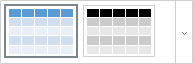
La sección Estilo de bordes le permite cambiar el formato aplicado que corresponde a la plantilla seleccionada. Puede seleccionar toda la tabla o un rango de celdas determinado y establecer todos los parámetros manualmente.
-
Parámetros de Borde - establezca el ancho del borde usando la lista
 (o elija la opción Sin bordes), seleccione su Color en las paletas disponibles y determine cómo se mostrará en las celdas al hacer clic en los iconos:
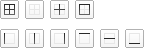
- Color de fondo - seleccione el color para el fondo dentro de las celdas seleccionadas.
La sección Filas y Columnas  le permite realizar las siguientes operaciones:
- Seleccionar una fila, columna, celda (dependiendo de la posición del cursor), o toda la tabla.
- Insertar una nueva fila arriba o abajo de la seleccionada, así como una nueva columna a la izquierda o derecha de la seleccionada.
- Eliminar una fila, columna (dependiendo de la posición del cursor o la selección), o toda la tabla.
- Combinar celdas - para combinar celdas previamente seleccionadas en una sola.
-
Dividir celda... - para dividir cualquier celda previamente seleccionada en un cierto número de filas y columnas. Esta opción abre la siguiente ventana:
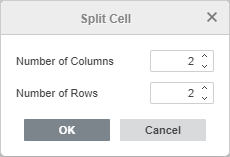
Ingrese el Número de columnas y el Número de filas en las que se debe dividir la celda seleccionada y presione OK.
Nota: las opciones de la sección Filas y Columnas también son accesibles desde el menú contextual.
La sección Tamaño de celda se utiliza para ajustar el ancho y la altura de la celda actualmente seleccionada. En esta sección, también puede Distribuir filas para que todas las celdas seleccionadas tengan la misma altura o Distribuir columnas para que todas las celdas seleccionadas tengan el mismo ancho. Las opciones de Distribuir filas/columnas también son accesibles desde el menú contextual.
Ajustar la configuración avanzada de la tabla
Para cambiar la configuración avanzada de la tabla, haga clic en la tabla con el botón derecho del ratón y seleccione la opción Configuración avanzada de la tabla del menú contextual, o haga clic en el enlace Mostrar configuración avanzada en la barra lateral derecha. Se abrirá la ventana de propiedades de la tabla:
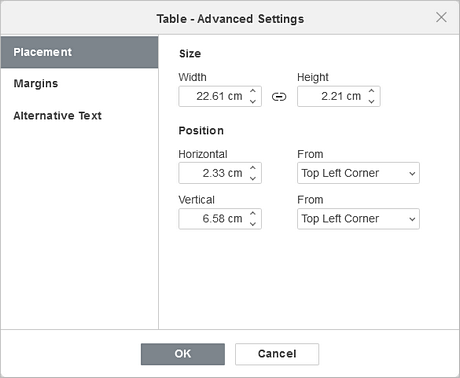
La pestaña Ubicación le permite establecer las siguientes propiedades de la tabla:
- Tamaño - use esta opción para cambiar el ancho y/o la altura de la tabla. Si el botón Proporciones constantes
 está activado (en este caso se ve así
  ), el ancho y la altura se cambiarán juntos, preservando la relación de aspecto original de la imagen.
 - Posición - establezca la posición exacta usando los campos Horizontal y Vertical, así como el campo Desde, donde puede acceder a configuraciones como Esquina superior izquierda y Centro.
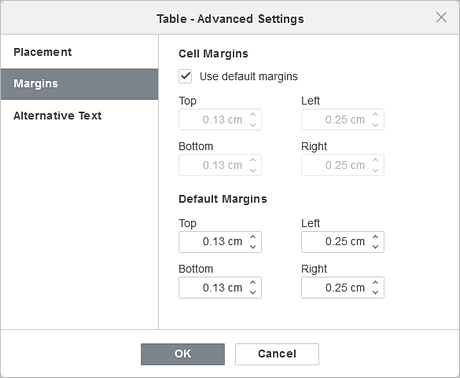
La pestaña Márgenes permite establecer el espacio entre el texto dentro de las celdas y el borde de la celda:
- ingrese manualmente los valores necesarios de Márgenes de celda, o
- marque la casilla Usar márgenes predeterminados para aplicar los valores predefinidos (si es necesario, también se pueden ajustar).
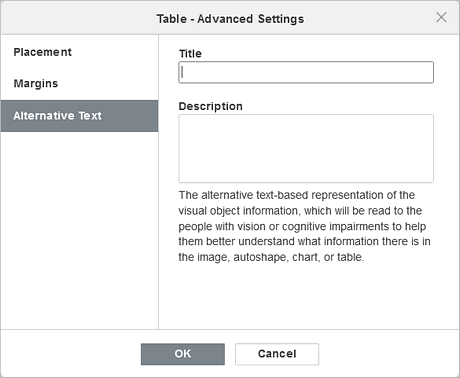
La pestaña Texto alternativo permite especificar el Título y la Descripción que se leerán a personas con discapacidades visuales o cognitivas para ayudarles a comprender mejor el contenido de la tabla.
Para formatear el texto ingresado dentro de las celdas de la tabla, puede usar iconos en la pestaña Inicio de la barra de herramientas superior. El menú contextual, que aparece cuando hace clic en la tabla con el botón derecho del ratón, incluye dos opciones adicionales:
- Alineación vertical de celda - le permite establecer el tipo preferido de alineación vertical del texto dentro de las celdas seleccionadas: Alinear arriba, Alinear centro o Alinear abajo.
- Hipervínculo - te permite insertar un hipervínculo en la celda seleccionada.