Configuración de parámetros de diapositivas
Para personalizar tu presentación en el Editor de Presentaciones, puedes seleccionar un tema, esquema de color, tamaño y orientación de diapositivas para toda la presentación, cambiar el relleno de fondo o el diseño de diapositivas para cada diapositiva por separado, aplicar transiciones entre las diapositivas. También es posible añadir notas explicativas a cada diapositiva que pueden ser útiles al demostrar la presentación en el modo Presentador.
-
Temas te permiten cambiar rápidamente el diseño de la presentación, notablemente la apariencia del fondo de las diapositivas, las fuentes predefinidas para títulos y textos y el esquema de color que se usa para los elementos de la presentación. Para seleccionar un tema para la presentación, haz clic en el tema predefinido necesario desde la galería de temas en el lado derecho de la barra de herramientas superior en la pestaña Diseño. El tema seleccionado se aplicará a todas las diapositivas, si no has seleccionado previamente ciertas diapositivas para aplicar el tema.

Para cambiar el tema seleccionado para una o más diapositivas, puedes hacer clic derecho en las diapositivas seleccionadas en la lista de la izquierda (o hacer clic derecho en una diapositiva en el área de edición), seleccionar la opción Cambiar tema del menú contextual y elegir el tema necesario.
-
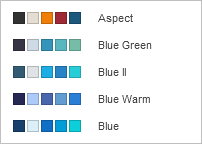
Esquemas de color afectan los colores predefinidos usados para los elementos de la presentación (fuentes, líneas, rellenos, etc.) y te permiten mantener la consistencia de color en toda la presentación. Para cambiar un esquema de color, haz clic en el icono
 Colores en la pestaña Diseño de la barra de herramientas superior y selecciona el esquema necesario de la lista desplegable. El esquema de color seleccionado se resaltará en la lista y se aplicará a todas las diapositivas.
-
Para cambiar el tamaño de todas las diapositivas en la presentación, haz clic en el icono
 Seleccionar tamaño de diapositiva en la pestaña Diseño de la barra de herramientas superior y selecciona la opción necesaria de la lista desplegable. Puedes seleccionar:
- uno de los dos preajustes de acceso rápido - Estándar (4:3) o Pantalla ancha (16:9),
-
la opción Configuración avanzada que abre la ventana Configuración de tamaño de diapositiva donde puedes seleccionar uno de los preajustes disponibles o establecer un tamaño Personalizado especificando los valores deseados de Ancho y Alto.
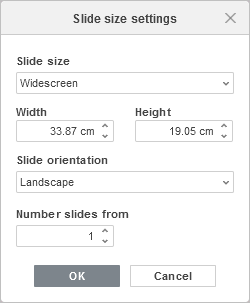
Los preajustes disponibles son: Estándar (4:3), Pantalla ancha (16:9), Pantalla ancha (16:10), Papel Carta (8.5x11 in), Papel Ledger (11x17 in), Papel A3 (297x420 mm), Papel A4 (210x297 mm), Papel B4 (ICO) (250x353 mm), Papel B5 (ICO) (176x250 mm), Diapositivas de 35 mm, Transparencia, Banner.
El menú de Orientación de diapositiva permite cambiar el tipo de orientación actualmente seleccionado. El tipo de orientación predeterminado es Horizontal que se puede cambiar a Vertical.
El campo Numerar diapositivas desde permite establecer la diapositiva que marcará el inicio de la numeración de diapositivas.
-
Para cambiar un relleno de fondo:
- en la lista de diapositivas a la izquierda, selecciona las diapositivas a las que deseas aplicar el relleno. O haz clic en cualquier espacio en blanco dentro de la diapositiva que se está editando actualmente para cambiar el tipo de relleno para esta diapositiva separada.
-
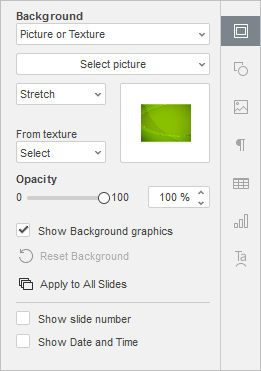
en la pestaña Configuración de diapositiva de la barra lateral derecha, selecciona la opción necesaria:
- Relleno de color - selecciona esta opción para especificar el color sólido que deseas aplicar a las diapositivas seleccionadas.
- Relleno de degradado - selecciona esta opción para llenar la diapositiva con dos colores, que cambian suavemente de uno a otro.
- Imagen o Textura - selecciona esta opción para usar una imagen o una textura predefinida como fondo de la diapositiva.
- Patrón - selecciona esta opción para llenar la diapositiva con un diseño de dos colores compuesto de elementos repetidos regularmente.
- Sin relleno - selecciona esta opción si no deseas usar ningún relleno.
- Opacidad - arrastra el control deslizante o ingresa el valor porcentual manualmente. El valor predeterminado es 100%. Corresponde a la opacidad total. El valor de 0% corresponde a la transparencia total.
- Mostrar gráficos de fondo - desmarca este elemento del menú para simplificar el fondo y mejorar el tiempo de carga de la presentación debido a configuraciones gráficas más bajas.
- Restablecer fondo - restablecer el fondo al predeterminado.
- Aplicar a todas las diapositivas - aplica el fondo actual a todas las diapositivas en la presentación.
Para obtener información más detallada sobre estas opciones, consulta la sección Rellenar objetos y seleccionar colores.
-
Transiciones ayudan a hacer tu presentación más dinámica y mantener la atención de tu audiencia. Para aplicar una transición:
- en la lista de diapositivas a la izquierda, selecciona las diapositivas a las que deseas aplicar una transición,
-
elige una transición en la lista desplegable Efecto en la pestaña Configuración de diapositiva,
Para abrir la pestaña Configuración de diapositiva, puedes hacer clic en el icono Configuración de diapositiva
 a la derecha o hacer clic derecho en la diapositiva en el área de edición de diapositivas y seleccionar la opción Configuración de diapositiva del menú contextual.
 - ajusta las propiedades de la transición: elige una variación de transición, duración y la forma de avanzar las diapositivas,
-
haz clic en el botón Aplicar a todas las diapositivas si deseas aplicar la misma transición a todas las diapositivas en la presentación.
Para obtener información más detallada sobre estas opciones, consulta la sección Aplicar transiciones.
-
Para cambiar un diseño de diapositiva:
- en la lista de diapositivas a la izquierda, selecciona las diapositivas a las que deseas aplicar un nuevo diseño,
- haz clic en el icono
 Cambiar diseño de diapositiva en la pestaña Inicio o Diseño de la barra de herramientas superior,
 -
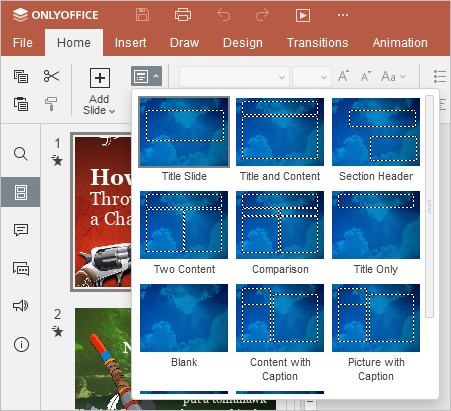
selecciona el diseño necesario del menú.
Alternativamente, puedes hacer clic derecho en la diapositiva necesaria en la lista de la izquierda o en el área de edición, seleccionar la opción Cambiar diseño del menú contextual y elegir el diseño necesario.
Actualmente, los siguientes diseños están disponibles: Diapositiva de Título, Título y Contenido, Encabezado de Sección, Dos Contenidos, Comparación, Solo Título, En Blanco, Contenido con Leyenda, Imagen con Leyenda, Título y Texto Vertical, Título Vertical y Texto.
-
Para añadir objetos a un diseño de diapositiva:
- haz clic en el icono Cambiar diseño de diapositiva y selecciona un diseño al que deseas añadir un objeto,
-
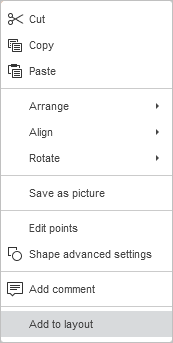
usando la pestaña Insertar de la barra de herramientas superior, añade el objeto necesario a la diapositiva (imagen, tabla, gráfico, forma), luego haz clic derecho en este objeto y selecciona la opción Añadir al diseño,
-
en la pestaña Inicio, haz clic en Cambiar diseño de diapositiva y aplica el diseño cambiado.
Los objetos seleccionados se añadirán al diseño del tema actual.
Los objetos colocados en una diapositiva de esta manera no se pueden seleccionar, redimensionar ni mover.
- haz clic en el icono Cambiar diseño de diapositiva
-
Para devolver el diseño de la diapositiva a su estado original:
-
en la lista de diapositivas a la izquierda, selecciona las diapositivas que deseas devolver al estado predeterminado,
Mantén presionada la tecla Ctrl y selecciona una diapositiva a la vez para seleccionar varias diapositivas a la vez, o mantén presionada la tecla Shift para seleccionar todas las diapositivas desde la actual hasta la seleccionada.
-
haz clic derecho en una de las diapositivas y selecciona la opción Restablecer diapositiva en el menú contextual,
Todos los marcos de texto y objetos ubicados en las diapositivas se restablecerán y situarán de acuerdo con el diseño de la diapositiva.
-
en la lista de diapositivas a la izquierda, selecciona las diapositivas que deseas devolver al estado predeterminado,
-
Para añadir notas a una diapositiva:
- en la lista de diapositivas a la izquierda, selecciona la diapositiva a la que deseas añadir una nota,
- haz clic en el título Haga clic para añadir notas debajo del área de edición de diapositivas,
-
escribe el texto de tu nota.
Puedes dar formato al texto usando los iconos en la pestaña Inicio de la barra de herramientas superior.
Cuando inicies la presentación en el modo Presentador, podrás ver todas las notas de las diapositivas debajo del área de vista previa de la diapositiva.