Cambiar esquema de color
Los esquemas de color se aplican a toda la presentación. En el Editor de Presentaciones, puedes cambiar rápidamente la apariencia de tu presentación porque definen la paleta de Colores del Tema para diferentes elementos de la presentación (objetos, tablas, autoformas, gráficos). Si aplicaste algunos Colores del Tema a los elementos de la presentación y luego seleccionas un Esquema de Color diferente, los colores aplicados en tu presentación cambiarán correspondientemente.
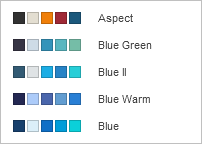
Para cambiar un esquema de color, haz clic en la flecha hacia abajo junto al icono de Esquema de Color  en la pestaña Diseño de la barra de herramientas superior y selecciona el esquema de color requerido de la lista: Aspecto (Aspect), Azul Verde (Blue Green), Azul II (Blue II), Azul Cálido (Blue Warm), Azul (Blue), Escala de Grises (Grayscale), Verde Amarillo (Green Yellow), Verde (Green), Marquesina (Marquee), Mediana (Median), Office 2007-2010, Office 2013-2022, Office, Naranja Rojo (Orange Red), Naranja (Orange), Papel (Paper), Rojo Naranja (Red Orange), Rojo Violeta (Red Violet), Rojo (Red), Slipstream, Violeta II (Violet II), Violeta (Violet), Amarillo Naranja (Yellow Orange), Amarillo (Yellow), y Nuevo Office (New Office). El esquema de color seleccionado se resaltará en la lista.
Una vez que selecciones el esquema de color preferido, puedes seleccionar otros colores en la ventana de paletas de colores que corresponde al elemento de la presentación al que deseas aplicar el color. Para la mayoría de los elementos de la presentación, la ventana de paletas de colores se puede acceder haciendo clic en el cuadro de color en la barra lateral derecha cuando el elemento requerido está seleccionado. Para la fuente, esta ventana se puede abrir usando la flecha hacia abajo junto al icono de Color de fuente  en la pestaña Inicio de la barra de herramientas superior. Las siguientes paletas están disponibles:
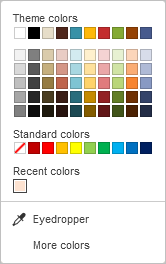
- Colores del tema - los colores que corresponden al esquema de color seleccionado de la presentación.
- Colores estándar - un conjunto de colores predeterminados. El esquema de color seleccionado no los afecta.
-
También puedes aplicar un color personalizado usando dos opciones diferentes:
- Cuentagotas - usa esta opción para elegir el color requerido haciendo clic en él en la presentación.
-
Más colores - haz clic en este título si el color requerido no está entre las paletas disponibles. Selecciona el rango de color necesario moviendo el deslizador de color vertical y establece un color específico arrastrando el selector de color dentro del gran campo cuadrado de color. Una vez que selecciones un color con el selector de color, los valores de color RGB y sRGB apropiados se mostrarán en los campos a la derecha. También puedes definir un color en base al modelo de color RGB ingresando los valores numéricos correspondientes en los campos R, G, B (rojo, verde, azul) o ingresar el código hexadecimal sRGB en el campo marcado con el signo #. El color seleccionado aparece en el cuadro de vista previa Nuevo. Si el objeto fue previamente llenado con algún color personalizado, este color se muestra en el cuadro Actual para que puedas comparar los colores original y modificado. Cuando el color esté definido, haz clic en el botón Agregar:
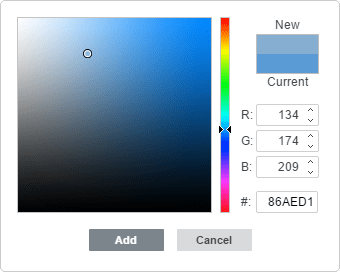
El color personalizado se aplicará al elemento seleccionado y se añadirá a la paleta de Colores recientes.