Rellenar objetos y seleccionar colores
En el Editor de Presentaciones, puedes aplicar diferentes rellenos para la diapositiva, autoformas y el fondo de la fuente de Text Art.
-
Selecciona un objeto
- Para cambiar el relleno del fondo de la diapositiva, selecciona las diapositivas necesarias en la lista de diapositivas. La pestaña
 Configuración de diapositivas se activará en la barra lateral derecha.
 - Para cambiar el relleno de la autoforma, haz clic izquierdo en la autoforma necesaria. La pestaña
 Configuración de forma se activará en la barra lateral derecha.
 - Para cambiar el relleno de la fuente de Text Art, haz clic izquierdo en el objeto de texto necesario. La pestaña
 Configuración de Text Art se activará en la barra lateral derecha.
- Para cambiar el relleno del fondo de la diapositiva, selecciona las diapositivas necesarias en la lista de diapositivas. La pestaña
- Establece el tipo de relleno necesario
-
Ajusta las propiedades del relleno seleccionado (consulta la descripción detallada a continuación para cada tipo de relleno)
Para las autoformas y la fuente de Text Art, independientemente del tipo de relleno seleccionado, también puedes establecer un nivel de Opacidad arrastrando el control deslizante o ingresando el valor porcentual manualmente. El valor predeterminado es 100%, que corresponde a la opacidad total. El valor 0% corresponde a la transparencia total.
Los siguientes tipos de relleno están disponibles:
-
Relleno de color - selecciona esta opción para especificar el color sólido para llenar el espacio interior de la forma/diapositiva seleccionada.
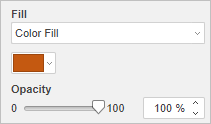
Haz clic en el cuadro de color a continuación y selecciona el color necesario de los conjuntos de colores disponibles o especifica cualquier color que desees:
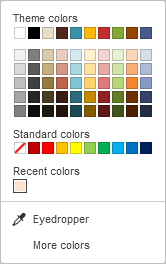
- Colores del tema - los colores que corresponden al tema/esquema de color seleccionado de la presentación. Una vez que apliques un tema o esquema de color diferente, el conjunto de Colores del tema cambiará.
- Colores estándar - el conjunto de colores predeterminado.
-
También puedes aplicar un color personalizado usando dos opciones diferentes:
- Cuentagotas - usa esta opción para elegir el color requerido haciendo clic en él en la presentación.
-
Más colores - haz clic en este título si el color requerido no está entre las paletas disponibles. Selecciona el rango de color necesario moviendo el control deslizante vertical de color y establece un color específico arrastrando el selector de color dentro del campo cuadrado grande de color. Una vez que selecciones un color con el selector de color, los valores de color RGB y sRGB apropiados se mostrarán en los campos a la derecha. También puedes definir un color en base al modelo de color RGB ingresando los valores numéricos correspondientes en los campos R, G, B (rojo, verde, azul) o ingresar el código hexadecimal sRGB en el campo marcado con el signo #. El color seleccionado aparece en el cuadro de vista previa Nuevo. Si el objeto se había llenado previamente con algún color personalizado, este color se muestra en el cuadro Actual para que puedas comparar los colores original y modificado. Cuando el color esté definido, haz clic en el botón Agregar:
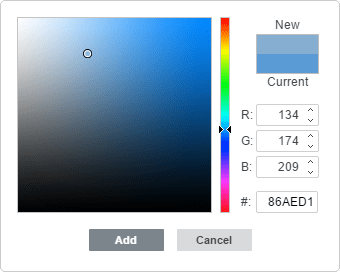
El color personalizado se aplicará al elemento seleccionado y se añadirá a la paleta de Colores recientes.
Puedes usar los mismos tipos de color al seleccionar el color del trazo de la autoforma, ajustando el color de la fuente o cambiando el color de fondo o borde de la tabla.
-
Relleno degradado - selecciona esta opción para llenar la diapositiva/forma con dos colores, que cambian suavemente de uno a otro. Haz clic en el icono Configuración de forma para abrir el menú Relleno:
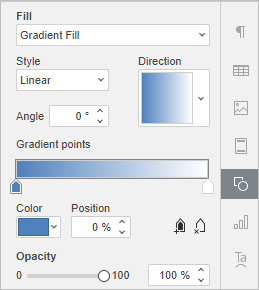
- Estilo - elige una de las opciones disponibles: Lineal (los colores cambian en línea recta, es decir, a lo largo de un eje horizontal/vertical o diagonalmente en un ángulo de 45 grados) o Radial (los colores cambian en un camino circular desde el centro hacia los bordes).
- Dirección - la ventana de vista previa de dirección muestra el color degradado seleccionado, haz clic en la flecha para elegir una plantilla del menú. Si se selecciona el degradado Lineal, las siguientes direcciones están disponibles: de arriba a la izquierda a abajo a la derecha, de arriba a abajo, de arriba a la derecha a abajo a la izquierda, de derecha a izquierda, de abajo a la derecha a arriba a la izquierda, de abajo a arriba, de abajo a la izquierda a arriba a la derecha, de izquierda a derecha. Si se selecciona el degradado Radial, solo hay una plantilla disponible.
- Ángulo - establece el valor numérico para un ángulo de transición de color preciso.
-
Puntos de degradado son puntos específicos de transición de color.
- Usa el botón
 Agregar punto de degradado o una barra deslizante para agregar un punto de degradado, y el botón
  Eliminar punto de degradado para eliminar uno. Puedes agregar hasta 10 puntos de degradado. Cada uno de los siguientes puntos de degradado añadidos no afecta la apariencia actual del degradado.
 - Usa la barra deslizante para cambiar la ubicación del punto de degradado o especifica la Posición en porcentaje para una ubicación precisa.
- Para aplicar un color al punto de degradado, haz clic en el punto requerido en la barra deslizante, y luego haz clic en Color para elegir el color que deseas.
- Usa el botón
-
Imagen o textura - selecciona esta opción para usar una imagen o una textura predefinida como fondo de la forma/diapositiva.
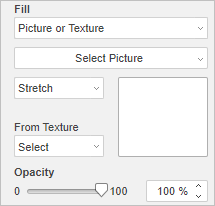
- Si deseas usar una imagen como fondo para la forma/diapositiva, haz clic en el botón Seleccionar imagen y añade una imagen Desde archivo seleccionándola en el disco duro de tu computadora, Desde URL insertando la dirección URL apropiada en la ventana abierta, o Desde almacenamiento seleccionando la imagen requerida almacenada en tu portal.
-
Si deseas usar una textura como fondo para la forma/diapositiva, despliega el menú Desde textura y selecciona el ajuste preestablecido de textura necesario.
Actualmente, las siguientes texturas están disponibles: Lienzo, Cartón, Tela oscura, Grano, Granito, Papel gris, Tejido, Cuero, Papel marrón, Papiro, Madera.
- En caso de que la Imagen seleccionada tenga dimensiones menores o mayores que la autoforma o la diapositiva, puedes elegir la configuración Estirar o Mosaico de la lista desplegable.
La opción Estirar te permite ajustar el tamaño de la imagen para que se ajuste al tamaño de la diapositiva o autoforma de modo que pueda llenar el espacio completamente.
La opción Mosaico te permite mostrar solo una parte de la imagen más grande manteniendo sus dimensiones originales, o repetir la imagen más pequeña manteniendo sus dimensiones originales sobre la superficie de la diapositiva o autoforma para que pueda llenar el espacio completamente.
Cualquier ajuste preestablecido de Textura seleccionado llena el espacio completamente, pero puedes aplicar el efecto Estirar si es necesario.
-
Patrón - selecciona esta opción para llenar la diapositiva/forma con un diseño de dos colores compuesto de elementos repetidos regularmente.
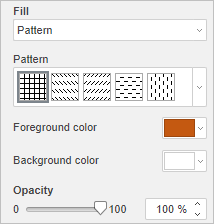
- Patrón - selecciona uno de los diseños predefinidos del menú.
- Color de primer plano - haz clic en este cuadro de color para cambiar el color de los elementos del patrón.
- Color de fondo - haz clic en este cuadro de color para cambiar el color del fondo del patrón.
- Sin relleno - selecciona esta opción si no deseas usar ningún relleno.