Aplicar estilos de formato
Cada estilo de formato es un conjunto de opciones de formato predefinidas: (tamaño de fuente, color, espaciado de líneas, alineación, etc.). Los estilos en el Editor de Documentos te permiten formatear rápidamente diferentes partes del documento (títulos, subtítulos, listas, texto normal, citas) en lugar de aplicar varias opciones de formato individualmente cada vez. Esto también asegura una apariencia consistente de todo el documento.
También puedes usar estilos para crear una tabla de contenidos o una tabla de figuras.
La aplicación de un estilo depende de si este estilo es un estilo de párrafo (normal, sin espaciado, títulos, párrafo de lista, etc.), o un estilo de texto (basado en el tipo de fuente, tamaño, color). También depende de si se selecciona un pasaje de texto o si el cursor del ratón está colocado sobre una palabra. En algunos casos, es posible que necesites seleccionar el estilo requerido de la biblioteca de estilos dos veces para que se aplique correctamente: cuando haces clic en el estilo en el panel de estilos por primera vez, se aplican las propiedades del estilo de párrafo. Cuando haces clic por segunda vez, se aplican las propiedades del texto.
Usar estilos predeterminados
Para aplicar uno de los estilos de formato de texto disponibles,
- coloca el cursor dentro del párrafo requerido o selecciona varios párrafos,
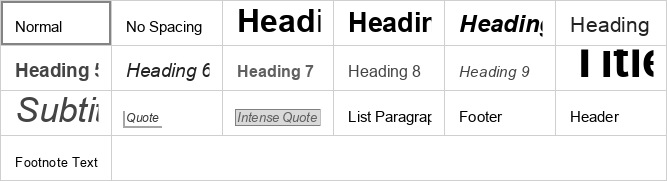
- selecciona el estilo requerido de la galería de estilos a la derecha en la pestaña Inicio de la barra de herramientas superior.
Los siguientes estilos de formato están disponibles: normal, sin espaciado, título 1-9, título, subtítulo, cita, cita intensa, párrafo de lista, pie de página, encabezado, texto de nota al pie.
Editar estilos existentes y crear nuevos
Para cambiar un estilo existente:
- Aplica el estilo necesario a un párrafo.
- Selecciona el texto del párrafo y cambia todos los parámetros de formato que necesites.
-
Guarda los cambios realizados:
- haz clic derecho en el texto editado, selecciona la opción Formato como Estilo y luego elige la opción Actualizar estilo 'NombreDelEstilo' ('NombreDelEstilo' corresponde al estilo que aplicaste en el paso 1),
- o selecciona el pasaje de texto editado con el ratón, despliega la galería de estilos, haz clic derecho en el estilo que deseas cambiar y selecciona la opción Actualizar desde la selección.
Una vez que el estilo se modifica, todos los párrafos en el documento formateados con este estilo cambiarán su apariencia correspondientemente.
Para crear un estilo completamente nuevo:
- Formatea un pasaje de texto como necesites.
-
Selecciona una forma adecuada para guardar el estilo:
- haz clic derecho en el texto editado, selecciona la opción Formato como Estilo y luego elige la opción Crear nuevo Estilo,
- o selecciona el pasaje de texto editado con el ratón, despliega la galería de estilos y haz clic en la opción Nuevo estilo desde la selección.
-
Establece los parámetros del nuevo estilo en la ventana Crear Nuevo Estilo que se abre:
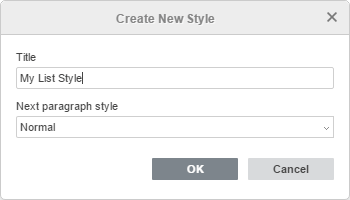
- Especifica el nombre del nuevo estilo en el campo de entrada de texto.
- Selecciona el estilo deseado para el párrafo siguiente de la lista Estilo del siguiente párrafo. También es posible elegir la opción Igual que el nuevo estilo creado.
- Haz clic en el botón OK.
El estilo creado se añadirá a la galería de estilos.
Gestiona tus estilos personalizados:
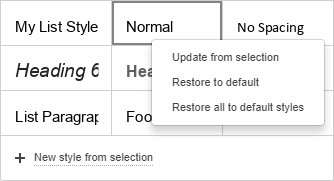
- Para restaurar la configuración predeterminada de un estilo determinado que hayas cambiado, haz clic derecho en el estilo que deseas restaurar y selecciona la opción Restaurar a predeterminado.
-
Para restaurar la configuración predeterminada de todos los estilos que hayas cambiado, haz clic derecho en cualquier estilo predeterminado en la galería de estilos y selecciona la opción Restaurar todos a estilos predeterminados.
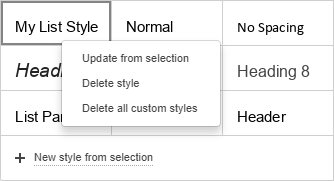
- Para eliminar uno de los nuevos estilos que hayas creado, haz clic derecho en el estilo que deseas eliminar y selecciona la opción Eliminar estilo.
-
Para eliminar todos los nuevos estilos que hayas creado, haz clic derecho en cualquier nuevo estilo que hayas creado y selecciona la opción Eliminar todos los estilos personalizados.