Agregar y formatear una Tabla de Ilustraciones
Tabla de Ilustraciones proporciona una visión general de ecuaciones, figuras y tablas añadidas a un documento. Similar a una tabla de contenido, una Tabla de Ilustraciones lista, ordena y organiza objetos con leyenda o encabezados de texto que tienen un estilo aplicado. Esto facilita referenciarlos en tu documento y navegar entre las figuras. Haz clic en el enlace en la Tabla de Ilustraciones formateado como enlaces, y serás llevado directamente a la figura o al encabezado. En el Editor de Documentos, cualquier tabla, ecuación, diagrama, dibujo, gráfico, mapa, fotografía u otro tipo de ilustración se presenta como una figura.

Para agregar una Tabla de Ilustraciones, ve a la pestaña Referencias y utiliza el botón de la barra de herramientas Tabla de Ilustraciones  para configurar y formatear una tabla de ilustraciones. Usa el botón Actualizar para actualizar una tabla de ilustraciones cada vez que añadas una nueva figura a tu documento.
Creando una Tabla de Ilustraciones
Nota: Puedes crear una Tabla de Ilustraciones usando figuras con leyenda o estilos. Antes de proceder, se debe añadir una leyenda a cada ecuación, tabla o figura, o se debe aplicar un estilo al texto para que se incluya correctamente en una Tabla de Ilustraciones.
-
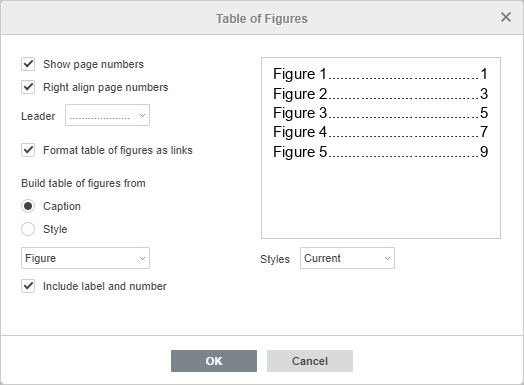
Una vez que hayas añadido leyendas o estilos, coloca el cursor donde deseas insertar una Tabla de Ilustraciones y ve a la pestaña Referencias, luego haz clic en el botón Tabla de Ilustraciones para abrir el cuadro de diálogo Tabla de Ilustraciones y generar la lista de figuras.
-
Elige una opción para construir una Tabla de Ilustraciones desde el grupo Leyenda o Estilo.
-
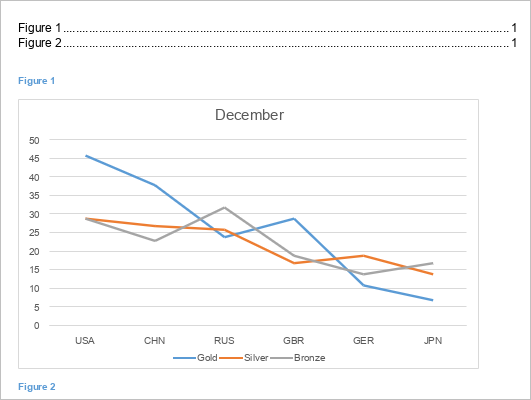
Puedes crear una Tabla de Ilustraciones basada en objetos con leyenda. Marca la casilla Leyenda y selecciona un objeto con leyenda de la lista desplegable:
- Ninguno;
- Ecuación;
- Figura;
-
Tabla.
-
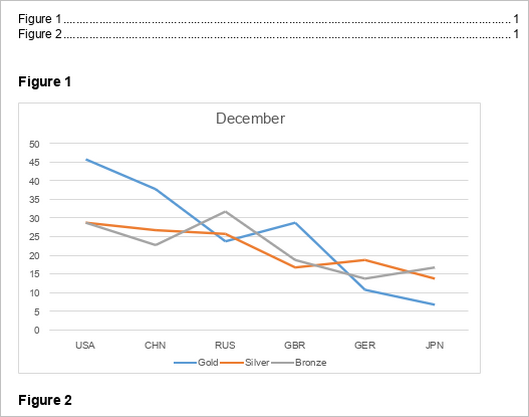
Puedes crear una Tabla de Ilustraciones basada en los estilos utilizados para formatear el texto. Marca la casilla Estilo y selecciona un estilo de la lista desplegable. La lista de opciones puede variar dependiendo del estilo aplicado:
- Encabezado 1;
- Encabezado 2;
- Leyenda;
- Tabla de Ilustraciones;
-
Normal.
-
Puedes crear una Tabla de Ilustraciones basada en objetos con leyenda. Marca la casilla Leyenda y selecciona un objeto con leyenda de la lista desplegable:
Formateando una Tabla de Ilustraciones
Las opciones de casillas de verificación te permiten formatear una Tabla de Ilustraciones. Todas las casillas de verificación de formato están activadas por defecto, ya que en la mayoría de los casos es más razonable tenerlas. Desmarca las casillas que no necesites.
- Mostrar números de página - para mostrar el número de página en el que aparece la figura;
- Alinear números de página a la derecha - para mostrar los números de página a la derecha cuando Mostrar números de página está activo; desmárcalo para mostrar los números de página justo después del título;
- Formatear tabla de ilustraciones como enlaces - para añadir hipervínculos a la Tabla de Ilustraciones;
- Incluir etiqueta y número - para añadir una etiqueta y número a la Tabla de Ilustraciones.
- Elige el estilo de Guía desde la lista desplegable para conectar títulos a números de página para una mejor visualización.
-
Personaliza los estilos de texto de la tabla de ilustraciones eligiendo uno de los estilos disponibles desde la lista desplegable:
- Actual - muestra el estilo elegido previamente.
- Sencillo - resalta el texto en negrita.
- En línea - resalta y organiza el texto como un hipervínculo.
- Clásico - convierte el texto en mayúsculas.
- Diferenciado - resalta el texto en cursiva.
- Centrado - centra el texto y no muestra guía.
- Formal - muestra el texto en Arial de 11 pt para dar un aspecto más formal.
- La ventana de vista previa muestra cómo aparece la Tabla de Ilustraciones en el documento o cuando se imprime.
Actualizando una Tabla de Ilustraciones
Actualiza una Tabla de Ilustraciones cada vez que añadas una nueva ecuación, figura o tabla a tu documento. El botón Actualizar se activa cuando haces clic o seleccionas la Tabla de Ilustraciones. Haz clic en el botón Actualizar  en la pestaña Referencias de la barra de herramientas superior y selecciona la opción necesaria del menú:
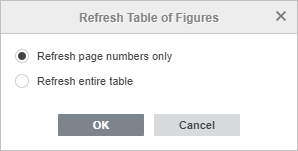
- Actualizar solo números de página - para actualizar los números de página sin aplicar cambios a los encabezados.
- Actualizar toda la tabla - para actualizar todos los encabezados que han sido modificados y los números de página.
Haz clic en OK para confirmar tu elección o
Haz clic derecho en la Tabla de Ilustraciones en tu documento para abrir el menú contextual, luego elige Actualizar campo para actualizar la Tabla de Ilustraciones.