Este artículo está traducido por IA
Insertar un video
Tipo 1. Hipervínculo
Para insertar un hipervínculo con el video requerido,
- Elija un lugar para su futuro video en el cuerpo del texto actual posicionando su cursor de texto en la ubicación deseada.
-
Copie el enlace de la página con el video necesario utilizando una de las dos opciones listadas a continuación:
- Haga clic con el botón derecho del ratón sobre el enlace y elija la opción Copiar
- haga clic en el enlace → presione las teclas Ctrl+A → presione las teclas Ctrl+C
-
Regrese a su documento de texto y abra la ventana de diálogo de hipervínculo presionando las teclas Ctrl+K.
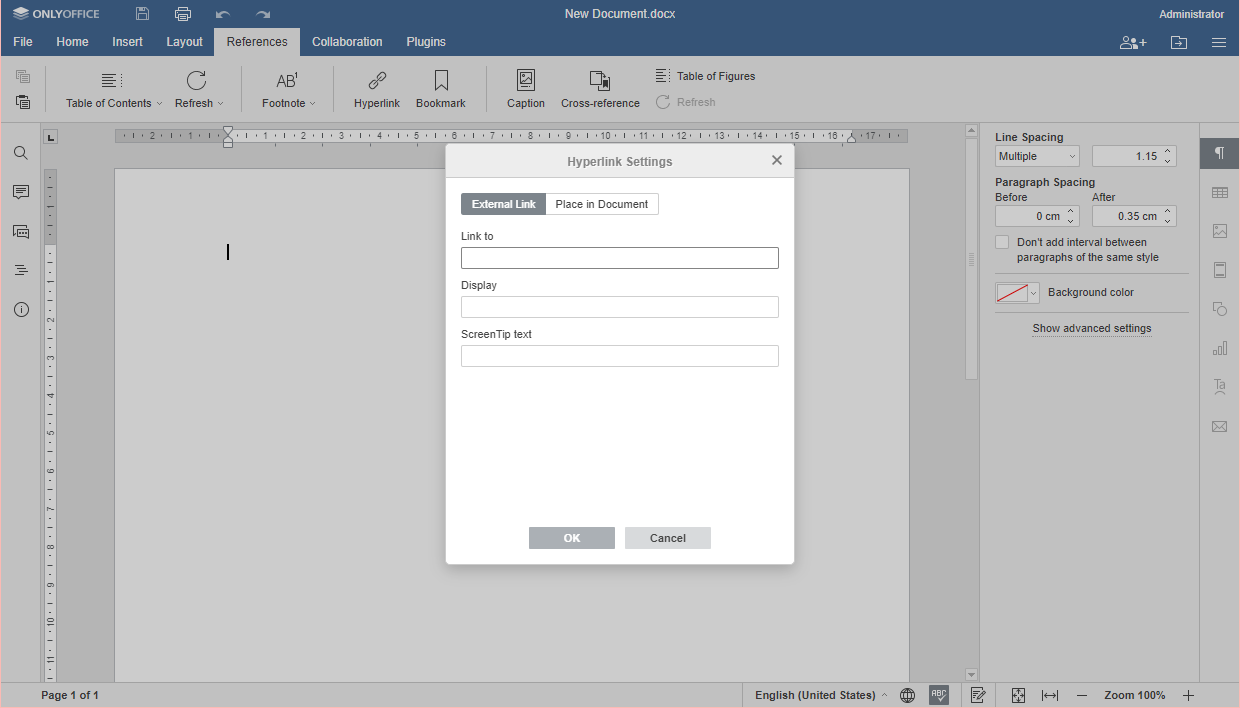
- pegue su enlace en el campo Vincular a*
- escriba el texto que desea que sus espectadores vean en lugar del enlace en el campo Mostrar
- escriba el texto que desea que sus espectadores vean en caso de que su objeto de video se muestre incorrectamente en el campo Texto de información en pantalla
- haga clic en OK
Después de eso, el hipervínculo se insertará en el texto.
Tipo 2. Plugin de YouTube
Para insertar un video usando el plugin de YouTube,
- Elija un lugar para su futuro video en el cuerpo del texto actual posicionando su cursor de texto en la ubicación deseada.
-
Copie el enlace de la página con el video necesario utilizando una de las dos opciones listadas a continuación:
- Haga clic con el botón derecho del ratón sobre el enlace y elija la opción Copiar
- haga clic en el enlace → presione las teclas Ctrl+A → presione las teclas Ctrl+C
-
Vaya a la Pestaña Extensiones en el Editor de Documentos de ONLYOFFICE.
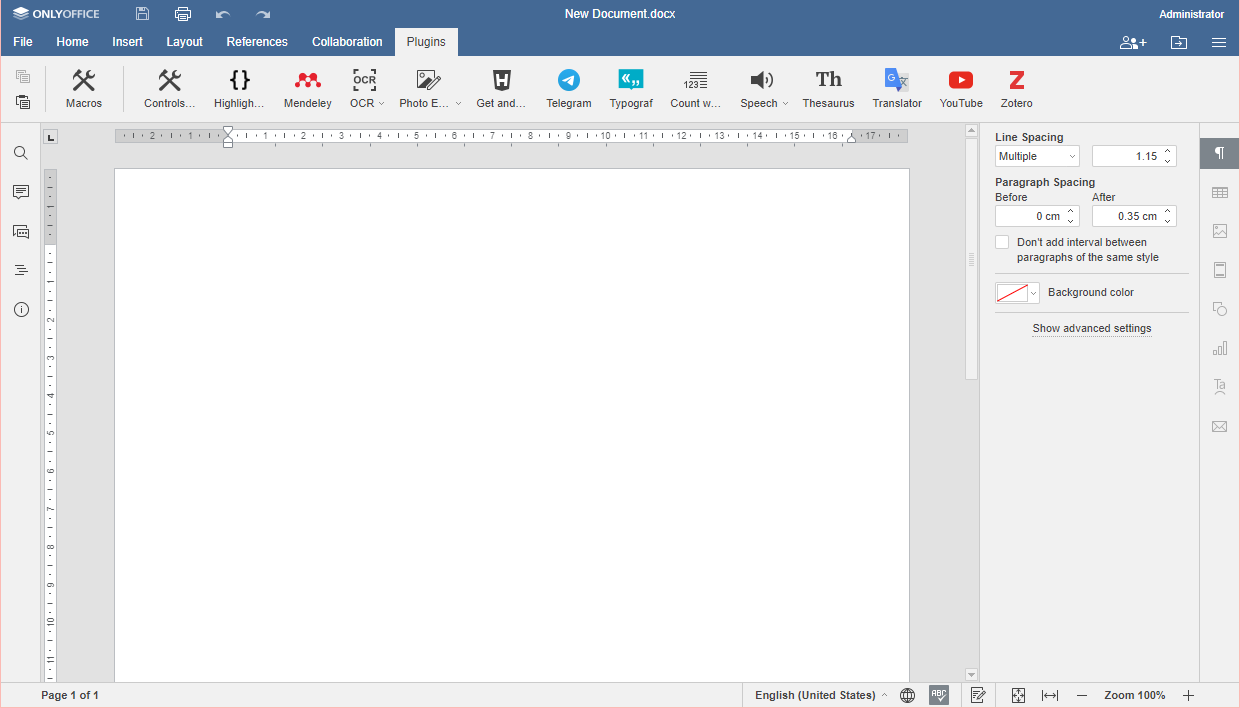
- Haga clic en el icono de YouTube.
-
Inserte el enlace en el campo de la ventana de diálogo utilizando una de las dos opciones listadas a continuación:
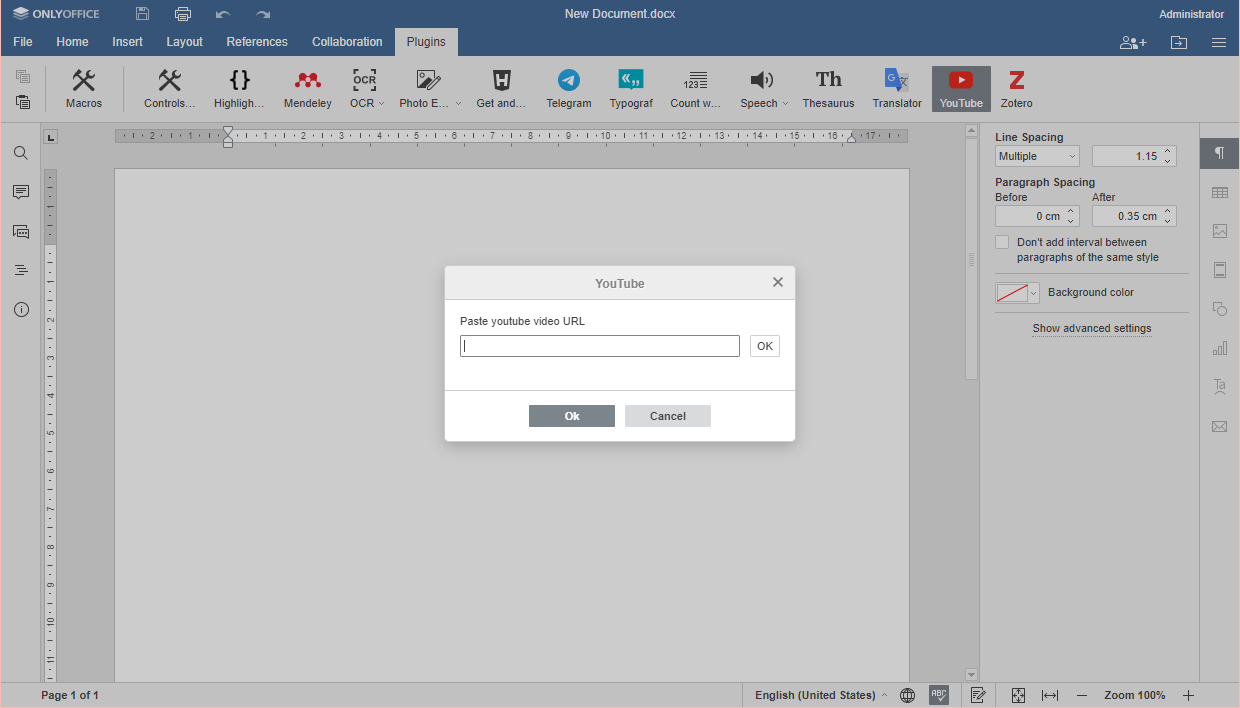
- Haga clic con el botón derecho del ratón y elija la opción Pegar
- coloque su cursor dentro del campo y presione las teclas Ctrl+V
-
Haga clic en OK junto al campo con el enlace para habilitar la vista previa del video y luego haga clic en OK en la ventana de diálogo, o
haga clic en OK en la ventana de diálogo para insertar el video sin una vista previa.
- Haga clic en el video y elija los parámetros necesarios en la ventana a la derecha de la página (consulte la página Insertar imágenes para más información sobre los parámetros del objeto).
- Haga clic en el video dos veces para reproducirlo en la ventana de vista previa abierta.
Artículos con etiqueta:
Ver todas las etiquetas