Insertar controles de contenido
El Editor de Documentos de ONLYOFFICE te permite insertar controles de contenido clásicos, es decir, son totalmente compatibles hacia atrás con procesadores de texto de terceros como Microsoft Word.
El Editor de Documentos de ONLYOFFICE admite los siguientes controles de contenido clásicos: Texto sin formato, Texto enriquecido, Imagen, Cuadro combinado, Lista desplegable, Fecha, Casilla de verificación.
- Texto sin formato es un objeto que contiene texto que no puede ser formateado. Los controles de contenido de texto sin formato no pueden contener más de un párrafo.
- Texto enriquecido es un objeto que contiene texto que puede ser formateado. Los controles de contenido de texto enriquecido pueden contener varios párrafos, listas y objetos (imágenes, formas, tablas, etc.).
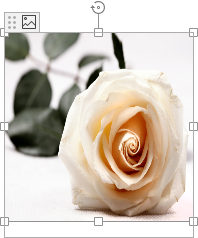
- Imagen es un objeto que contiene una sola imagen.
- Cuadro combinado es un objeto que contiene una lista desplegable con un conjunto de opciones. Permite elegir uno de los valores predefinidos de la lista y editar el valor seleccionado si es necesario.
- Lista desplegable es un objeto que contiene una lista desplegable con un conjunto de opciones. Permite elegir uno de los valores predefinidos de la lista. El valor seleccionado no puede ser editado.
- Fecha es un objeto que contiene un calendario que permite elegir una fecha.
- Casilla de verificación es un objeto que permite mostrar dos estados: la casilla está seleccionada o está desmarcada.
Agregar controles de contenido
Crear un nuevo control de contenido de Texto sin formato
- coloca el punto de inserción dentro de la línea de texto donde se debe agregar el control de contenido,
o selecciona un pasaje de texto para transformarlo en un control de contenido. - cambia a la pestaña Insertar de la barra de herramientas superior.
- haz clic en la flecha junto al icono
 Controles de contenido.
 - elige la opción Texto sin formato del menú.
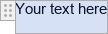
El control de contenido se insertará en el punto de inserción dentro de la línea de texto existente. Reemplaza el texto predeterminado dentro del control de contenido ("Tu texto aquí") con tu propio texto: selecciona el texto predeterminado y escribe un nuevo texto o copia un pasaje de texto de cualquier lugar y pégalo en el control de contenido. Los controles de contenido de texto sin formato no permiten agregar saltos de línea y no pueden contener otros objetos como imágenes, tablas, etc.
Crear un nuevo control de contenido de Texto enriquecido
- coloca el punto de inserción dentro de la línea de texto donde se debe agregar el control de contenido,
o selecciona uno o más de los párrafos existentes que deseas que sean el contenido del control. - cambia a la pestaña Insertar de la barra de herramientas superior.
- haz clic en la flecha junto al icono Controles de contenido.
- elige la opción Texto enriquecido del menú.
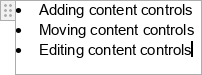
El control se insertará en un nuevo párrafo. Reemplaza el texto predeterminado dentro del control ("Tu texto aquí") con el tuyo: selecciona el texto predeterminado y escribe un nuevo texto o copia un pasaje de texto de cualquier lugar y pégalo en el control de contenido. Los controles de contenido de texto enriquecido permiten agregar saltos de línea, es decir, pueden contener múltiples párrafos así como algunos objetos, como imágenes, tablas, otros controles de contenido, etc.
Crear un nuevo control de contenido de Imagen
- coloca el punto de inserción dentro de una línea de texto donde deseas que se agregue el control.
- cambia a la pestaña Insertar de la barra de herramientas superior.
- haz clic en la flecha junto al icono Controles de contenido.
- elige la opción Imagen del menú: el control de contenido se insertará en el punto de inserción.
- haz clic en el icono de imagen
 en el botón sobre el borde del control de contenido: se abrirá una ventana estándar de selección de archivos. Elige una imagen almacenada en tu computadora y haz clic en Abrir.
La imagen seleccionada se mostrará dentro del control de contenido. Para reemplazar la imagen, haz clic en el icono de imagen en el botón sobre el borde del control de contenido y selecciona otra imagen.
Crear un nuevo control de contenido de Cuadro combinado o Lista desplegable
Los controles de contenido de Cuadro combinado y Lista desplegable contienen una lista desplegable con un conjunto de opciones. Se pueden crear casi de la misma manera. La principal diferencia entre ellos es que el valor seleccionado en la lista desplegable no puede ser editado, mientras que el valor seleccionado en el cuadro combinado puede ser reemplazado.
- coloca el punto de inserción dentro de una línea de texto donde deseas que se agregue el control.
- cambia a la pestaña Insertar de la barra de herramientas superior.
- haz clic en la flecha junto al icono Controles de contenido.
- elige la opción Cuadro combinado o Lista desplegable del menú: el control se insertará en el punto de inserción.
- haz clic derecho en el control agregado y elige la opción Configuración del control de contenido del menú contextual.
-
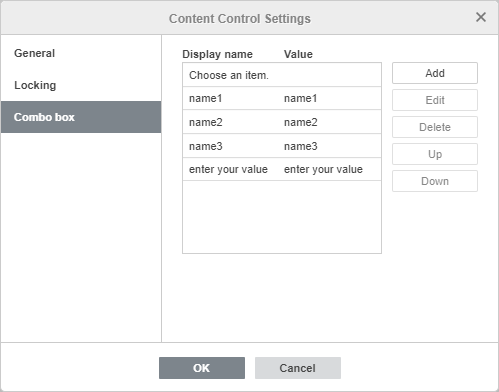
en la ventana Configuración del Control de Contenido abierta, cambia a la pestaña Cuadro combinado o Lista desplegable, dependiendo del tipo de control de contenido seleccionado.
-
para agregar un nuevo elemento a la lista, haz clic en el botón Agregar y completa los campos disponibles en la ventana abierta:
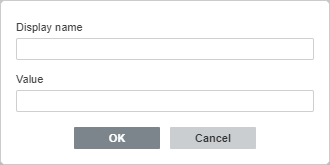
- especifica el texto necesario en el campo Nombre para mostrar, por ejemplo, Sí, No, Otro. Este texto se mostrará en el control de contenido dentro del documento.
- por defecto, el texto en el campo Valor corresponde al ingresado en el campo Nombre para mostrar. Si deseas editar el texto en el campo Valor, ten en cuenta que el valor ingresado debe ser único para cada elemento.
- haz clic en el botón OK.
- puedes editar o eliminar los elementos de la lista utilizando los botones Editar o Eliminar a la derecha, o cambiar el orden de los elementos usando los botones Arriba y Abajo.
- cuando todas las opciones necesarias estén establecidas, haz clic en el botón OK para guardar la configuración y cerrar la ventana.
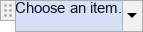
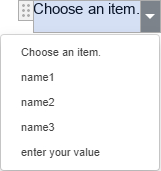
Puedes hacer clic en el botón de flecha en la parte derecha del control de contenido de Cuadro combinado o Lista desplegable agregado para abrir la lista de elementos y elegir el necesario. Una vez seleccionado el elemento necesario del Cuadro combinado, puedes editar el texto mostrado reemplazándolo completamente o parcialmente con tu texto. La Lista desplegable no permite editar el elemento seleccionado.
Crear un nuevo control de contenido de Fecha
- coloca el punto de inserción dentro del texto donde se debe agregar el control de contenido.
- cambia a la pestaña Insertar de la barra de herramientas superior.
- haz clic en la flecha junto al icono Controles de contenido.
- elige la opción Fecha del menú: el control de contenido con la fecha actual se insertará en el punto de inserción.
- haz clic derecho en el control de contenido agregado y elige la opción Configuración del control de contenido del menú contextual.
-
en la ventana Configuración del Control de Contenido abierta, cambia a la pestaña Formato de fecha.
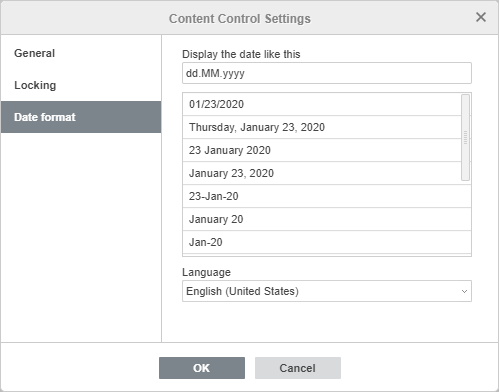
- elige el Idioma necesario y selecciona el formato de fecha necesario en la lista Mostrar la fecha como esta.
- haz clic en el botón OK para guardar la configuración y cerrar la ventana.
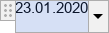
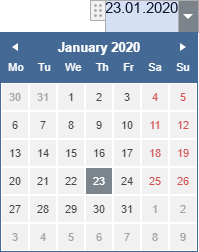
Puedes hacer clic en el botón de flecha en la parte derecha del control de contenido de Fecha agregado para abrir el calendario y elegir la fecha necesaria.
Crear un nuevo control de contenido de Casilla de verificación
- coloca el punto de inserción dentro de la línea de texto donde se debe agregar el control de contenido.
- cambia a la pestaña Insertar de la barra de herramientas superior.
- haz clic en la flecha junto al icono Controles de contenido.
- elige la opción Casilla de verificación del menú: el control de contenido se insertará en el punto de inserción.
- haz clic derecho en el control de contenido agregado y elige la opción Configuración del control de contenido del menú contextual.
-
en la ventana Configuración del Control de Contenido abierta, cambia a la pestaña Casilla de verificación.
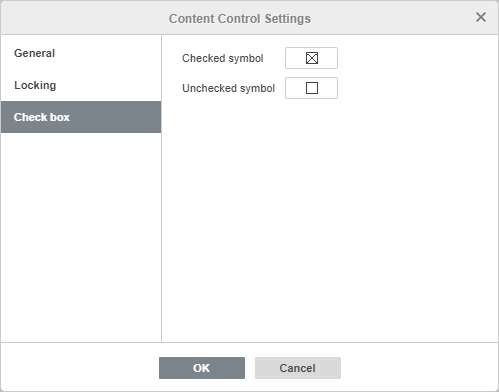
- haz clic en el botón Símbolo marcado para especificar el símbolo necesario para la casilla seleccionada o el Símbolo desmarcado para seleccionar cómo debería verse la casilla desmarcada. Se abrirá la ventana Símbolo. Para obtener más información sobre cómo trabajar con símbolos, consulta este artículo.
- cuando los símbolos estén especificados, haz clic en el botón OK para guardar la configuración y cerrar la ventana.
La casilla de verificación agregada se muestra en modo desmarcado.

Si haces clic en la casilla de verificación añadida, se marcará con el símbolo seleccionado en la lista de Símbolo marcado.

Nota: El borde del control de contenido solo es visible cuando el control está seleccionado. Los bordes no aparecen en una versión impresa.
Mover controles de contenido
Los controles de contenido se pueden mover a otro lugar en el documento: haz clic en el botón a la izquierda del borde del control para seleccionarlo y arrástralo sin soltar el botón del ratón a otra posición en el texto.

También puedes copiar y pegar controles de contenido: selecciona el control necesario y usa las combinaciones de teclas Ctrl+C/Ctrl+V.
Editar controles de contenido de texto plano y texto enriquecido
El texto dentro de los controles de contenido de texto plano y texto enriquecido se puede formatear usando los iconos en la barra de herramientas superior: puedes ajustar el tipo de fuente, tamaño, color, aplicar estilos de decoración y preajustes de formato. También es posible usar la ventana de Párrafo - Configuración avanzada, accesible desde el menú contextual o desde la barra lateral derecha, para cambiar las propiedades del texto. El texto dentro de los controles de contenido de texto enriquecido se puede formatear como un texto regular, es decir, puedes establecer el espaciado de líneas, cambiar las sangrías de párrafo, ajustar los tabuladores, etc.
Cambiar la configuración del control de contenido
No importa qué tipo de controles de contenido se seleccione, puedes cambiar la configuración del control de contenido en las secciones General y Bloqueo de la ventana de Configuración del Control de Contenido.
Para abrir la configuración del control de contenido, puedes proceder de las siguientes maneras:
- Selecciona el control de contenido necesario, haz clic en la flecha junto al icono de Controles de Contenido en la barra de herramientas superior y selecciona la opción Configuración del Control del menú.
- Haz clic derecho en cualquier lugar dentro del control de contenido y usa la opción Configuración del control de contenido del menú contextual.
Se abrirá una nueva ventana. En la pestaña General, puedes ajustar las siguientes configuraciones:
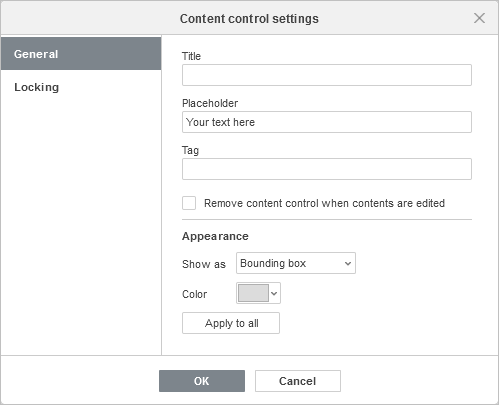
- Especifica el Título, Marcador de posición o Etiqueta del control de contenido en los campos correspondientes. El título se mostrará cuando el control esté seleccionado. El marcador de posición es el texto principal que se muestra dentro del elemento de control de contenido. Las etiquetas se utilizan para identificar controles de contenido para que puedas hacer referencia a ellos en tu código.
- Elige si deseas mostrar el control de contenido con un Cuadro delimitador o no. Usa la opción Ninguno para mostrar el control sin el cuadro delimitador. Si seleccionas la opción Cuadro delimitador, puedes elegir el Color de este cuadro usando el campo de abajo. Haz clic en el botón Aplicar a todos para aplicar la configuración de Apariencia especificada a todos los controles de contenido en el documento.
- Marca la casilla Eliminar control de contenido cuando se editen los contenidos para eliminar el control y dejar sus contenidos como texto plano u objeto gráfico cuando se editen los contenidos del control.
En la pestaña Bloqueo, puedes proteger el control de contenido de ser eliminado o editado usando las siguientes configuraciones:
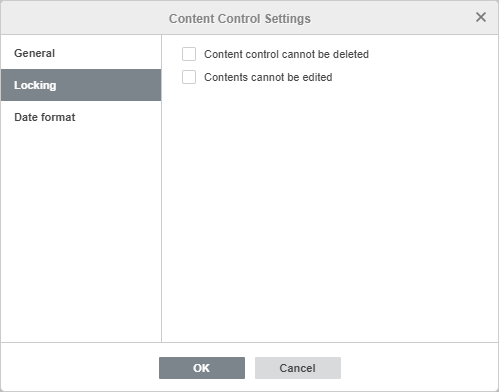
- El control de contenido no se puede eliminar - marca esta casilla para proteger el control de contenido de ser eliminado.
- Los contenidos no se pueden editar - marca esta casilla para proteger los contenidos del control de contenido de ser editados.
Para ciertos tipos de controles de contenido, también está disponible la tercera pestaña que contiene la configuración específica para el tipo de control de contenido seleccionado: Cuadro combinado, Lista desplegable, Fecha, Casilla de verificación. Estas configuraciones se describen arriba en las secciones sobre cómo agregar los controles de contenido correspondientes.
Haz clic en el botón OK dentro de la ventana de configuración para aplicar los cambios.
También es posible resaltar los controles de contenido con un cierto color. Para resaltar los controles con un color:
- Haz clic en el botón a la izquierda del borde del control para seleccionarlo,
- Haz clic en la flecha junto al icono de Controles de Contenido en la barra de herramientas superior,
- Selecciona la opción Configuración de resaltado del menú,
- Elige el color requerido de las paletas disponibles: Colores del tema, Colores estándar, o especifica un nuevo Color personalizado. Para eliminar el resaltado de color previamente aplicado, usa la opción Sin resaltado.
Las opciones de resaltado seleccionadas se aplicarán a todos los controles de contenido en el documento.
Eliminar controles de contenido
Para eliminar un control de contenido y dejar todos sus contenidos, selecciona un control de contenido, luego procede de una de las siguientes maneras:
- Haz clic en la flecha junto al icono de Controles de Contenido en la barra de herramientas superior y selecciona la opción Eliminar control de contenido del menú.
- Haz clic derecho en el control de contenido y usa la opción Eliminar control de contenido del menú contextual.
Para eliminar un control y todos sus contenidos, selecciona el control necesario y presiona la tecla Suprimir en el teclado.