Ejecutar Desktop Editors con parámetros
Introducción
A veces puede que desees ejecutar Desktop Editors para realizar una tarea específica, por ejemplo, crear un nuevo archivo al iniciar la aplicación, abrir un archivo existente solo para visualización o ejecutar la aplicación en modo de depuración, etc. Esto se puede hacer utilizando banderas de línea de comandos.
Lista de banderas disponibles
Aquí puedes encontrar las banderas que se pueden usar al ejecutar Desktop Editors y sus breves descripciones.
Ejecutar Desktop Editors en modo de depuración
Esta opción se puede usar en todos los sistemas operativos.
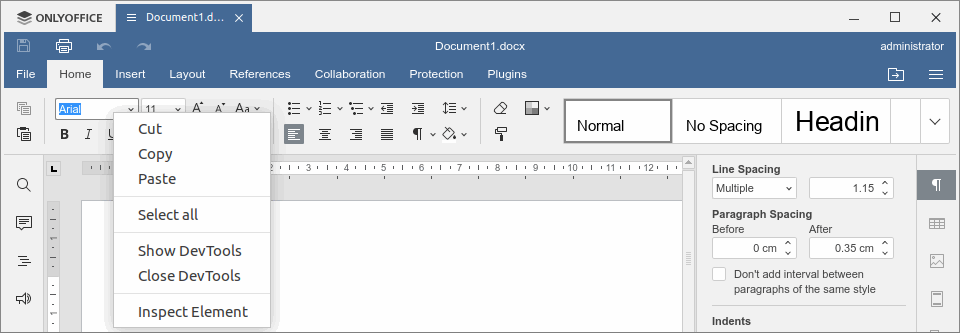
--ascdesktop-support-debug-info - se utiliza para ejecutar Desktop Editors en modo de depuración con la capacidad de abrir la consola. Para comenzar a trabajar en modo de depuración, haz clic derecho en cualquier campo editable en la barra de herramientas superior (por ejemplo, el combo de lista de fuentes) y haz clic en Inspeccionar elemento.
A partir de la versión 7.1, también puedes usar la bandera --ascdesktop-support-debug-info-keep, especificando el valor necesario:
--ascdesktop-support-debug-info-keep=1 - habilita el modo de depuración de forma permanente y no requiere un parámetro separado para activarlo (el parámetro se almacena en el archivo de configuración de la aplicación).
--ascdesktop-support-debug-info-keep=0 - deshabilita el modo de depuración de forma permanente y requiere un parámetro separado para activarlo (el parámetro se almacena en el archivo de configuración de la aplicación).
--ascdesktop-support-debug-info-keep=default - restablece la configuración predeterminada (elimina el parámetro del archivo de configuración de la aplicación).
Personalizar la ventana de Desktop Editors
Estas opciones se pueden usar en el sistema operativo Linux.
--system-title-bar - se utiliza para ejecutar Desktop Editors en una ventana del sistema.

--custom-title-bar - se utiliza para ejecutar Desktop Editors en una ventana estándar (no del sistema). Esta bandera se usa para cancelar el efecto de la bandera --system-title-bar.

Ejecutar Desktop Editors junto con la apertura de un archivo en un modo determinado
Estas opciones se pueden usar en los sistemas operativos Windows y Linux.
--review=path/to/file - se utiliza para abrir un archivo DOCX existente en modo de Control de Cambios sin la posibilidad de desactivar este modo. Los archivos XLSX y PPTX se abrirán en modo de visualización, ya que el modo de control de cambios no está actualmente soportado en hojas de cálculo y presentaciones.
--view=path/to/file - se utiliza para abrir un archivo DOCX, XLSX o PPTX existente en modo de visualización sin la posibilidad de cambiar al modo de edición.
path/to/file con una ruta completa real a un archivo existente. La ruta del archivo debe estar entre comillas dobles. Por ejemplo:
--review="C:\Users\username\Documents\Document1.docx" para Windows
--review="/home/username/Documents/Document1.docx" para Linux
--force-use-tab - se utiliza junto con las banderas --review=path/to/file o --view=path/to/file para abrir un archivo DOCX existente en una nueva pestaña de la ventana principal. De lo contrario, el documento se abre en una ventana separada.
--review="C:\Users\username\Documents\Document1.docx" --force-use-tab o --view="C:\Users\username\Documents\Document1.docx" --force-use-tab - para Windows
--review="/home/username/Documents/Document1.docx" --force-use-tab o --view="/home/username/Documents/Document1.docx" --force-use-tab - para Linux
Ejecutar Desktop Editors como un proceso independiente
Esta opción se puede usar en todos los sistemas operativos.
--single-window-app - se utiliza para ejecutar los editores de escritorio en una nueva aplicación como un proceso independiente en caso de que ya se haya iniciado una instancia de la aplicación. Si cierras la primera aplicación, no verás la advertencia "Todas las ventanas del editor se cerrarán" y la segunda permanecerá abierta.
Conectar Desktop Editors a la nube de ONLYOFFICE
Esta opción se puede usar en todos los sistemas operativos.
--ignore-certificate-errors - se utiliza para desactivar la verificación de validez del certificado para que puedas conectar los editores de escritorio a la nube de ONLYOFFICE en caso de que uses un certificado SSL autofirmado en tu portal de ONLYOFFICE.
Crear nuevos archivos al abrir Desktop Editors
Estas opciones se pueden usar en todos los sistemas operativos.
--new:word - se utiliza para ejecutar los editores de escritorio y crear un nuevo archivo DOCX local.
--new:cell - se utiliza para ejecutar los editores de escritorio y crear un nuevo archivo XLSX local.
--new:slide - se utiliza para ejecutar los editores de escritorio y crear un nuevo archivo PPTX local.
Uso de banderas en diferentes sistemas operativos
Este proceso varía dependiendo del sistema operativo: Windows, Linux o Mac OS. Por favor, elige la pestaña correspondiente para leer las instrucciones detalladas para tu sistema operativo:
En Windows, hay dos formas de iniciar la aplicación: a través del acceso directo o del terminal.
Opción 1. Ejecutar la aplicación a través del acceso directo:
- Haz clic derecho en el acceso directo de la aplicación en la pantalla del escritorio.
- Elige Propiedades.
- Abre la pestaña Acceso directo.
- En el campo Destino, después de la ruta a la aplicación, ingresa un espacio y luego escribe la bandera necesaria.
-
Haz clic en el botón Aplicar.
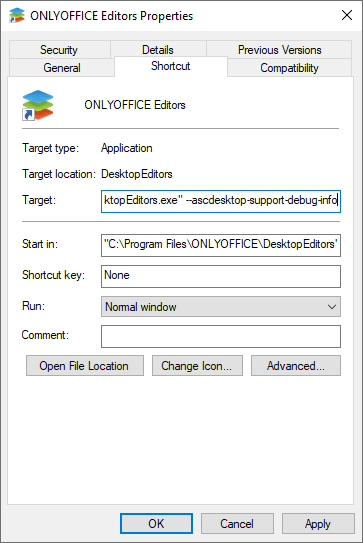
- Necesitarás proporcionar permisos de administrador para cambiar estos ajustes. Haz clic en Continuar.
- Inicia la aplicación haciendo clic en el acceso directo.
Opción 2. Ejecutar la aplicación a través de la ventana Ejecutar:
- Presiona Win+R.
-
En la ventana Ejecutar que aparece, ingresa la ruta a la aplicación, añade un espacio y luego escribe la bandera necesaria, por ejemplo:
"%ProgramFiles%\ONLYOFFICE\DesktopEditors\DesktopEditors" --ascdesktop-support-debug-info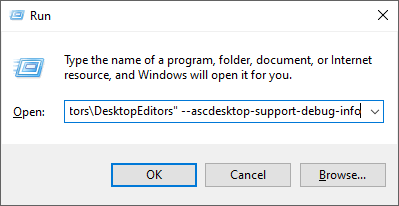
- Haz clic en el botón OK.
En Linux, usa el terminal para ejecutar Desktop Editors utilizando banderas:
- Presiona CTRL+ALT+T. Se abrirá el terminal.
-
En la línea de comandos, ingresa
/usr/bin/desktopeditors, añade un espacio y luego escribe la bandera necesaria, por ejemplo:/usr/bin/desktopeditors --ascdesktop-support-debug-info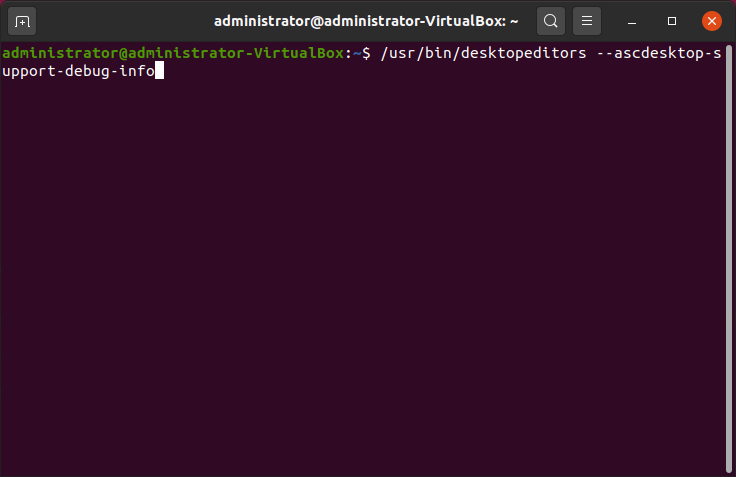
- Presiona Enter.
En Macos, usa el terminal para ejecutar Desktop Editors utilizando banderas:
- Presiona Command+Space.
-
En la ventana Spotlight que aparece, escribe Terminal en la línea de búsqueda:
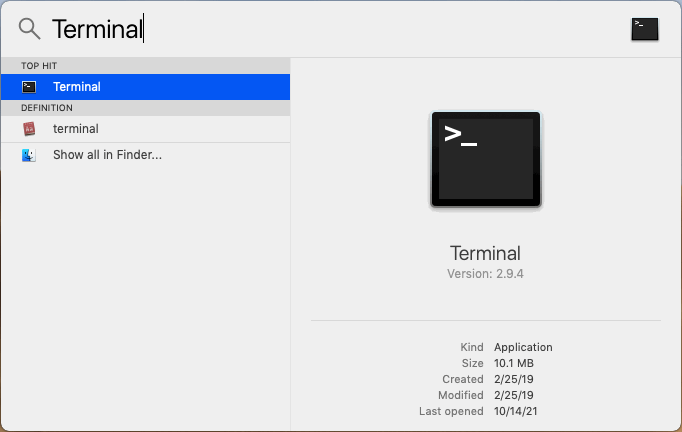
- Elige la opción Terminal. Se abrirá el terminal.
-
En la línea de comandos, ingresa la ruta a la aplicación, añade un espacio y luego escribe la bandera necesaria, por ejemplo:
"/Applications/ONLYOFFICE.app/Contents/MacOS/ONLYOFFICE" --ascdesktop-support-debug-info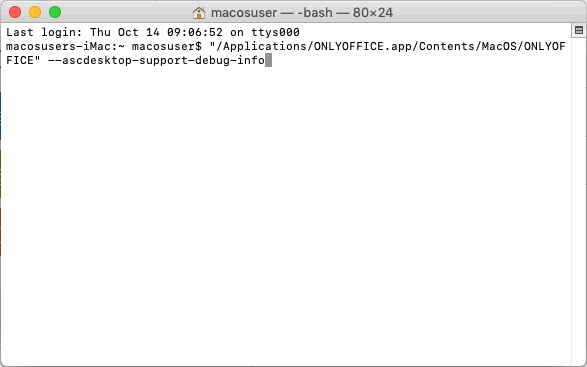
- Presiona Enter.