Conectando GPT4All en Ubuntu
La inteligencia artificial se ha convertido en una herramienta poderosa para aumentar la productividad y la eficiencia. Los chatbots basados en IA están entrenados para asistirte en la redacción de contenidos, generación de imágenes, procesamiento de datos, programación, análisis de información y mucho más.
Esta guía te mostrará cómo habilitar la edición de documentos potenciada por IA en Ubuntu utilizando el paquete ONLYOFFICE Desktop Editors para Linux y la plataforma GPT4All diseñada para ejecutar modelos de IA locales. Esta integración te permite usar cualquier modelo de lenguaje grande proporcionado por GPT4All y sus capacidades directamente en tu documento, sin tener que iniciar la plataforma en sí.
GPT4All es una plataforma gratuita y de código abierto diseñada para respetar la privacidad de los datos mientras ejecuta modelos de IA localmente, sin acceso a Internet. La plataforma es compatible con varios CPUs y proporciona acceso a más de 1000 modelos de lenguaje grande de código abierto (LLM), incluyendo Llama, Mistral y más.
A continuación, un resumen rápido de lo que puedes hacer en ONLYOFFICE Desktop Editors usando los LLMs proporcionados por GPT4All:
- Generar nuevo contenido de texto y reescribir el existente según tus necesidades;
- Mejorar tus habilidades de escritura encontrando sinónimos y corrigiendo errores ortográficos/gramaticales;
- Resumir grandes volúmenes de información textual;
- Extraer palabras clave para propósitos de SEO;
- Encontrar respuestas a tus preguntas;
- Traducir y más.
Paso 1. Instalar GPT4All
Instala GPT4All usando el instalador oficial que puedes descargar desde el sitio web de GPT4All.
Una vez que hayas descargado el instalador, ejecútalo y sigue las instrucciones proporcionadas por el asistente de instalación.
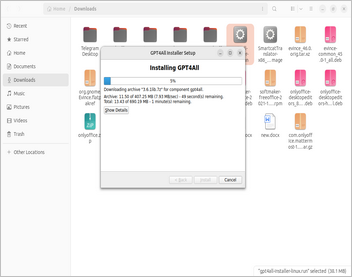
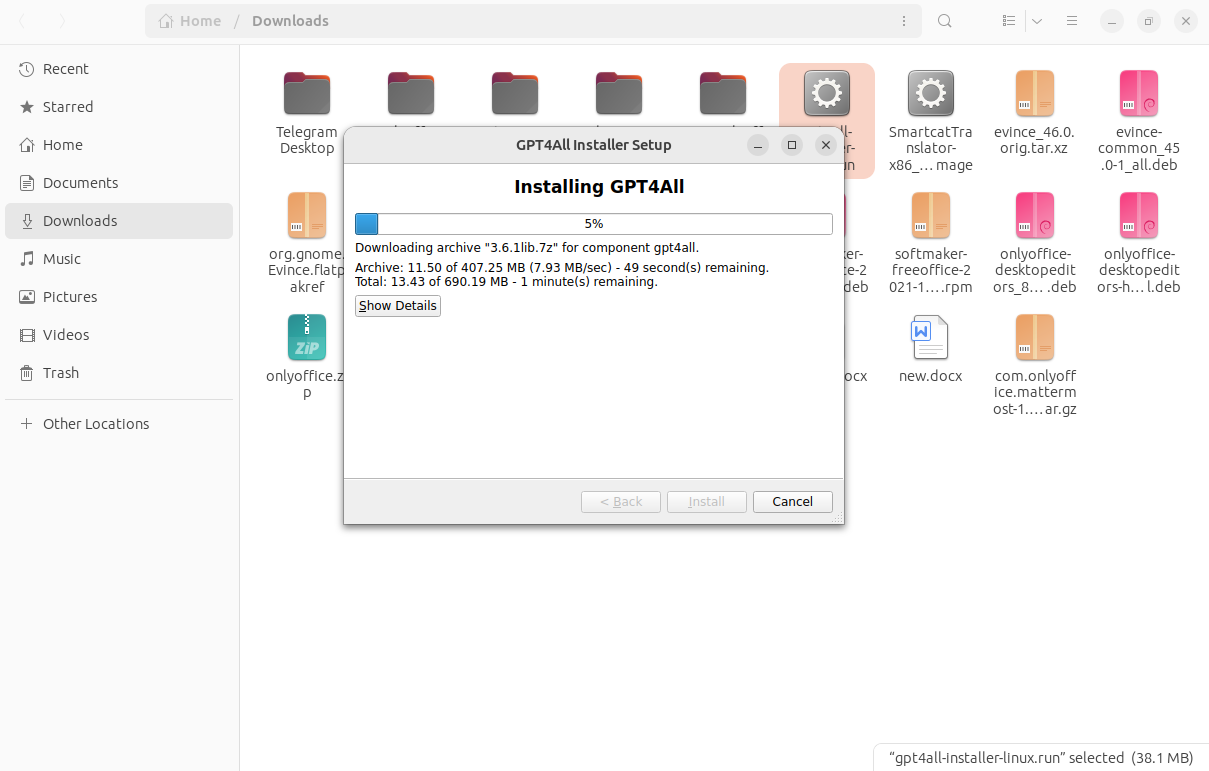
La instalación generalmente toma unos minutos. Haz clic en el botón Finalizar para completar la instalación.
Paso 2. Ejecutar GPT4All y descargar el modelo de IA
Después de instalar GPT4All en tu Ubuntu, debes iniciarlo y descargar uno de los LLMs disponibles.
-
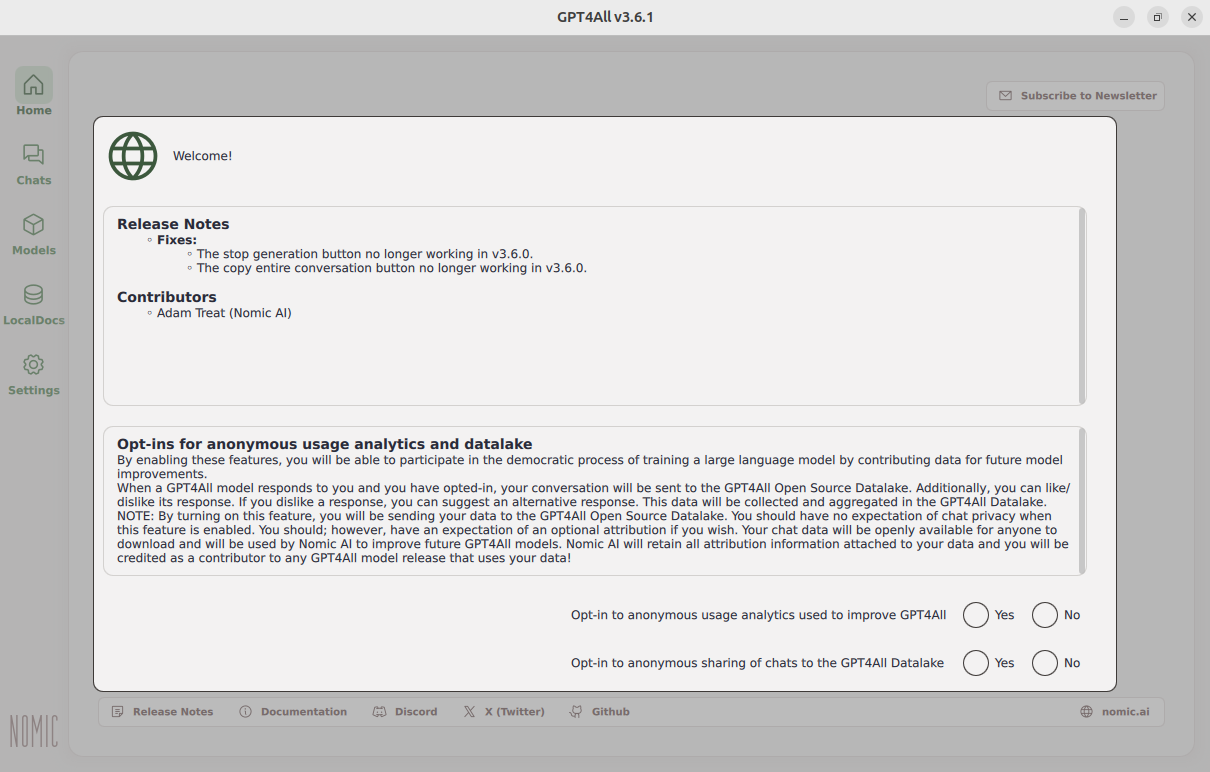
Para hacerlo, ejecuta la plataforma desde la carpeta gpt4all en tu dispositivo. Al iniciarla por primera vez, se te invitará a participar en análisis de uso anónimos. Si decides no participar, haz clic en No.
-
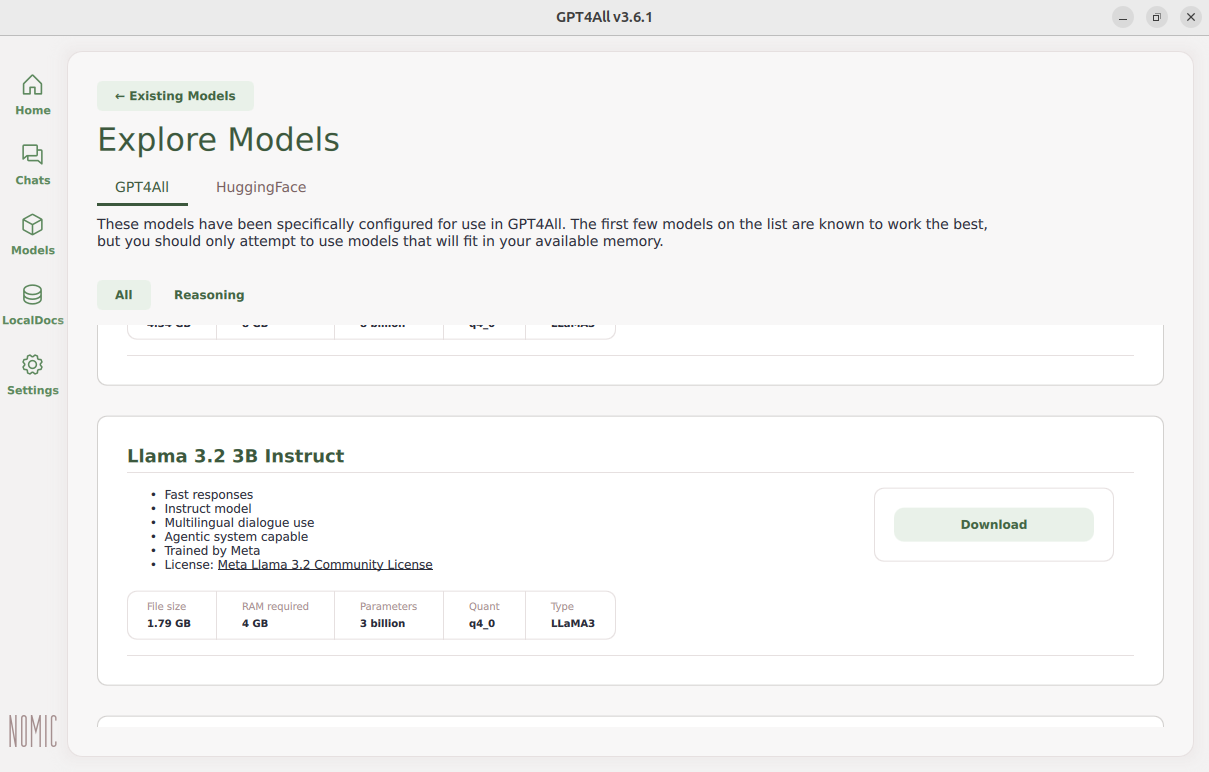
Ve a la sección Modelos y elige el modelo que te gustaría ejecutar localmente.
Ten en cuenta que algunos modelos de IA tienen altos requisitos de RAM y pueden requerir que tengas una clave API. Si un modelo necesita una clave API, puedes obtenerla del proveedor de IA correspondiente. En algunos casos, no es gratuita, por lo que debes elegir sabiamente.
-
Elige el modelo de preferencia y haz clic en el botón Descargar. El LLM seleccionado se descargará en tu dispositivo.
-
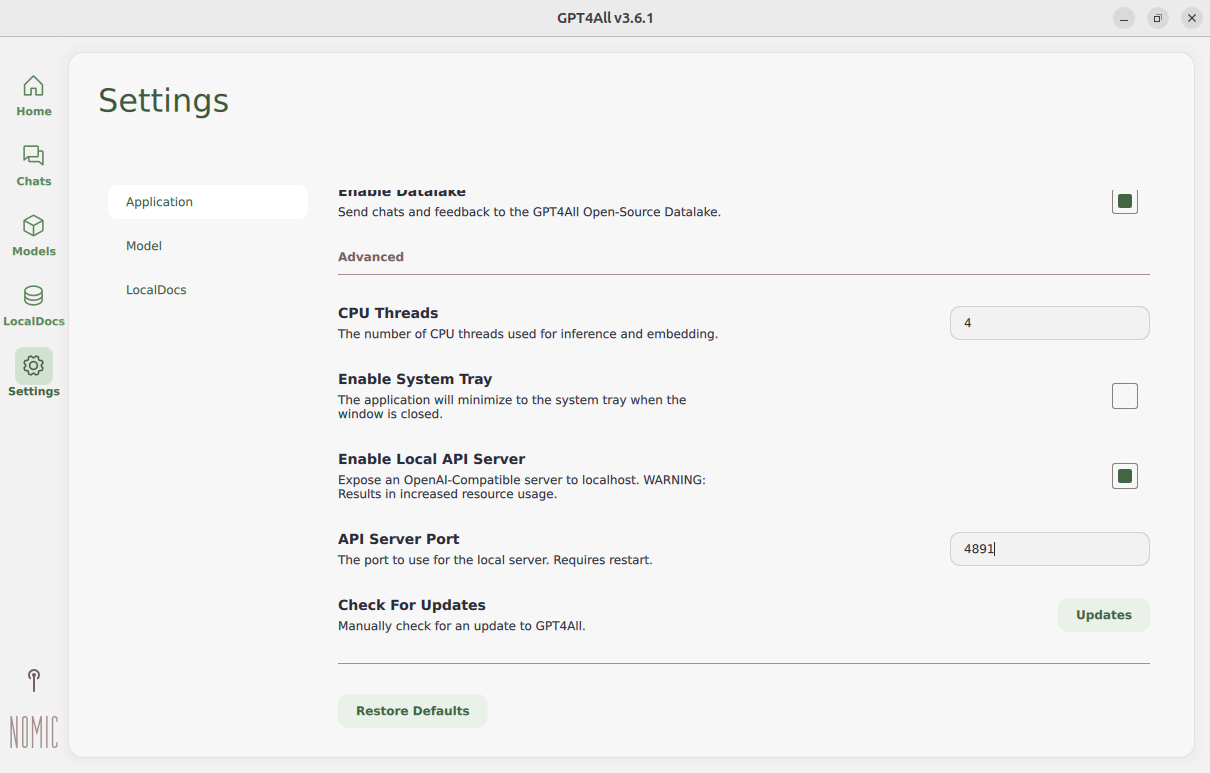
Ve a la sección Configuración y activa la opción Habilitar Servidor API Local. Esta opción es necesaria para una integración exitosa con ONLYOFFICE Desktop Editors. Por favor, recuerda el Puerto del Servidor API.
Paso 3. Instalar el plugin de IA en ONLYOFFICE Desktop Editors
Para comenzar con la inteligencia artificial en ONLYOFFICE Desktop Editors, debes instalar un plugin especial que habilita varios modelos de IA en la aplicación.
- Inicia el ONLYOFFICE Desktop Editors y crea un nuevo documento de texto o sube uno desde tu dispositivo.
-
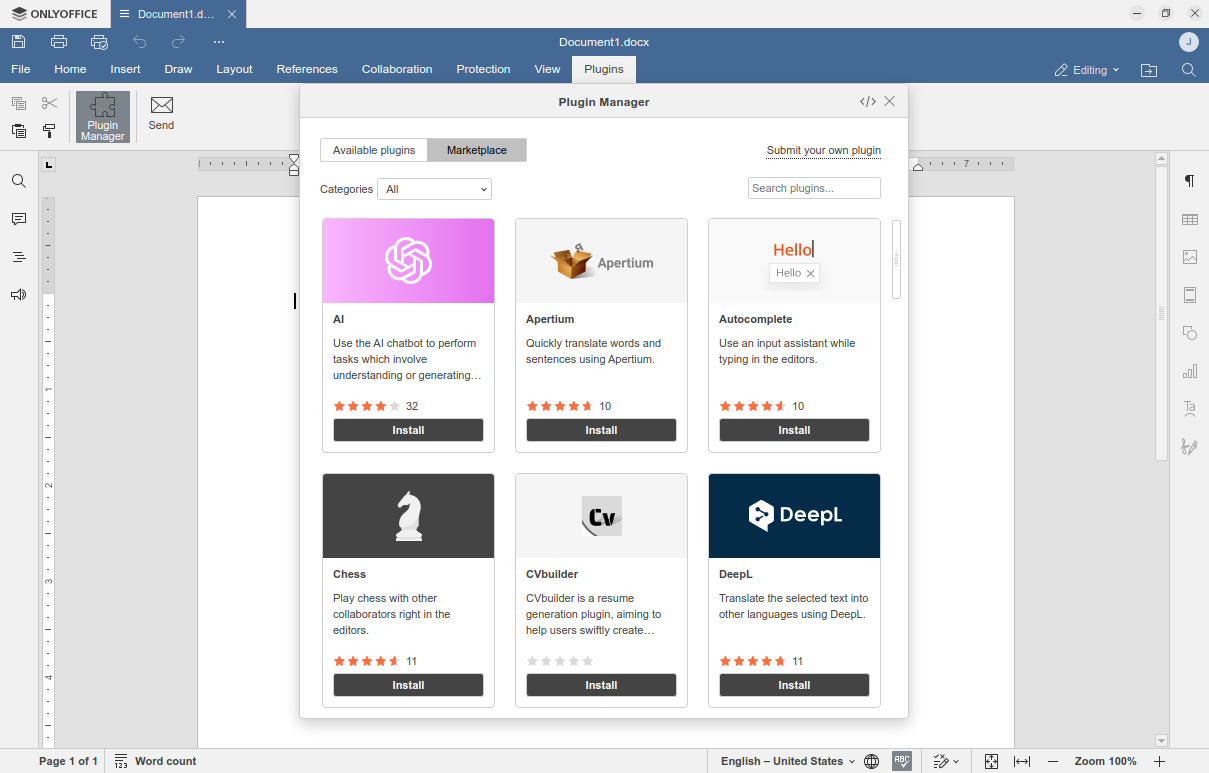
Ve a la pestaña Extensiones y lanza el Administrador de Extensiones. Verás instantáneamente el plugin IA. Haz clic en el botón Instalar
El plugin IA es un plugin de fondo en ONLYOFFICE, por lo que necesitas activarlo después de la instalación.
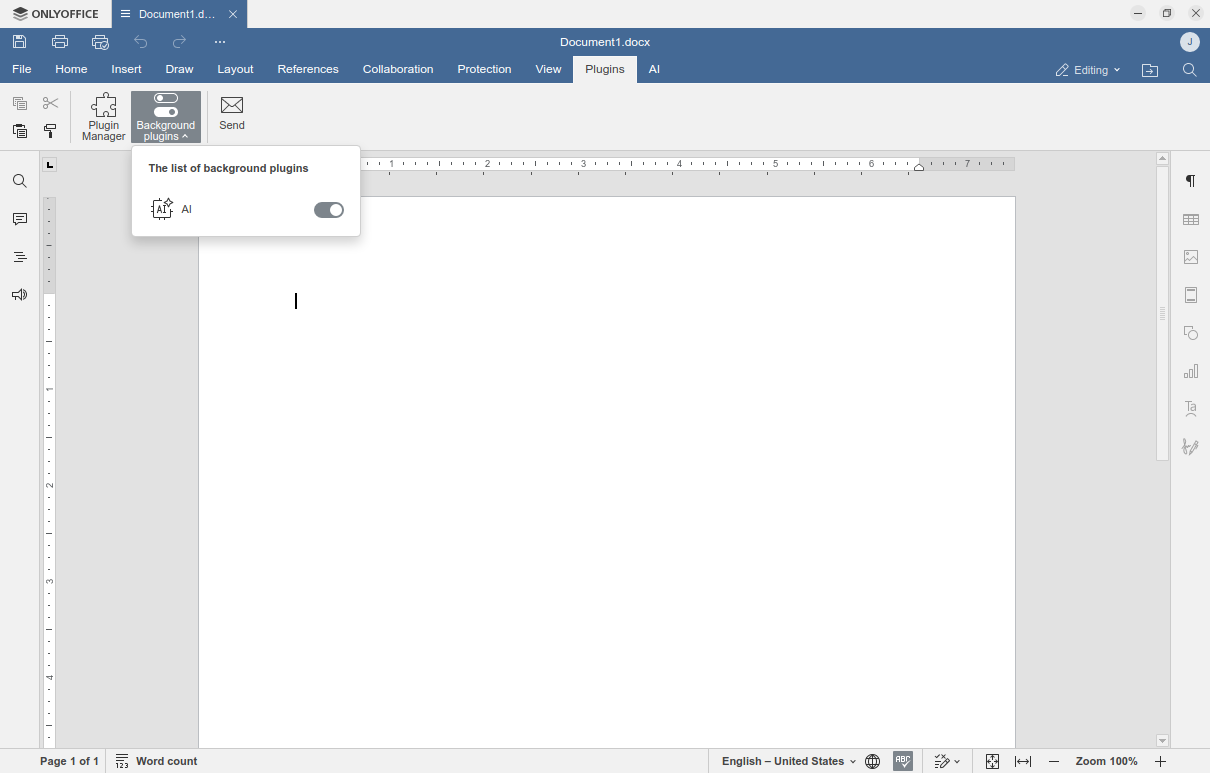
- Regresa a la pestaña Extensiones y haz clic en la opción de plugins de Fondo. Habilita el plugin IA en la lista desplegable de plugins disponibles.
-
Si se hace correctamente, aparecerá una nueva pestaña IA junto a la pestaña Extensiones.
Paso 4. Añadir y configurar el modelo de IA de GPT4All
Después de haber instalado y activado el plugin IA, necesitas añadir y configurar el modelo de IA de GPT4All.
- Ve a la pestaña IA y abre el menú de Configuración.
- Usa la opción Añadir para agregar un nuevo modelo.
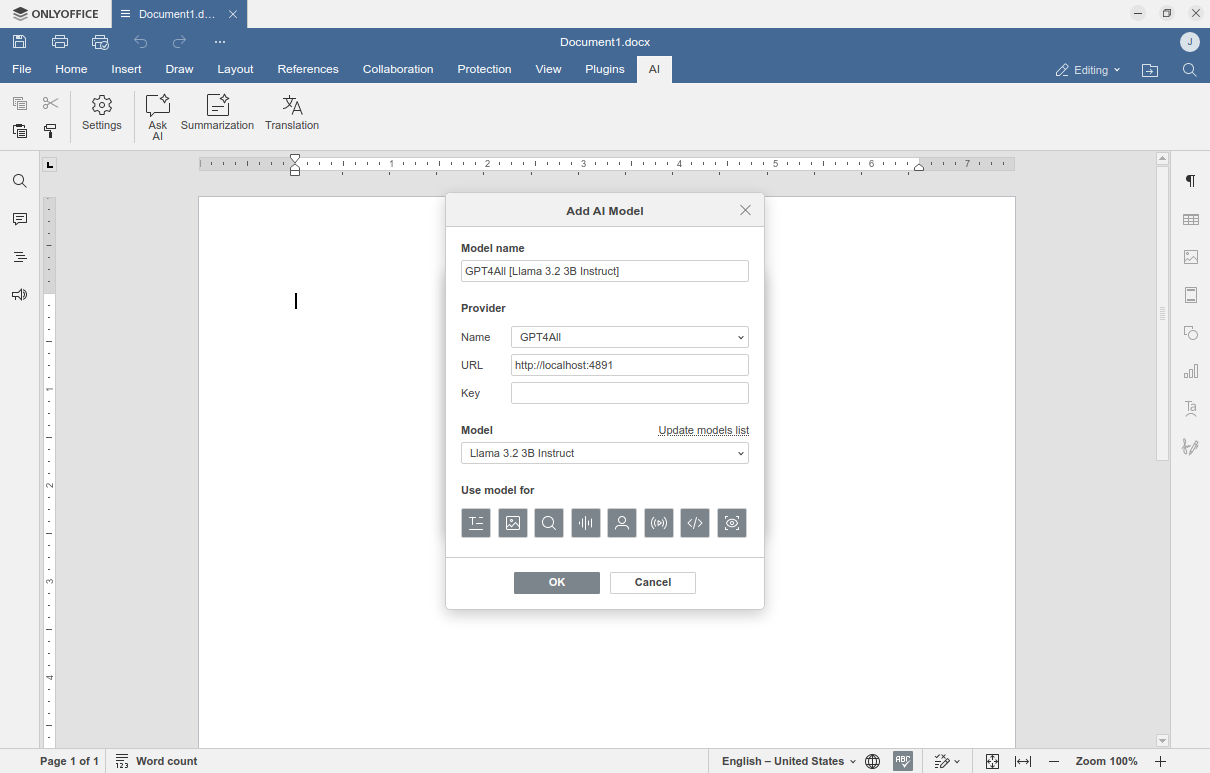
- En el campo Nombre, elige GPT4All de la lista de proveedores de IA predeterminados.
-
Elige el modelo correspondiente, y el parámetro URL se añadirá automáticamente. En nuestro caso, la URL es http://localhost:4891, donde el puerto 4891 corresponde al valor del Puerto del Servidor API de la configuración de GPT4All descrita en el Paso 2 de esta guía.
- Haz clic en OK, si todos los parámetros son correctos.
Paso 5. Comienza a usar el modelo de IA al editar archivos de oficina
Ahora puedes usar el LLM seleccionado mientras trabajas en documentos de texto, hojas de cálculo, presentaciones, formularios y archivos PDF.
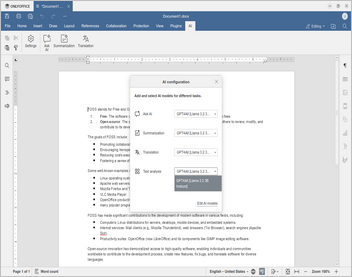
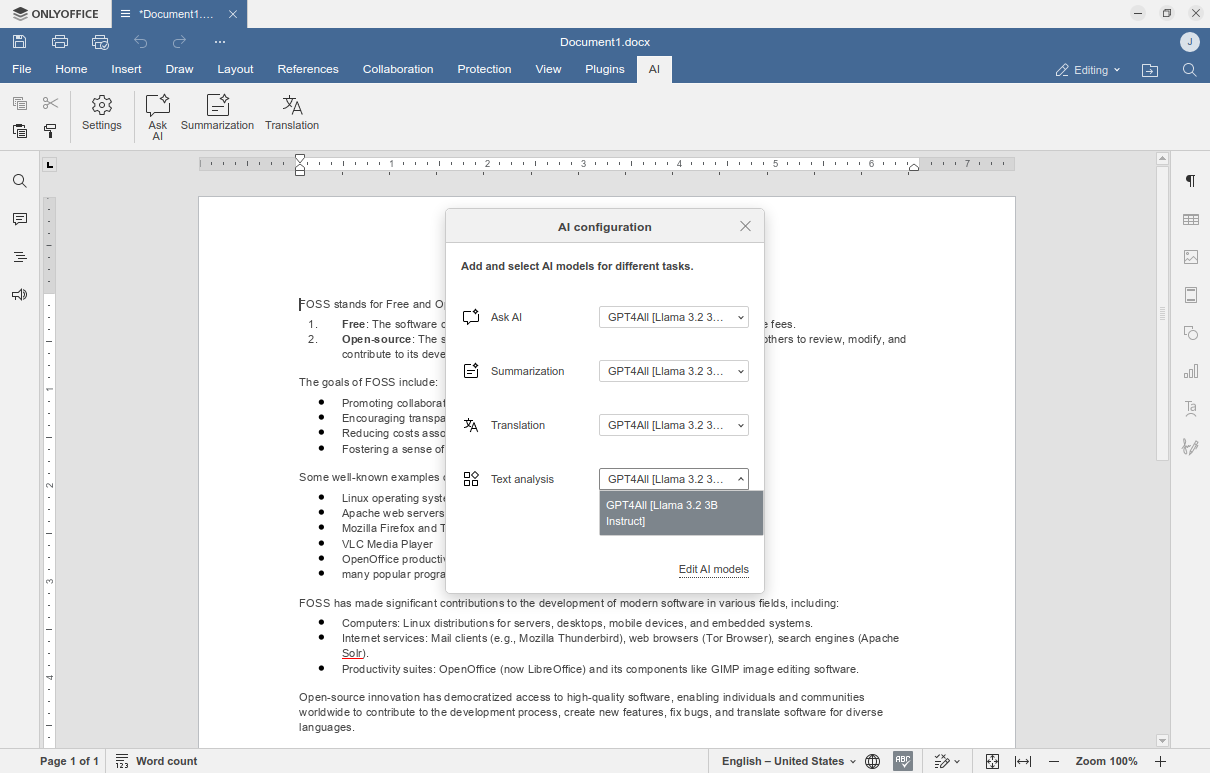
El plugin de IA en ONLYOFFICE Desktop Editors admite múltiples modelos de IA, y puedes agregar varios LLMs para ser utilizados para diferentes tareas a través de la ventana de configuración de IA.
Para acceder a la ventana de configuración de IA, haz clic en el botón Configuración en la pestaña IA, y selecciona el modelo de IA para cada tarea.