Agente AI en línea
Agente AI en línea
El agente AI en línea es un asistente contextual integrado en los editores de ONLYOFFICE. Aparece como un panel y te permite interactuar con tus documentos utilizando comandos en lenguaje natural directamente dentro del editor.
Esta función está disponible como parte del plugin AI y actualmente se ofrece en versión beta.
El agente AI en línea:
- Te permite completar tareas comunes de edición usando lenguaje natural sin navegar por los menús.
- Proporciona un conjunto de funciones simples integradas adaptadas a cada editor.
- Mantiene el historial de conversaciones para que puedas refinar los resultados paso a paso.
Conectar y configurar el agente AI en línea
Sigue estos pasos para instalar y configurar el agente AI en línea.
Paso 1. Instalar o actualizar el plugin AI
Ve a Extensiones → Administrador de Extensiones, encuentra el plugin AI y haz clic en Instalar o Actualizar. Esto habilita la funcionalidad AI en los editores.
Paso 2. Habilitar el plugin AI
Ve a Extensiones → Extensiones en segundo plano y activa el plugin AI. Esto permite que el agente funcione en segundo plano.
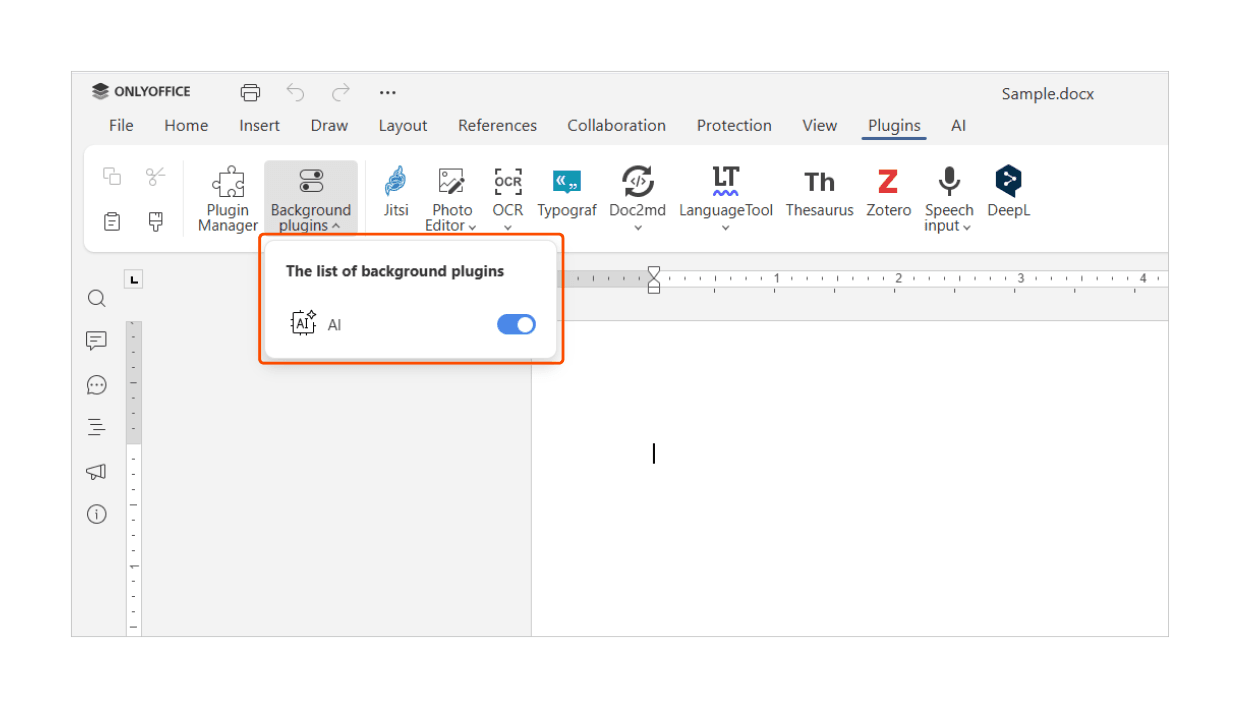
Paso 3. Conectar un proveedor de AI
Navega a AI → Configuraciones → Editar modelos AI → Agregar (+ icono), luego:
- Selecciona un proveedor de AI.
- Ingresa tu clave API.
- Actualiza la lista de modelos.
Esto permite que ONLYOFFICE se comunique con el modelo AI seleccionado.
Si utilizas un proveedor local como LM Studio u Ollama, ingresa la URL base en lugar de una clave API. Las claves API deben obtenerse directamente del sitio web oficial del proveedor.
ONLYOFFICE no emite claves API ni proporciona acceso a servicios AI de terceros, y algunos proveedores pueden cobrar tarifas por el uso. Siempre revisa los precios y términos de uso del proveedor antes de conectar un modelo.
Paso 4. Seleccionar un modelo para chat
En AI → Configuraciones, elige un modelo para Chatbot. Una vez completado este paso, el agente AI en línea está listo para usar.
Uso
Presiona Ctrl+/ para abrir el panel de entrada del agente. Ingresa una solicitud y presiona Enter para recibir una respuesta directamente dentro del editor. Continúa la conversación para refinar los resultados.
| Acción | Atajo |
|---|---|
| Borrar historial de conversaciones | Ctrl+Alt+/ |
| Cerrar el panel del agente | Esc |
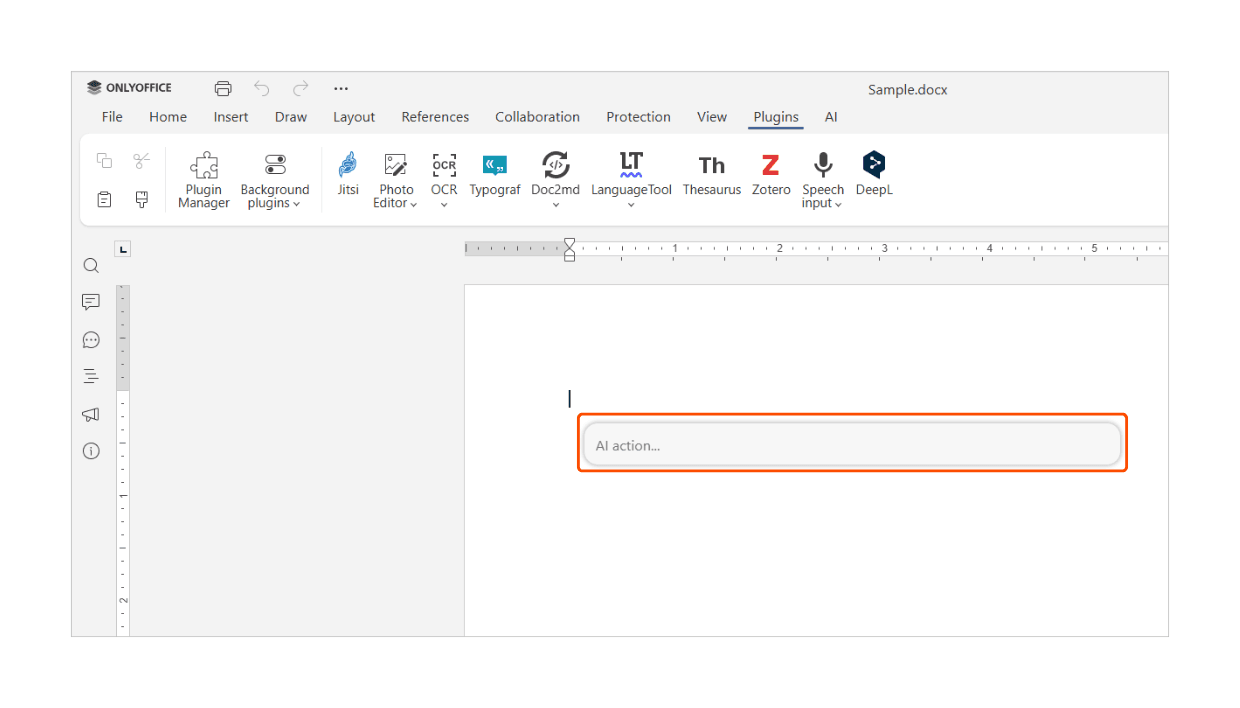
El plugin está deshabilitado por defecto y debe habilitarse manualmente, y los usuarios son responsables de seleccionar y conectar su proveedor de AI preferido.
ONLYOFFICE no se responsabiliza por la precisión de los resultados de los modelos AI o asistentes de terceros. Dado que esta función está actualmente en beta, su comportamiento y funcionalidad pueden cambiar en futuras versiones. Los resultados pueden variar según el proveedor, modelo y solicitud seleccionados.
Solución de problemas
Colapsar todo
-
Si el agente AI en línea no es visible, verifica que el plugin AI esté instalado y habilitado tanto en el Administrador de Extensiones como en Extensiones en segundo plano. También asegúrate de estar usando una versión compatible del editor. Reinicia el editor si acabas de instalar o actualizar el plugin.
-
Esto generalmente indica un problema con el proveedor de AI conectado. Verifica que tu clave API sea válida y que el servicio del proveedor esté disponible. Si usas un modelo local, confirma que el servicio local esté en funcionamiento y accesible. Las restricciones de red, configuraciones de proxy o firewalls también pueden afectar la conectividad.
-
Las respuestas lentas o parciales pueden ser causadas por una alta carga del proveedor, recursos del sistema limitados o solicitudes grandes. Intenta simplificar tu solicitud o dividirla en pasos más pequeños.
-
Cuando uses proveedores locales como LM Studio o Ollama, asegúrate de que el servicio local esté en funcionamiento y que la URL base sea correcta. Si la conexión sigue fallando, verifica las configuraciones de firewall o proxy que puedan bloquear las solicitudes locales.
-
Si el agente AI no se abre al usar Ctrl+Alt+/, verifica si tu distribución de teclado incluye la tecla /. En algunas distribuciones, este atajo puede no estar disponible. En tales casos, abre el panel AI manualmente desde la barra de herramientas.
-
Si el resultado del AI no coincide con tus expectativas, intenta hacer la solicitud más específica o proporciona contexto adicional. Dado que esta función está en beta, se espera cierta variación en el comportamiento, especialmente entre diferentes proveedores de AI.