Vorhandene Tabellenblätter verwalten
Tabellenblätter verschieben
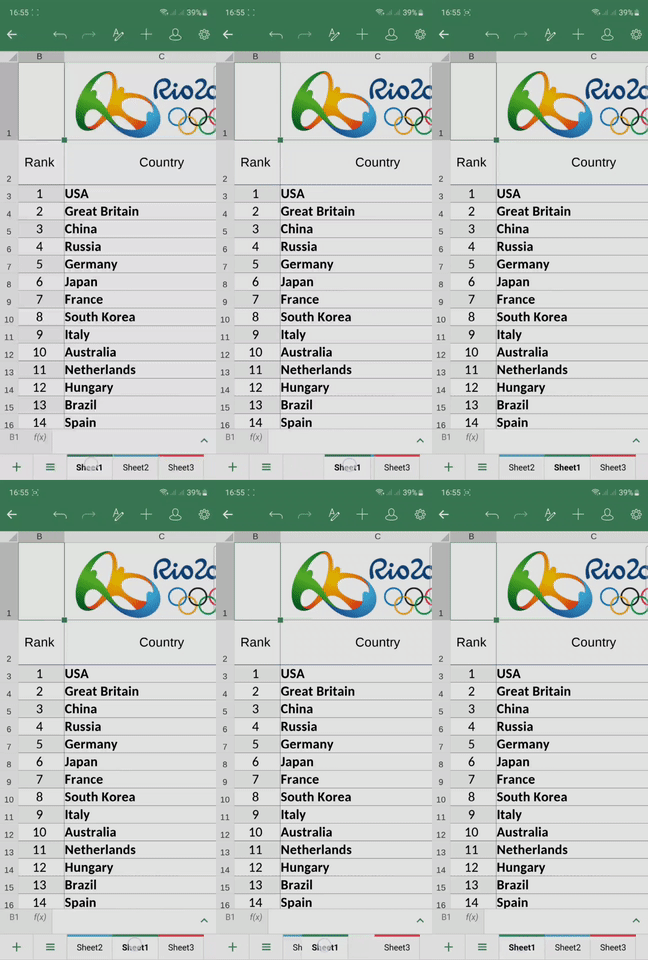
Um ein vorhandenes Tabellenblatt zu verschieben, halten Sie die Registerkarte des gewünschten Blattes gedrückt und ziehen Sie es an die neue Position. Das ausgewählte Blatt wird verschoben.
Tabellenblätter umbenennen
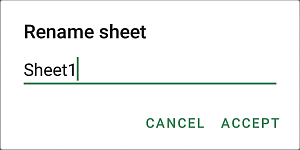
Um ein vorhandenes Tabellenblatt umzubenennen, tippen Sie einmal auf die aktuelle Registerkarte, damit das Pop-up-Menü erscheint, und wählen Sie dann die Option Umbenennen. Geben Sie im sich öffnenden Fenster Tabellenblatt umbenennen den gewünschten Namen ein und tippen Sie auf AKZEPTIEREN.
Tabellenblätter ausblenden/einblenden
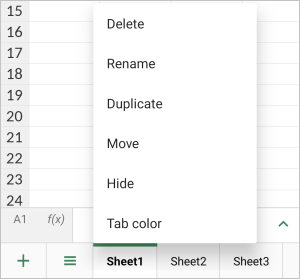
Wenn Sie viele Tabellenblätter haben, können Sie einige davon, die Sie momentan nicht benötigen, ausblenden, um die Arbeit zu erleichtern. Tippen Sie dazu einmal auf die aktuelle Registerkarte, um das Pop-up-Menü mit der Option Ausblenden zu öffnen, und tippen Sie darauf.
Um ein ausgeblendetes Blatt anzuzeigen, tippen Sie einmal auf die aktuelle Registerkarte oder doppelt auf eine inaktive Registerkarte, damit das Pop-up-Menü erscheint, und wählen Sie dann die Option Anzeigen und das Blatt, das Sie einblenden möchten.
Tabellenblätter duplizieren
Um ein vorhandenes Tabellenblatt zu duplizieren, tippen Sie einmal auf die aktuelle Registerkarte, um das Pop-up-Menü mit der Option Duplizieren zu öffnen, und tippen Sie darauf.
Registerfarben ändern
Um die Tabellenblätter zu unterscheiden, können Sie den Registerkarten verschiedene Farben zuweisen. Um die Registerfarbe zu ändern, tippen Sie einmal auf die aktuelle Registerkarte, damit das Pop-up-Menü erscheint, und wählen Sie die Option Registerfarbe. Im Registerfarbe-Panel wählen Sie die gewünschte Farbe aus der Palette Designfarben oder Standardfarben oder erstellen Sie Ihre eigene Benutzerdefinierte Farbe. Wenn Sie keine Füllung verwenden möchten, tippen Sie auf die Option  Ohne Füllung.
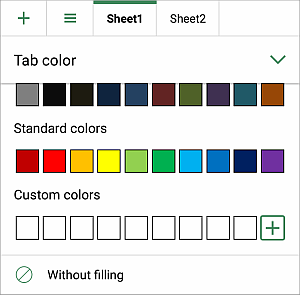
Um eine neue Benutzerdefinierte Farbe hinzuzufügen, folgen Sie diesen Schritten:
- Tippen Sie auf das Symbol
 im Abschnitt Benutzerdefinierte Farben.
 - Wählen Sie mit der Farbpalette die gewünschte Farbe und den Farbton aus,
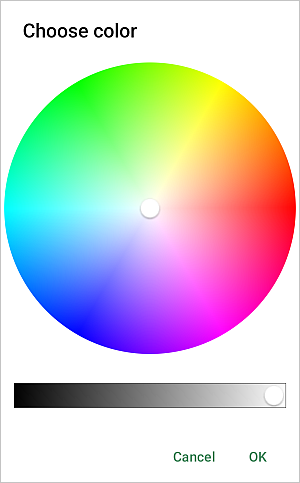
- Tippen Sie auf die Schaltfläche OK, um die Farbe auf den ausgewählten Text anzuwenden.
Die hinzugefügte Farbe wird auch im Abschnitt Benutzerdefinierte Farben angezeigt, wo sich die zuletzt verwendeten benutzerdefinierten Farben befinden.