Benutzer zu Räumen einladen
Sobald ein Raum in ONLYOFFICE DocSpace erstellt ist, müssen Nutzende in diesen Raum eingeladen werden, um mit der Zusammenarbeit zu beginnen.
Alle neuen Nutzenden, die per Link oder manuell aus dem Raum eingeladen werden, werden als Gäste hinzugefügt. Um neue interne Nutzende (Mitglieder) hinzuzufügen, sollten Admins diese über den Bereich Kontakte einladen.
Beim Einladen von Nutzenden in einen Raum weisen die einladenden Nutzenden der eingeladenen Person eine Berechtigungsstufe zu. Eine Berechtigungsstufe definiert, welche Aktionen mit Dateien die nutzende Person in diesem Raum ausführen kann:
| Anzeigen | Kommentieren | Überprüfen | Ausfüllen von Formularen | Bearbeiten | Anzeigen des Versionsverlaufs | Dateien verwalten | |
|---|---|---|---|---|---|---|---|
| Betrachter | |||||||
| Kommentator | |||||||
| Überprüfer | |||||||
| Formularausfüller | |||||||
| Editor | |||||||
| Inhaltsersteller | |||||||
| Raum-Manager |
Abhängig von der Berechtigungsstufe stehen den Nutzenden innerhalb eines Raumes folgende Aktionen mit Dateien zur Verfügung:
- Betrachter — Operationen mit den vorhandenen Dateien: Anzeigen.
- Kommentator — Operationen mit den vorhandenen Dateien: Anzeigen, Kommentieren.
- Überprüfer — Vorgänge mit den vorhandenen Dateien: Anzeigen, Kommentieren, Review.
- Formularausfüller — Vorgänge mit den vorhandenen Dateien: Anzeigen, Kommentieren, Review, Ausfüllen von Formularen.
- Editor — Vorgänge mit den vorhandenen Dateien: Anzeigen, Kommentieren, Review, Ausfüllen von Formularen, Bearbeiten. Anzeigen des Versionsverlaufs.
- Inhaltsersteller — Vorgänge mit vorhandenen Dateien: Anzeigen, Kommentieren, Review, Ausfüllen von Formularen, Bearbeiten. Anzeigen des Versionsverlaufs. Erstellen und Hochladen neuer Dateien/Ordner. Verwalten des Versionsverlaufs, Sperren von Dateien für Mitautoren. Kopieren, Verschieben und Entfernen eigener Dateien/Ordner.
- Raum-Manager — Vorgänge mit vorhandenen Dateien: Anzeigen, Kommentieren, Review, Ausfüllen von Formularen, Bearbeiten. Anzeigen des Versionsverlaufs. Erstellen und Hochladen neuer Dateien/Ordner. Verwalten des Versionsverlaufs, Sperren von Dateien für Mitautoren. Kopieren, Umbenennen, Verschieben und Entfernen eigener und fremder Dateien/Ordner.
Um Nutzende in einen Raum einzuladen,
- Öffnen Sie den gewünschten Raum, in den Sie Nutzende einladen möchten.
- Klicken Sie auf das Symbol
 neben dem Raumnamen.
 - Wählen Sie im Menü die Option
 Freigeben →
  Kontakte einladen aus.
 -
Laden Sie externe Nutzende (Gäste) über den Link ein:
- Aktivieren Sie den Umschalter Per Link einladen — der Link wird in die Zwischenablage kopiert.
- Wenn Sie die Berechtigungsstufe ändern möchten, wählen Sie die gewünschte aus der Liste aus. Die verfügbaren Berechtigungsstufen hängen vom Raumtyp ab: Inhaltsersteller, Editor, Formularausfüller, Überprüfer, Kommentator, Betrachter. Die Zugriffsrechte auf alle im Raum gespeicherten Dokumente werden durch die Berechtigungsstufe definiert. Nutzende können je nach den Räumen, zu denen sie eingeladen werden, unterschiedliche Berechtigungsstufen haben (ein und dieselbe Person kann im ersten Raum Betrachter und im zweiten Editor sein).
-
Verwenden Sie das Symbol
 , um den geänderten Einladungslink in die Zwischenablage zu kopieren. Sie können den kopierten Link auf beliebige Weise versenden.
Dieser Link ist nur 7 Tage gültig.
, um den geänderten Einladungslink in die Zwischenablage zu kopieren. Sie können den kopierten Link auf beliebige Weise versenden.
Dieser Link ist nur 7 Tage gültig.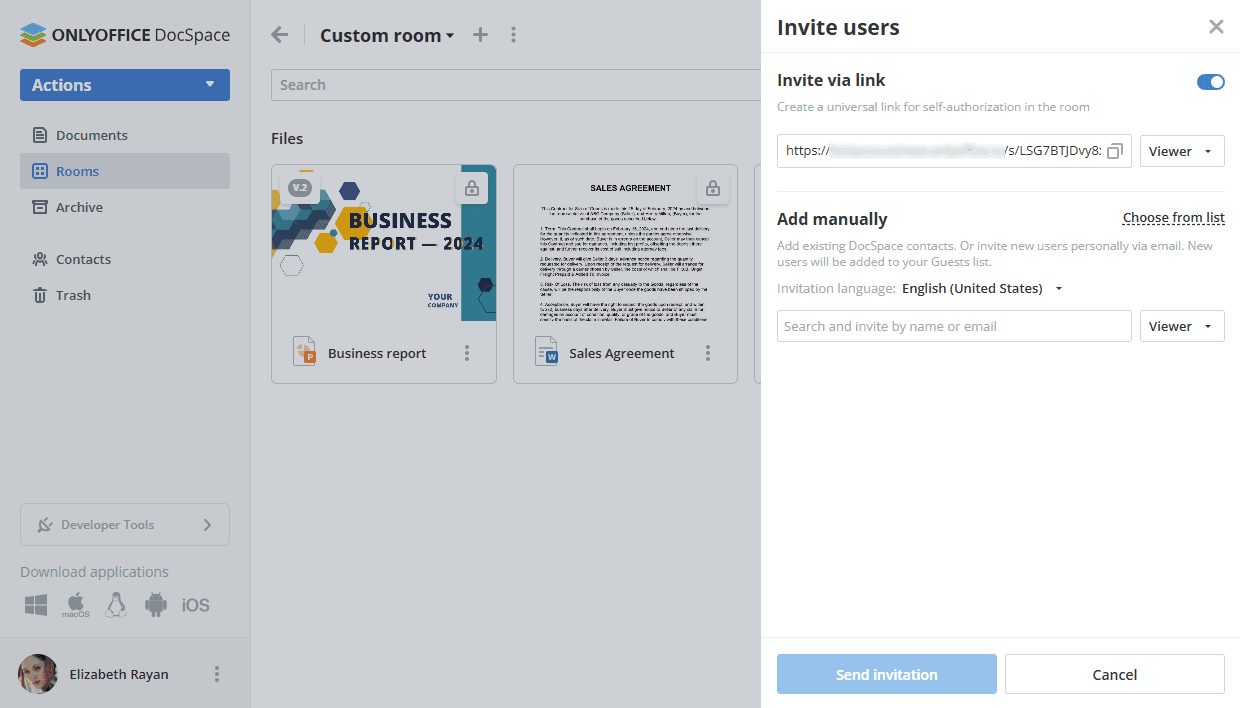
-
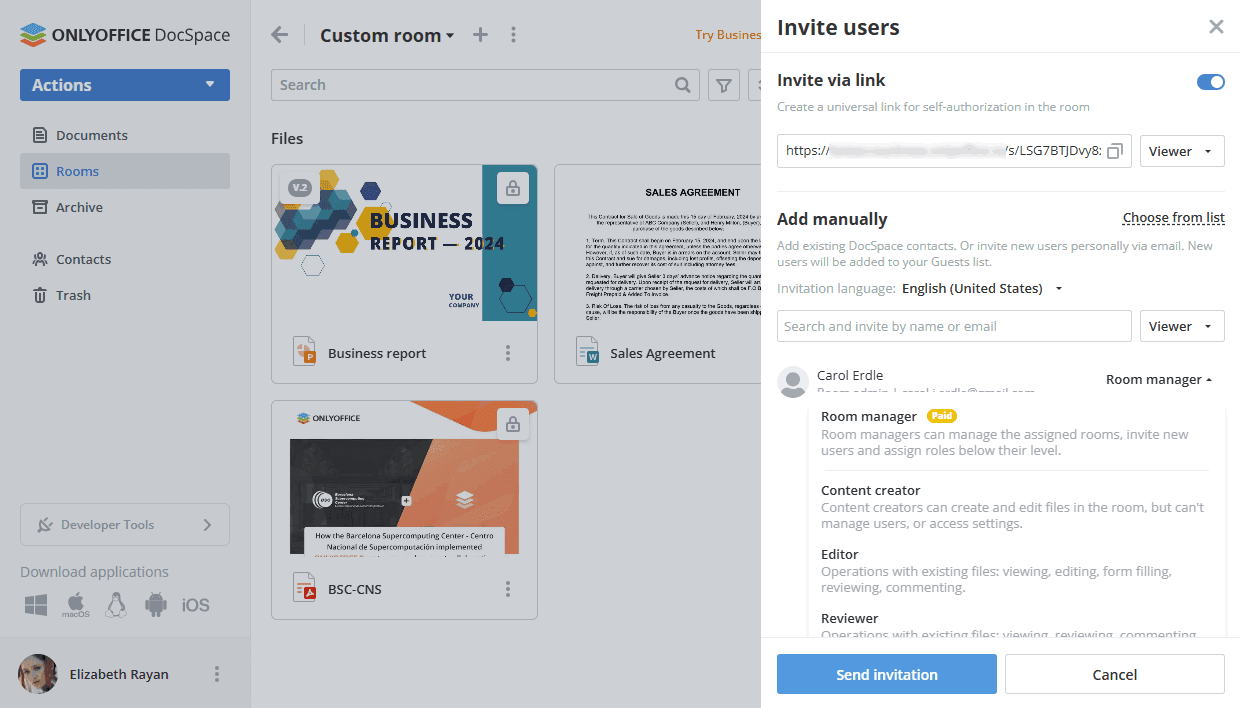
Alternativ können Sie den Abschnitt Manuell hinzufügen verwenden, um E-Mail-Adressen manuell einzeln hinzuzufügen:
-
Klicken Sie auf die Option Aus Liste auswählen, um die vorhandenen DocSpace-Nutzenden auszuwählen. Markieren Sie sie in der Liste und klicken Sie auf die Schaltfläche Auswählen.
- Verwenden Sie die Registerkarte Mitglieder, um interne Nutzende auszuwählen.
- Verwenden Sie die Registerkarte Gruppen, um alle Nutzenden auszuwählen, die zu einer bestimmten Gruppe gehören. Sie können auch die Gruppe Alle auswählen, um alle DocSpace-Nutzenden auszuwählen.
- Verwenden Sie die Registerkarte Gäste, um externe Nutzende auszuwählen.
Sie können auch mit der Eingabe des vorhandenen Namens der nutzenden Person bzw. der Gruppe oder der E-Mail-Adresse in das Eingabefeld beginnen und die gefundenen Nutzenden oder Gruppen auswählen. Während der Eingabe werden dort die vorhandenen Kontakte oder Gruppen angezeigt, die den eingegebenen Zeichen entsprechen.
- Um neue externe Nutzende (Gäste) per E-Mail einzuladen, geben Sie eine gültige E-Mail-Adresse ein und klicken Sie unten auf „Hinzufügen" oder drücken Sie die Eingabetaste. Fügen Sie auf die gleiche Weise bei Bedarf mehrere E-Mail-Adressen hinzu.
-
Ändern Sie bei Bedarf die Berechtigungsstufe. Die verfügbaren Berechtigungsstufen hängen vom Raumtyp ab: Raum-Manager, Inhaltsersteller, Editor, Formularausfüller, Überprüfer, Kommentator, Betrachter. Die Zugriffsrechte auf alle im Raum gespeicherten Dokumente werden durch die Berechtigungsstufe definiert. Nutzende können je nach den Räumen, zu denen sie eingeladen werden, unterschiedliche Berechtigungsstufen haben (ein und dieselbe Person kann im ersten Raum Betrachter und im zweiten Raum Editor sein).
Gäste und Nutzende können nicht als Raum-Manager zugewiesen werden. Nur Raum- und DocSpace-Admins sind für die angegebene Rolle geeignet.
-
Wenn Sie fertig sind, klicken Sie auf die Schaltfläche Einladung senden. Einladungen werden an die angegebenen E-Mail-Adressen gesendet.
-
Klicken Sie auf die Option Aus Liste auswählen, um die vorhandenen DocSpace-Nutzenden auszuwählen. Markieren Sie sie in der Liste und klicken Sie auf die Schaltfläche Auswählen.
Sie können Mitglieder auch über den Bildschirm Info → Kontakte in den Raum einladen. Klicken Sie auf das Symbol  , um neue Mitglieder hinzuzufügen.
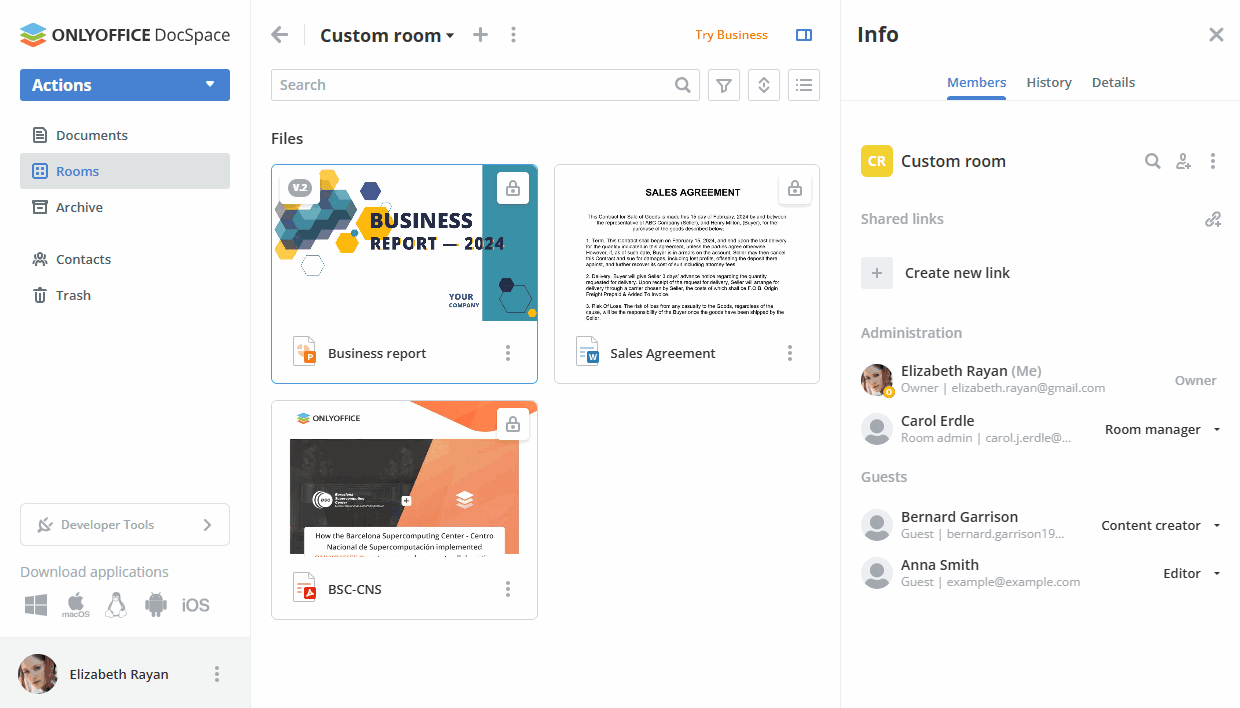
Wenn Nutzende die Einladung zum Raum annehmen, können sie den Raum im Bereich Räume anzeigen und mit Zugriffsrechten entsprechend der Berechtigungsstufe an der Zusammenarbeit teilnehmen. Admins können Nutzende innerhalb des Raums wie unten beschrieben verwalten.
Einladungen zu Räumen erneut senden
- Öffnen Sie im Raum den Bildschirm Info → Kontakte.
- Klicken Sie auf das Symbol
 neben der Überschrift Benutzer erwarten.
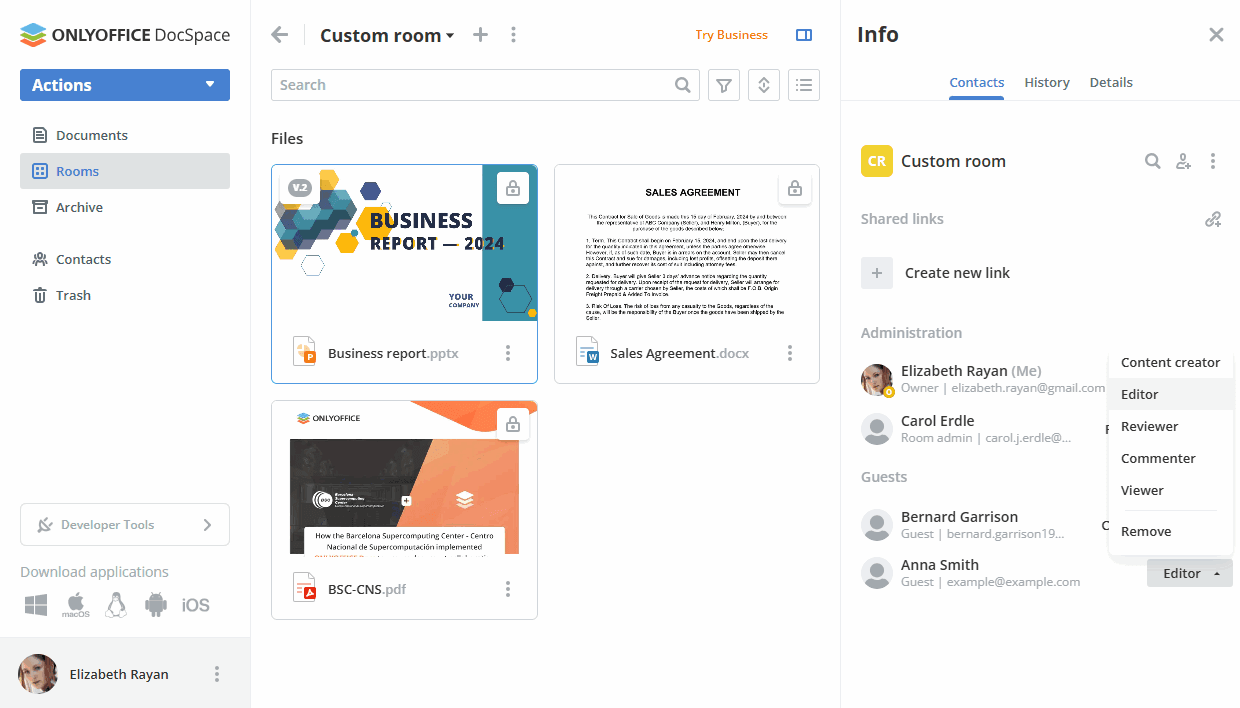
Ändern der Berechtigungsstufen in Räumen
- Öffnen Sie im Raum den Bildschirm Info → Kontakte.
- Klicken Sie neben den gewünschten Nutzenden auf die aktuelle Berechtigungsstufe.
-
Wählen Sie eine andere Berechtigungsstufe aus der Liste aus.
Entfernen von Nutzenden aus Räumen
- Öffnen Sie im Raum den Bildschirm Info → Kontakte.
- Klicken Sie auf die aktuelle Berechtigungsstufe.
- Wählen Sie die Option Entfernen.