Installation
Die Desktop-Version der Online-Editoren benötigt keine ständige Internetverbindung und kann mit Offline-Dateien auf Ihrem Computer arbeiten. Wenn Sie dies bevorzugen, können Sie die Desktop-Editoren von unserer Website herunterladen und installieren.
Die neueste Version herunterladen
Die neueste Version der Desktop-Editoren kann jederzeit über die Links auf unserer Website hier heruntergeladen werden. Sie müssen die Installationsanwendung je nach der auf Ihrem Computer installierten Windows-Version auswählen:
- Windows 32-Bit – falls Sie eine 32-Bit-Version von Microsoft Windows XP, Vista, 7, 8, 8.1 oder 10 installiert haben;
- Windows 64-Bit – falls Sie eine 64-Bit-Version von Microsoft Windows Vista, 7, 8, 8.1, 10 oder 11 installiert haben.
Bitte beachten Sie, dass Sie die 32-Bit-Anwendungsversion verwenden können, falls Sie eine 64-Bit-Version von Microsoft Windows XP installiert haben.
Sie können auch die Datei .exe oder .msi auswählen. Nachdem Sie auf die Download-Schaltfläche geklickt haben, werden Sie in einigen Browsern aufgefordert, den Download-Ordner auszuwählen. Wählen Sie diesen aus, und der Downloadvorgang wird gestartet.
Sobald der Download abgeschlossen ist, können Sie mit der Installation fortfahren.
Installieren von Desktop-Editoren mithilfe der .exe-Datei
Führen Sie die heruntergeladene .exe-Datei aus. Der Installationsassistent wird gestartet und führt Sie durch die Installationsschritte.
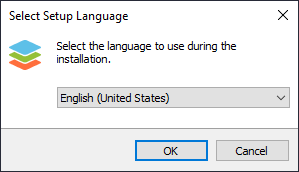
Wählen Sie die Sprache aus und klicken Sie auf OK.

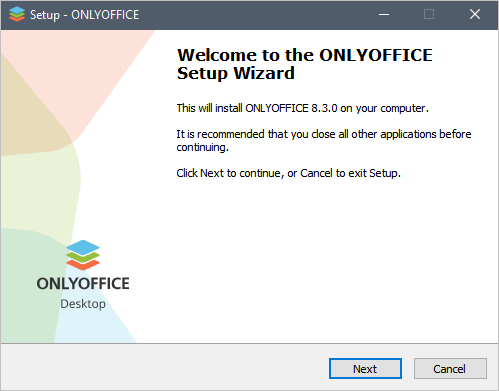
Klicken Sie auf Weiter.
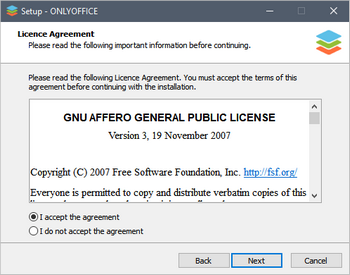

Akzeptieren Sie die Lizenzvereinbarung und klicken Sie auf Weiter.
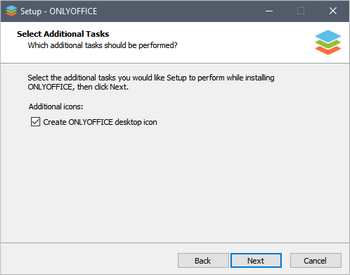
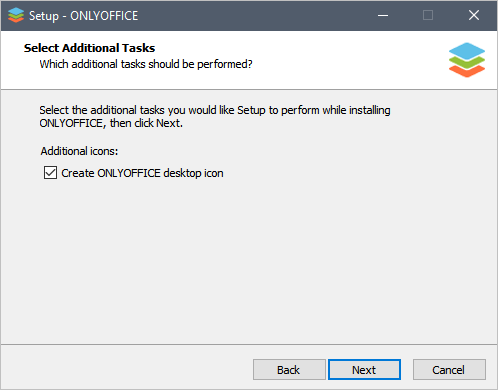
Deaktivieren Sie das Kontrollkästchen, wenn Sie die Verknüpfung nicht auf Ihrem Desktop erstellen möchten, und klicken Sie auf Weiter.
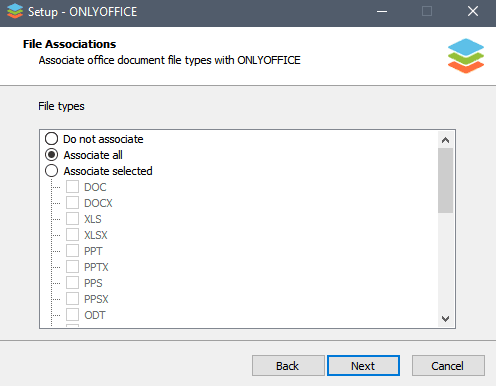
Wählen Sie unter Windows 10 und späteren Versionen eine der verfügbaren Optionen aus, um die Anwendung mit den ausgewählten Dateitypen zu verknüpfen:
- Nicht verknüpfen - wenn Sie die Anwendung keinem Dateityp zuordnen möchten.
- Alle verknüpfen - die Standardoption, die die Anwendung mit allen verfügbaren Dateitypen verknüpft.
- Ausgewählte zuordnen – wenn Sie die Anwendung mit bestimmten Dateitypen Ihrer Wahl verknüpfen möchten.
Klicken Sie dann auf Weiter.
Lesen Sie bei älteren Windows-Versionen die Informationen zu Dateizuordnungen und klicken Sie auf Weiter.
Erfahren Sie hier, wie Sie Dateizuordnungen manuell verwalten.
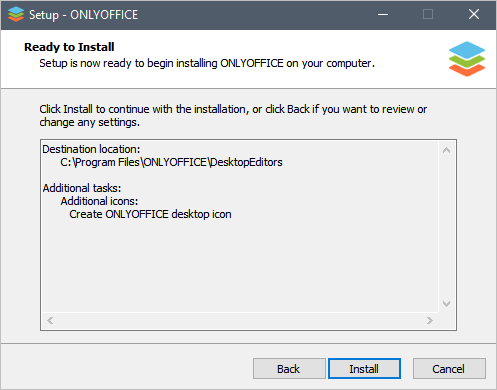
Klicken Sie auf Installieren und warten Sie, bis der Installationsvorgang abgeschlossen ist. Dies kann einige Zeit dauern.
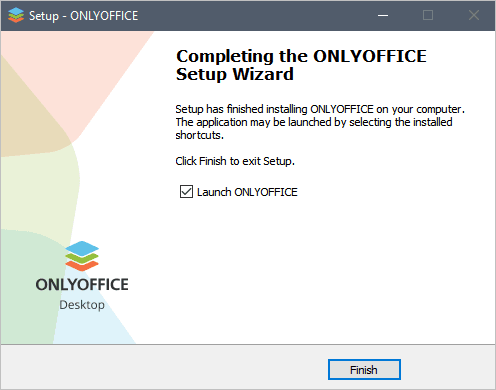
Das Kontrollkästchen ONLYOFFICE Desktop-Editoren starten ist standardmäßig aktiviert, um die Anwendung nach dem Schließen des Assistentenfensters zu starten.
Klicken Sie auf die Schaltfläche Fertig.
Installieren von Desktop-Editoren mithilfe der .msi-Datei
Führen Sie die heruntergeladene .msi-Datei aus. Der Installationsassistent wird gestartet und führt Sie durch die Installationsschritte.
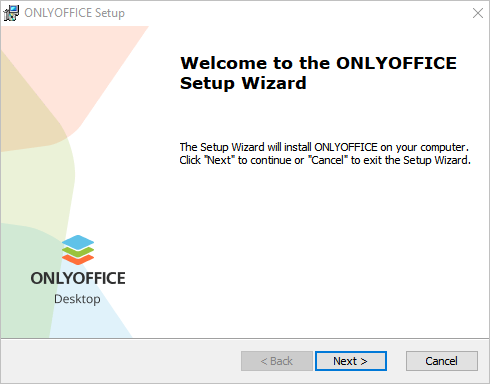
Klicken Sie auf Weiter.
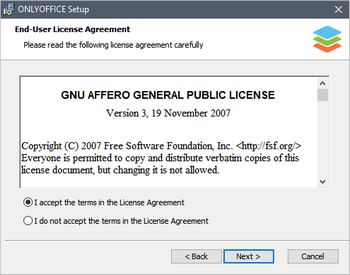
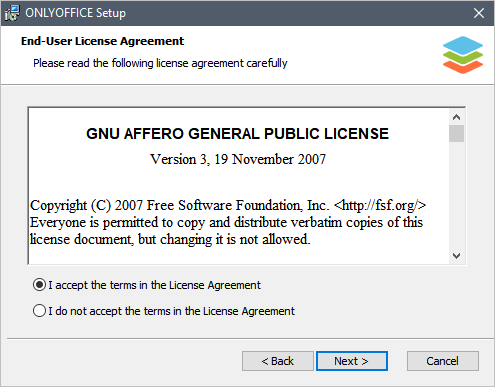
Akzeptieren Sie die Lizenzvereinbarung und klicken Sie auf Weiter.
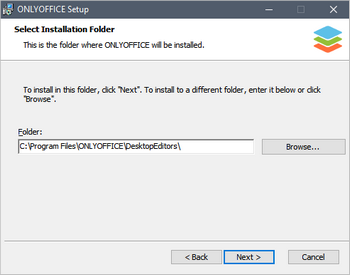
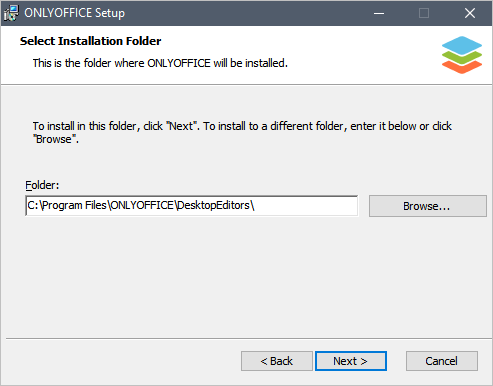
Standardmäßig werden Desktop-Editoren im folgenden Ordner installiert: C:\Programme\ONLYOFFICE\DesktopEditors\. Sie können den Ordner ändern, indem Sie auf die Schaltfläche Durchsuchen... klicken und den gewünschten Ordner auf Ihrem Computer auswählen. Klicken Sie anschließend auf Weiter.
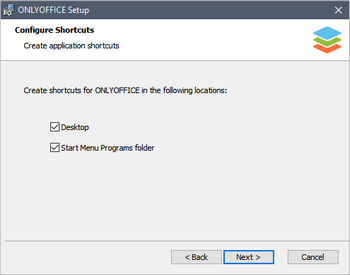
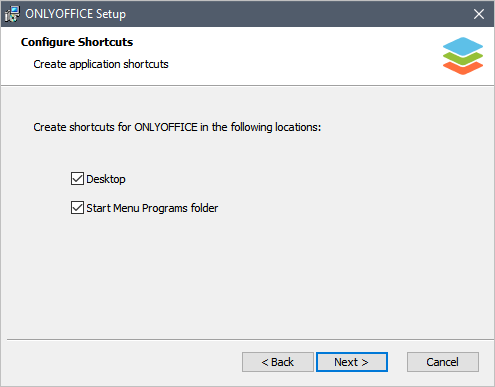
Deaktivieren Sie die Kontrollkästchen, wenn Sie keine Verknüpfungen auf Ihrem Desktop und/oder im Startmenü erstellen möchten. Klicken Sie auf Weiter.
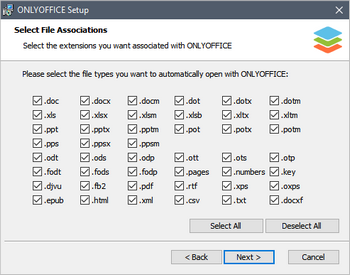
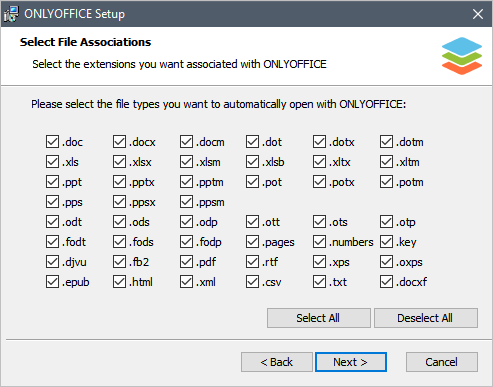
Passen Sie die Dateizuordnungen an und klicken Sie auf Weiter.
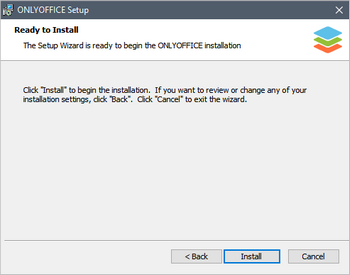

Klicken Sie auf Installieren und warten Sie, bis der Installationsvorgang abgeschlossen ist. Dies kann einige Zeit dauern.
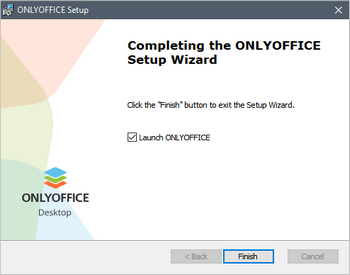

Das Kontrollkästchen ONLYOFFICE Desktop-Editoren starten ist standardmäßig aktiviert, um die Anwendung nach dem Schließen des Assistentenfensters zu starten.
Klicken Sie auf die Schaltfläche Fertig.
Ausführen von Desktop-Editoren
Sobald die Installation abgeschlossen ist, können Sie die Editoren direkt über den Installationsassistenten ausführen.
Falls Sie sie lieber später starten möchten, finden Sie die Editoren jederzeit im Startmenü Ihres Computers – Programme – ONLYOFFICE – ONLYOFFICE Desktop-Editoren.