Verknüpfen von Dateien unter Windows 10
Verknüpfen von Dateien mit Desktop-Editoren unter Windows 10
Nach der Installation von Desktop-Editoren unter Windows 10 möchten Sie möglicherweise Dateien mit der Anwendung verknüpfen, um die ausgewählten Dateitypen immer mit diesem Programm zu öffnen. Um Office-Dokumente mit Desktop-Editoren unter Windows 10 zu verknüpfen, führen Sie die folgenden Schritte aus.
Standard-Apps öffnen
Greifen Sie folgendermaßen auf die Einstellungen für Standard-Apps zu:
- Öffnen Sie das Startmenü über die Schaltfläche
 in der unteren linken Ecke.
 - Drücken Sie das Symbol
 Einstellungen.
 -
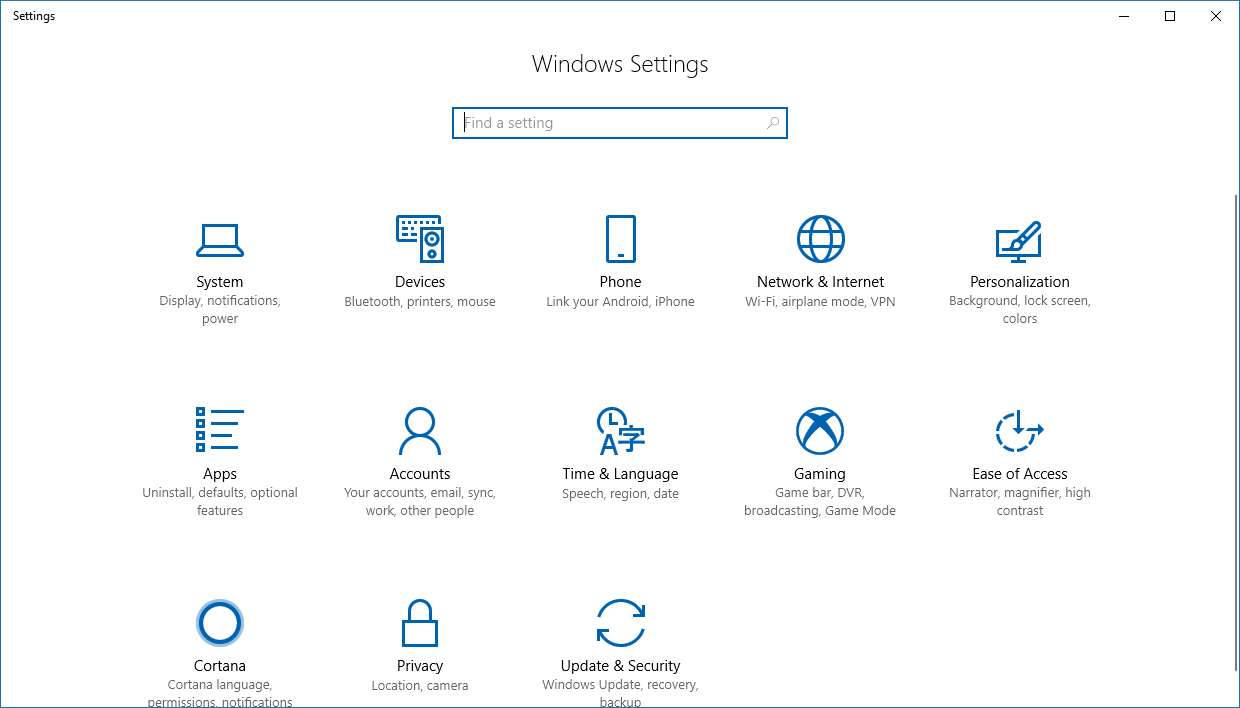
Wählen Sie im sich öffnenden Fenster Windows-Einstellungen das Element Apps aus.
-
Klicken Sie im Abschnitt Apps und Funktionen im Menü auf der linken Seite auf die Option Standard-Apps.
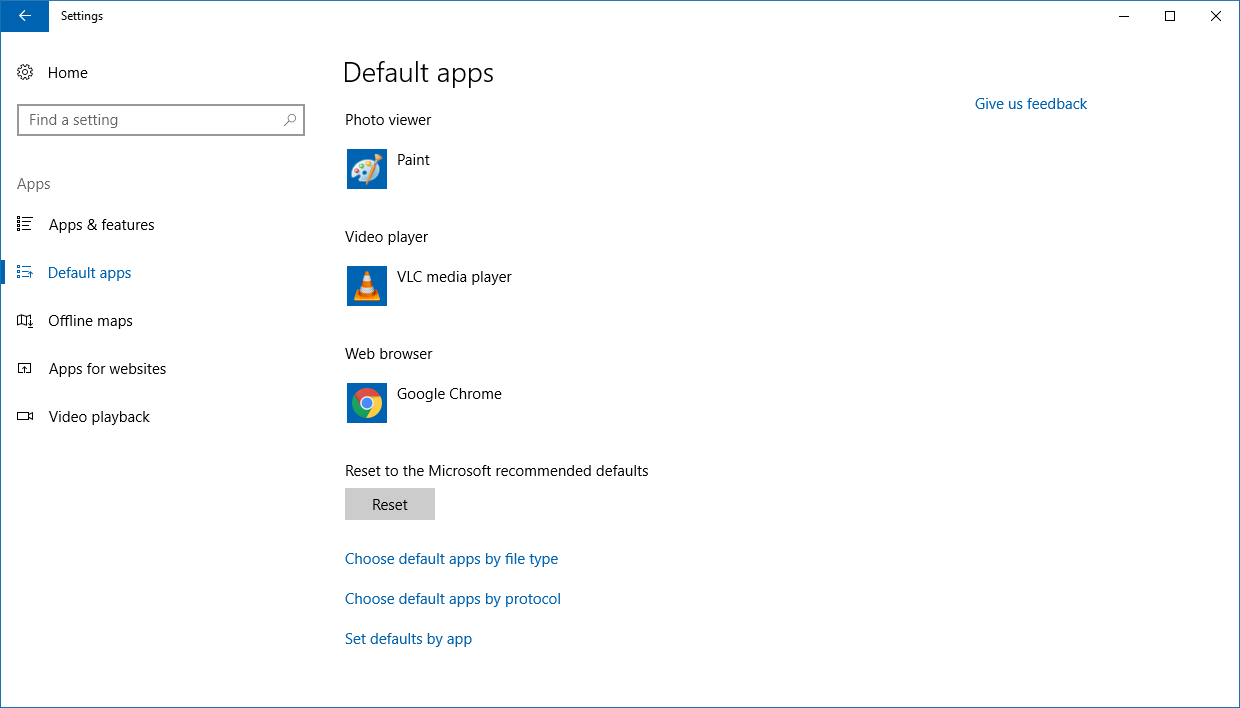
Scrollen Sie auf der Seite Standard-Apps nach unten und wählen Sie eine der beiden Optionen Standard-Apps nach Dateityp auswählen oder Standardeinstellungen nach App festlegen. Sie können beide Optionen wie unten beschrieben verwenden.
Option 1: Standard-Apps nach Dateityp auswählen
Mit dieser Option können Sie eine Standardanwendung auswählen, die Dateien mit einer bestimmten Dateierweiterung öffnen soll. Diese Einstellung wird für jeden Dateityp einzeln angewendet.
- Suchen Sie in der Liste links nach der erforderlichen Dateierweiterung.
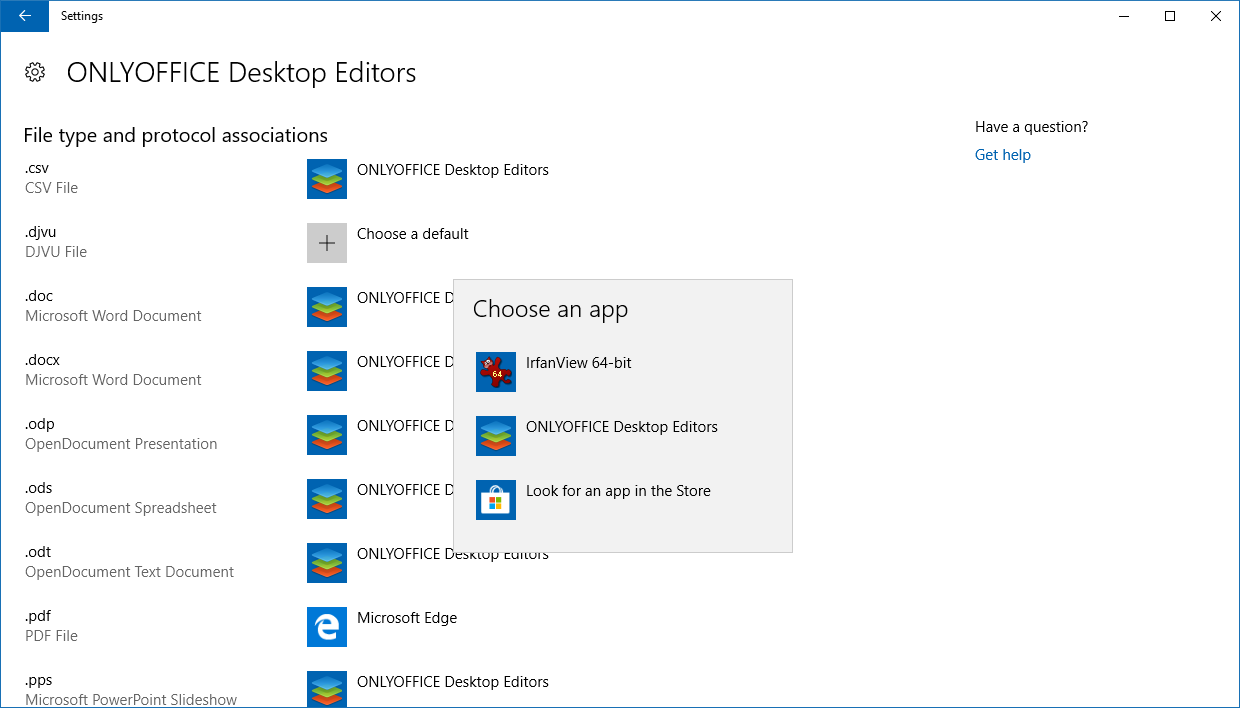
- Klicken Sie auf den Link Standard auswählen oder auf ein quadratisches Symbol rechts neben dem gewünschten Dateityp.
-
Wählen Sie im Popup-Fenster App auswählen das Programm ONLYOFFICE Desktop-Editoren aus.
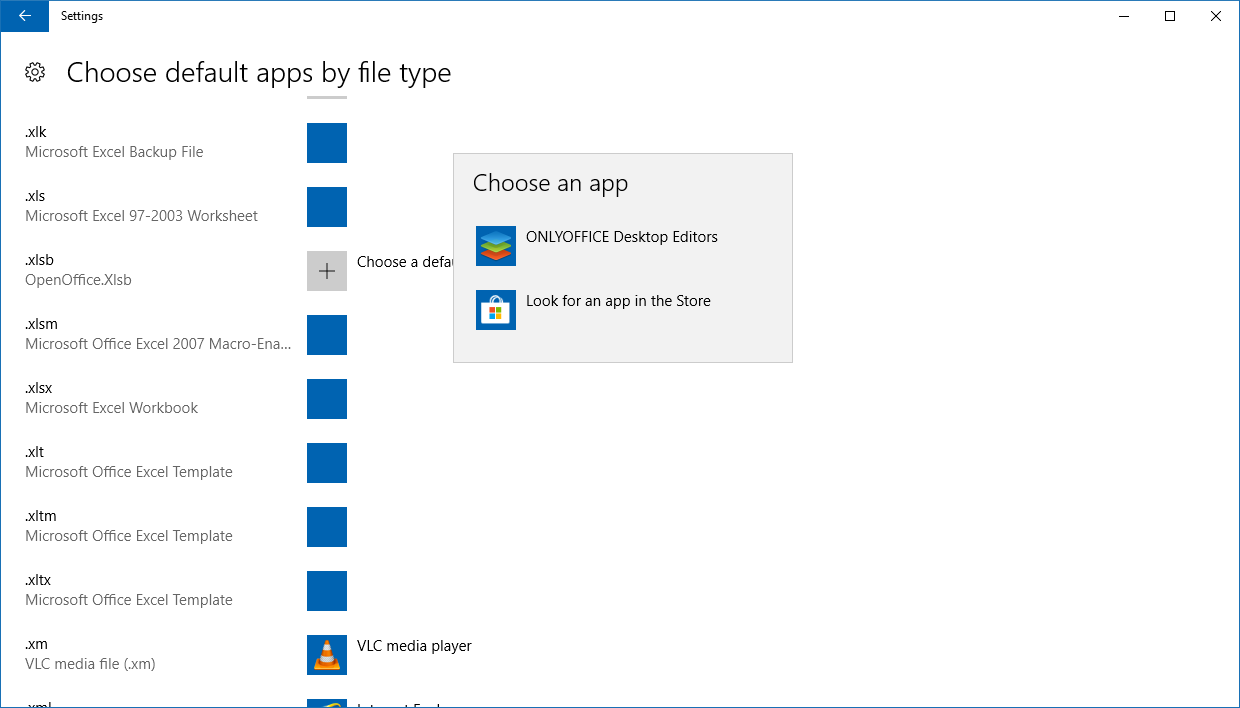
Wiederholen Sie diese Vorgänge für andere Dateitypen, die Sie mit Desktop-Editoren verknüpfen möchten.
Option 2: Standardeinstellungen per App festlegen
Mit dieser Option können Sie der ausgewählten Anwendung verschiedene unterstützte Dateitypen zuordnen.
- Klicken Sie in der Anwendungsliste auf ONLYOFFICE Desktop-Editoren.
-
Klicken Sie unten auf die Schaltfläche Verwalten.
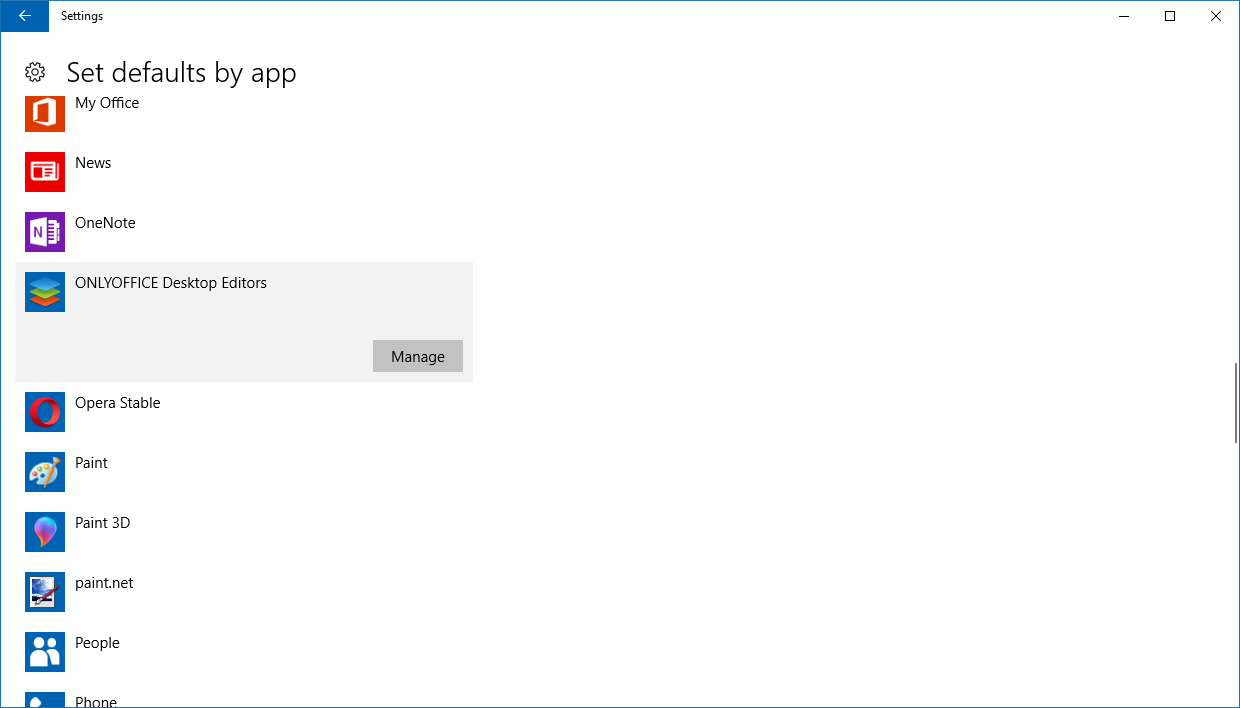
- Klicken Sie auf den Link Standard auswählen oder auf ein quadratisches Symbol rechts neben dem gewünschten Dateityp.
-
Wählen Sie im Popup-Fenster App auswählen das Programm ONLYOFFICE Desktop-Editoren aus.
Wiederholen Sie die letzten beiden Vorgänge für andere Dateitypen, die Sie mit Desktop-Editoren verknüpfen möchten.