Einrichten von KI-Tools
Übersicht
Das Add-on ONLYOFFICE AI Tools integriert KI in ONLYOFFICE Desktop. Sobald das Add-on installiert und konfiguriert ist, stehen im linken Navigationsbereich zwei Registerkarten zur Verfügung: KI-Chat, ein kontextbezogener Assistent, und KI-Tools, eine Sammlung fertiger Werkzeuge für gängige Dateivorgänge.
Mit KI können Sie:
- Text generieren und umschreiben. Erstellen Sie Inhalte von Grund auf oder verbessern Sie vorhandenen Text, ohne zwischen Anwendungen wechseln zu müssen. Generieren Sie Zusammenfassungen, bauen Sie Ideen aus, formulieren Sie Sätze um oder passen Sie Ton und Stil an, indem Sie einfach in natürlicher Sprache beschreiben, was Sie brauchen.
- Ihre Dokumente intelligenter formatieren. Wenden Sie Formatierungen an, ohne Menüs durchsuchen zu müssen. Sie müssen nicht herausfinden, wo sich eine bestimmte Schaltfläche oder Funktion befindet — geben Sie Ihre Anfrage ein, und der Editor aktualisiert den Inhalt.
- Daten analysieren und visualisieren. Aggregieren, sortieren und filtern Sie Informationen in Ihren Tabellenkalkulationen und erstellen Sie visuelle Darstellungen aus ausgewählten Bereichen oder ganzen Blättern. Erstellen Sie anhand einfacher Beschreibungen datenbasierte Diagramme und Bilder für Ihre Folien.
In diesem Artikel wird beschrieben, wie Sie das Add-on installieren und die KI konfigurieren. Wie Sie es verwenden, erfahren Sie in den Artikeln KI-Chat verwenden und KI-Tools verwenden.
Installieren des Add-ons
ONLYOFFICE Desktop Editors wird in zwei Versionen vertrieben: der Community-Version, die unter AGPL v.3 verfügbar ist, und der Enterprise-Version. In der Enterprise-Version wird das Add-on ONLYOFFICE AI Tools mit der Anwendung ausgeliefert und steht direkt nach der Installation zur Verfügung.
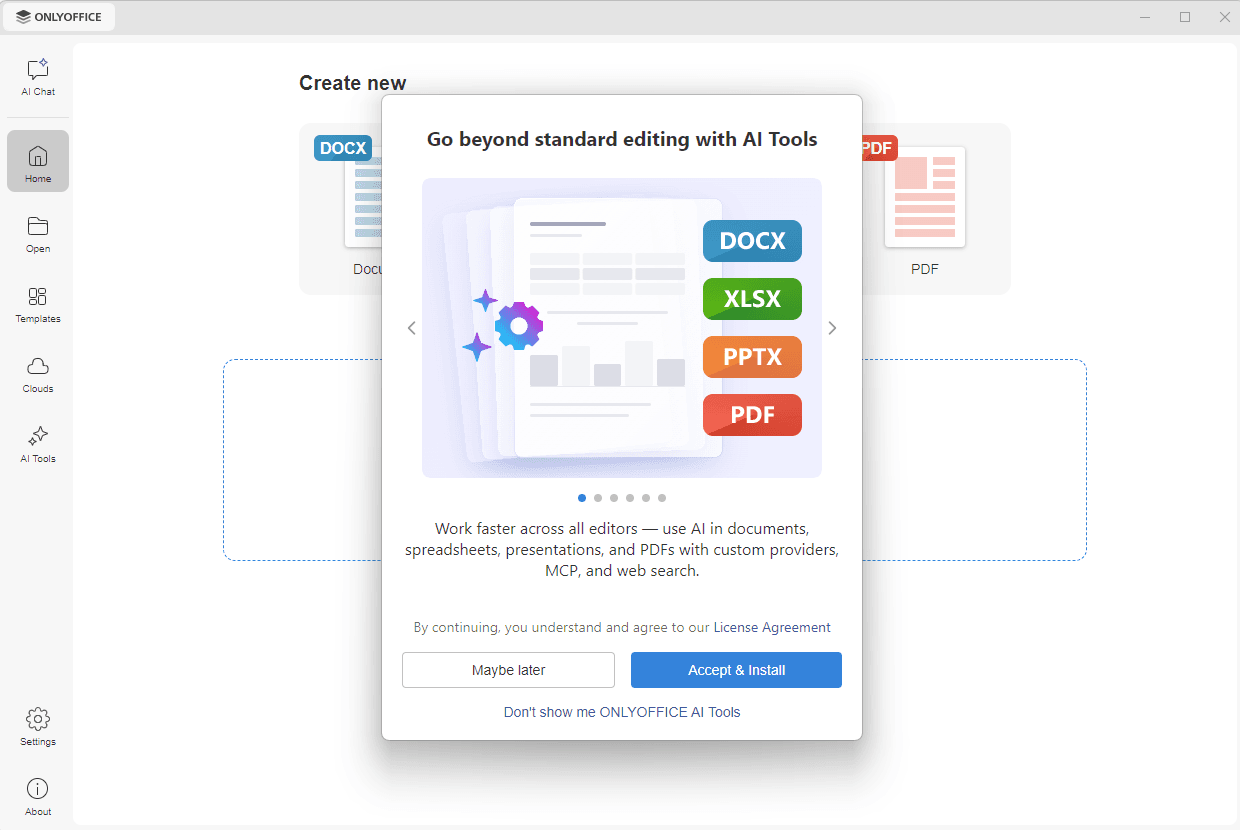
In der Community-Version ist das Add-on nicht im Installationspaket enthalten. Wenn Sie die Anwendung zum ersten Mal starten und im linken Navigationsbereich auf die Schaltfläche KI-Chat oder KI-Tools oder in einem Dokument auf ein beliebiges Symbol auf der Registerkarte KI-Tools klicken, öffnet sich ein Fenster, in dem Sie:
- auf Akzeptieren & Installieren klicken können, um die Lizenzvereinbarung zu akzeptieren und das Add-on zu installieren, oder auf Vielleicht später, um das Fenster zu schließen und beim nächsten Start der Anwendung erneut gefragt zu werden,
- auf Zeige mir ONLYOFFICE AI Tools nicht mehr klicken können, um das Fenster zu schließen und nicht mehr anzuzeigen. Die Option KI-Funktionen aktivieren wird ausgeschaltet, und die Registerkarten KI-Chat und KI-Tools werden ausgeblendet.
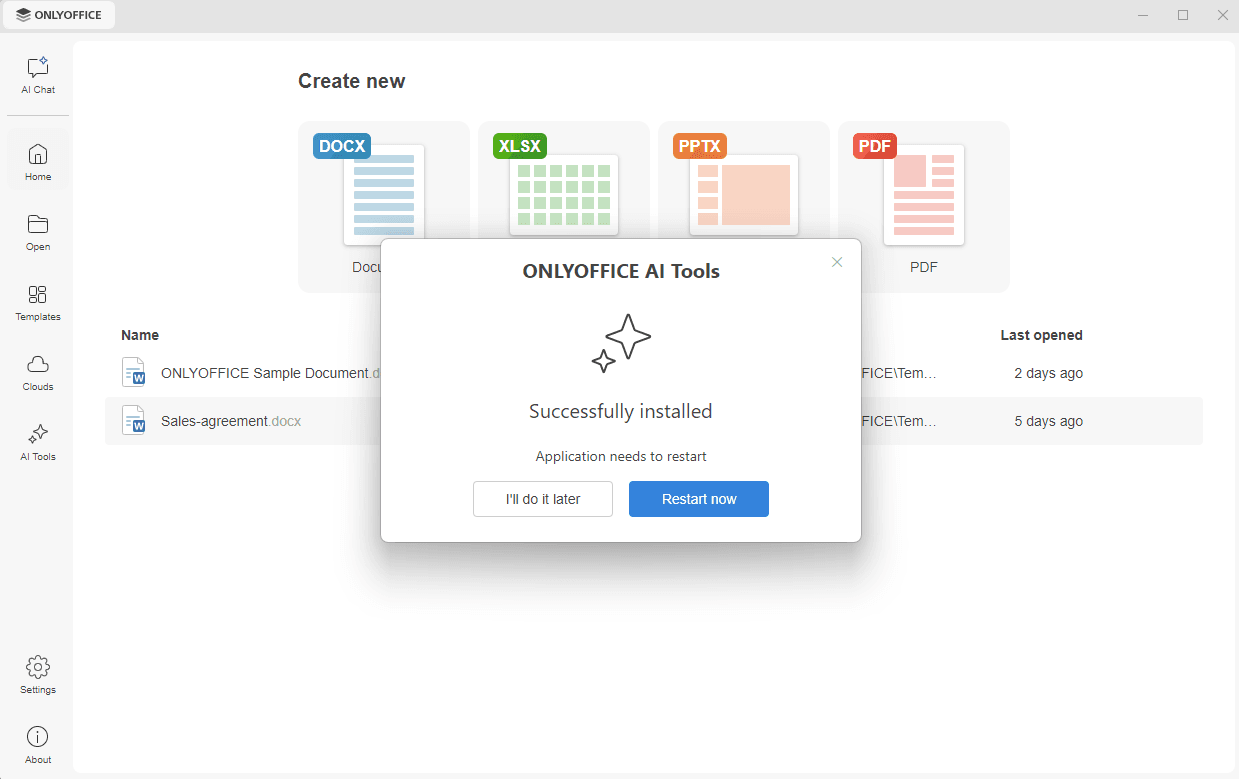
Der Download beginnt, und nach Abschluss wird die Meldung Erfolgreich installiert angezeigt. Die Anwendung muss neu gestartet werden, damit das Add-on verfügbar ist: Klicken Sie auf Jetzt neu starten, um sie sofort neu zu starten, oder auf Ich mache es später, um sie später selbst neu zu starten.
Aktivieren der KI-Funktionen
Die Registerkarten KI-Chat und KI-Tools sowie die KI-Abschnitte der Registerkarte Einstellungen werden nur angezeigt, wenn die Option KI-Funktionen aktivieren eingeschaltet ist. Um dies zu ändern, öffnen Sie im linken Navigationsbereich die Registerkarte Einstellungen, schalten Sie die Option KI-Funktionen aktivieren ein oder aus und klicken Sie auf Übernehmen.
Wenn das Add-on installiert ist, wird unten im Abschnitt Allgemein der Block ONLYOFFICE AI Tools angezeigt. Mit der Schaltfläche Deinstallieren können Sie das Add-on entfernen.
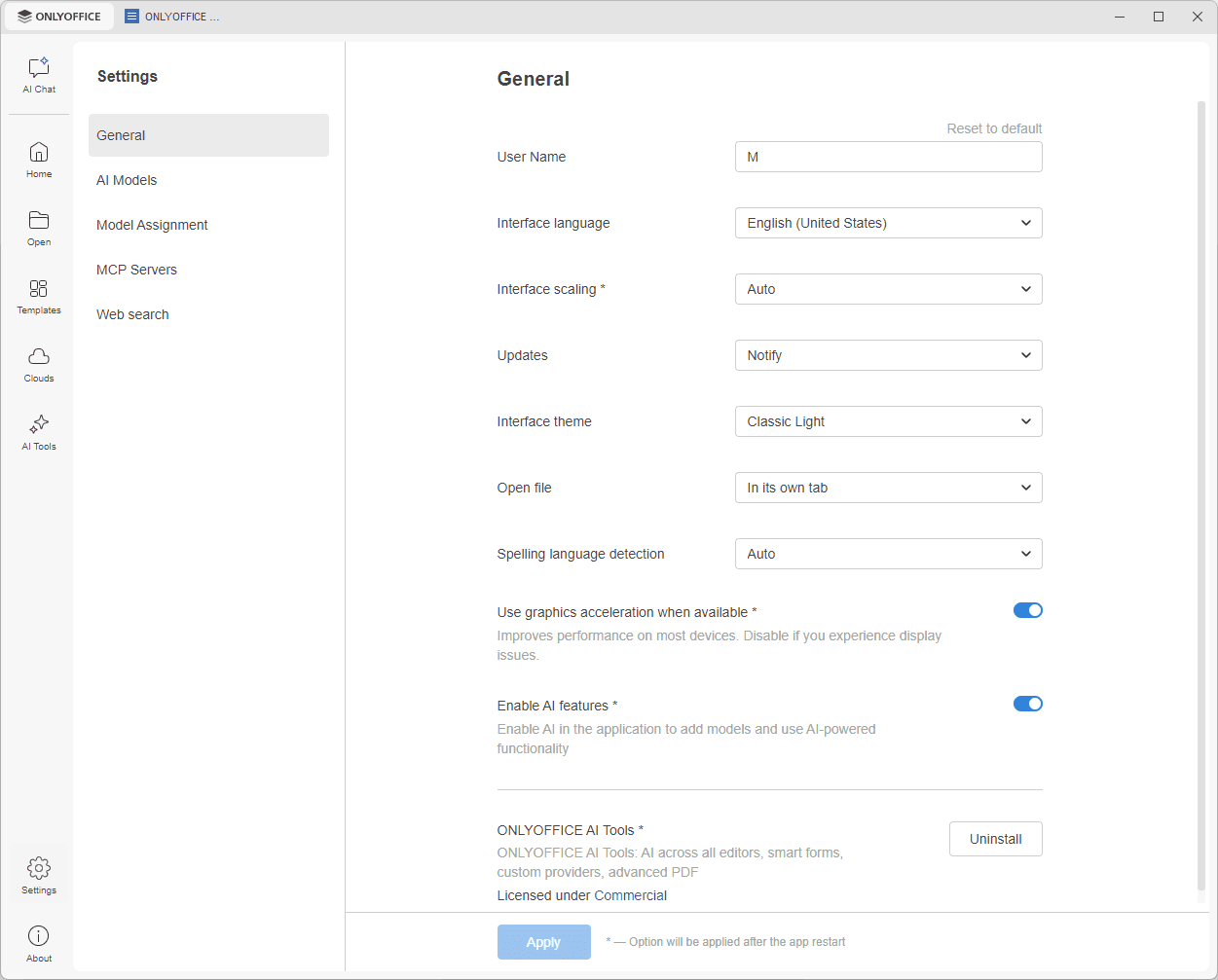
Sobald das Add-on installiert und die KI-Funktionen aktiviert sind, zeigt die Registerkarte Einstellungen die unten beschriebenen Abschnitte KI-Modelle, Modellzuweisung, MCP-Server und Websuche an.
KI-Modelle
Im Abschnitt KI-Modelle können Sie Ihre eigene KI-Quelle verbinden, entweder über einen API-Schlüssel eines Anbieters oder als lokal gehostetes Modell, um die volle Kontrolle über den Datenschutz zu behalten.
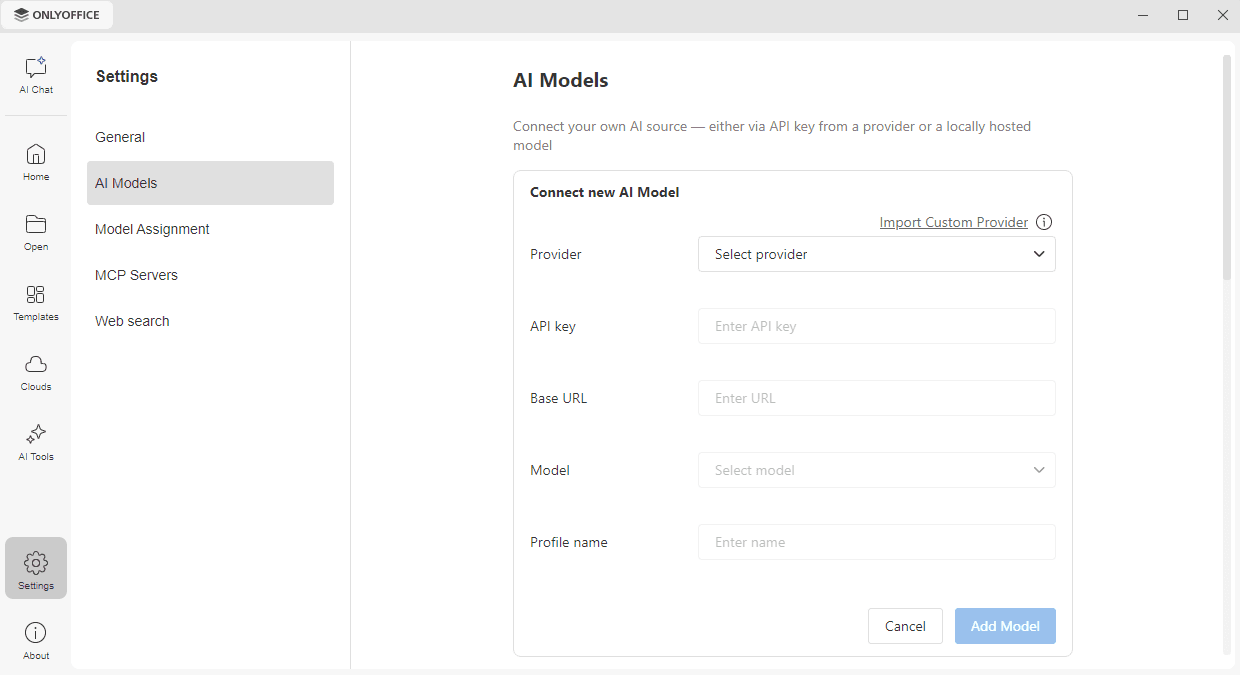
- Klicken Sie auf die Schaltfläche Modell hinzufügen. Das Formular Neues KI-Modell verbinden wird geöffnet.
- Wählen Sie einen Anbieter aus der Dropdown-Liste Anbieter aus. Derzeit sind folgende KI-Anbieter verfügbar: OpenAI, Google AI, Anthropic, xAI, Stability AI, DeepSeek, Mistral, TogetherAI, Groq, OpenRouter, Ollama, LM Studio, Zhipu, GPT4All und OpenAI Compatible.
- Geben Sie den API-Schlüssel ein, den Sie in Ihrem Konto beim Anbieter erhalten haben.
- Lassen Sie im Feld Basis-URL den Standard-Endpunkt unverändert oder geben Sie den von Ihrem Anbieter vorgegebenen Endpunkt ein.
- Wählen Sie das gewünschte Modell aus der Dropdown-Liste Modell aus.
- Geben Sie einen Profilnamen ein, an dem Sie dieses Modell in der Liste erkennen.
- Klicken Sie auf die Schaltfläche Modell hinzufügen, um die Einrichtung abzuschließen, oder auf Abbrechen, um Ihre Änderungen zu verwerfen.
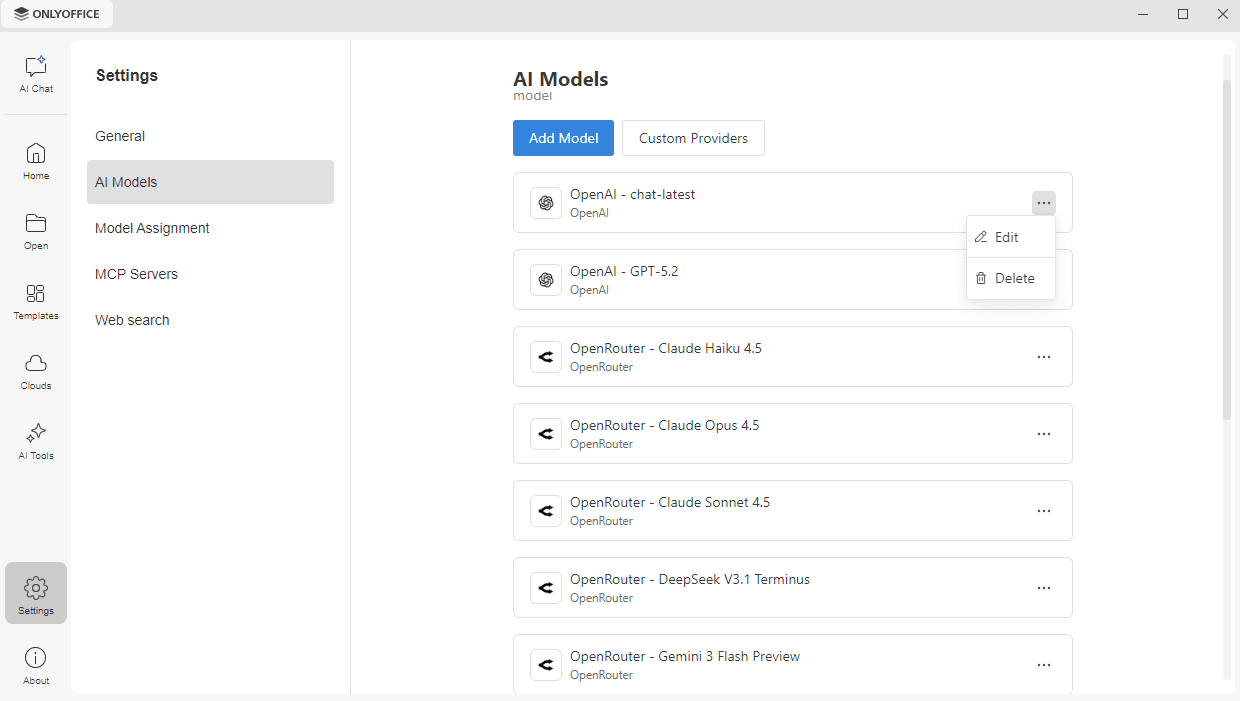
Das Modell wird mit Profilnamen, Modell und Anbieter in der Liste angezeigt. Klicken Sie rechts neben einem Modell auf das Symbol ... und wählen Sie Bearbeiten, um seine Einstellungen zu ändern, oder Löschen, um es zu entfernen.
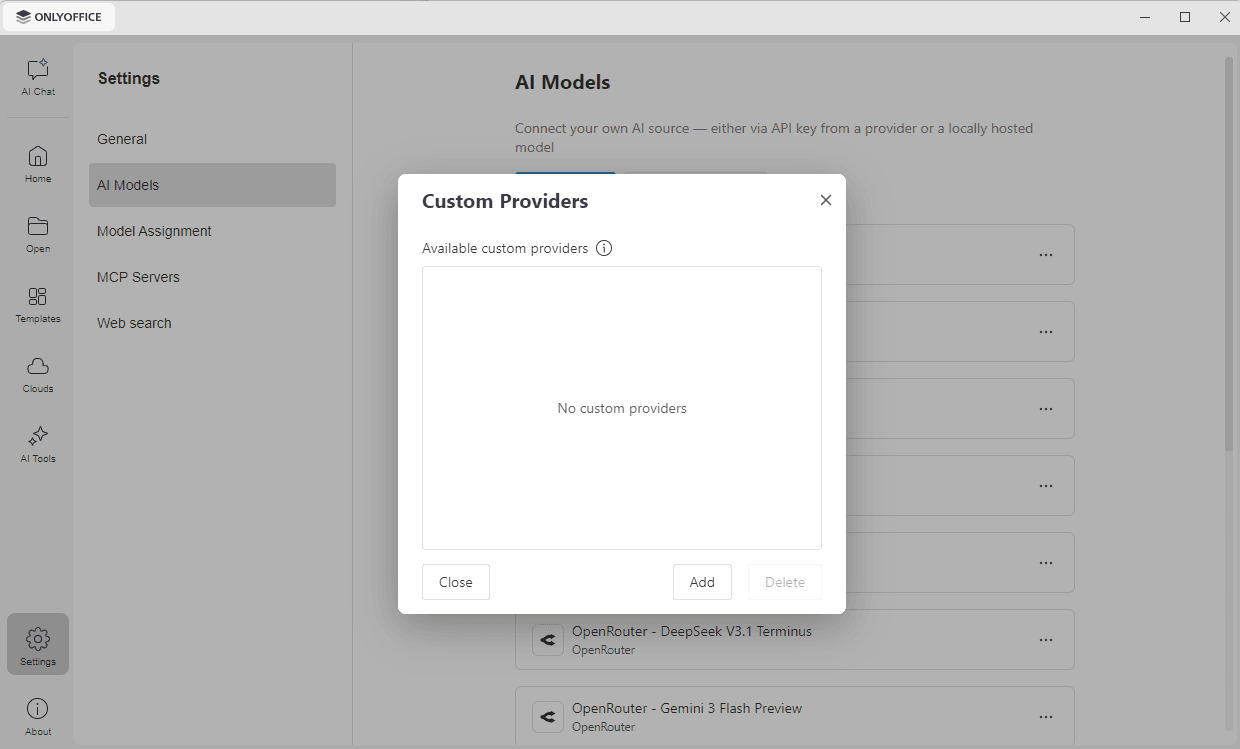
Um einen Anbieter zu verbinden, der nicht in der Liste Anbieter enthalten ist, fügen Sie ihn als benutzerdefinierten Anbieter hinzu. Klicken Sie im Abschnitt KI-Modelle auf die Schaltfläche Benutzerdefinierte Anbieter, um die Liste der von Ihnen hinzugefügten Anbieter zu öffnen, und klicken Sie auf Hinzufügen. Sie können auch im Formular Neues KI-Modell verbinden auf den Link Benutzerdefinierten Anbieter importieren klicken.
Geben Sie in beiden Fällen die Konfiguration für die API des KI-Modells im JS-Format ein, einschließlich Modellname, Endpunkt-URLs und Header. Über den Link Vorlage herunterladen erhalten Sie die Datei custom-provider-template.js als Ausgangspunkt.
Um einen benutzerdefinierten Anbieter zu entfernen, wählen Sie ihn in der Liste Benutzerdefinierte Anbieter aus und klicken Sie auf Löschen. Klicken Sie auf Schließen, um das Fenster zu schließen.
Modellzuweisung
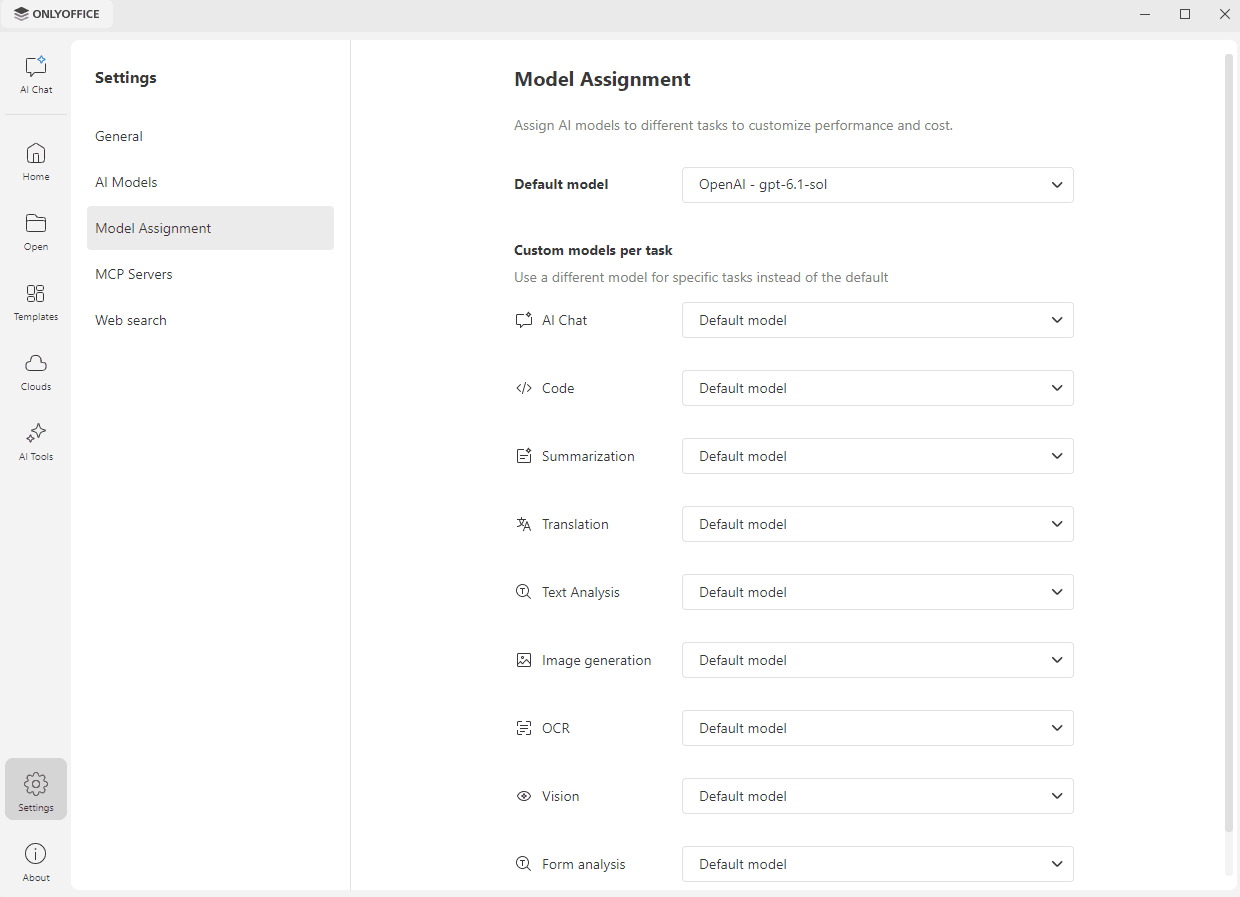
Im Abschnitt Modellzuweisung können Sie verschiedenen Aufgaben KI-Modelle zuweisen und so Leistung und Kosten anpassen. Wählen Sie in der Dropdown-Liste Standardmodell das Modell aus, das standardmäßig verwendet werden soll.
Unter Benutzerdefinierte Modelle pro Aufgabe können Sie für eine bestimmte Aufgabe anstelle des Standardmodells ein anderes Modell verwenden. Die folgenden Aufgaben sind verfügbar:
- KI-Chat,
- Code,
- Zusammenfassung,
- Übersetzung,
- Textanalyse,
- Bilderzeugung,
- OCR,
- Vision,
- Formularanalyse.
Lassen Sie für eine Aufgabe Standardmodell ausgewählt, um dafür das Standardmodell zu verwenden.
MCP-Server
Im Abschnitt MCP-Server können Sie MCP-Server einrichten und deren Werkzeuge für die Verwendung im KI-Chat aktivieren. MCP-Werkzeuge erweitern die KI-Funktionen über Ihre lokale Umgebung hinaus.
Server hinzufügen
Standardmäßig ist in den Desktop Editors kein MCP-Server eingerichtet — fügen Sie den benötigten Server selbst hinzu. Fügen Sie zum Beispiel den MCP-Server ONLYOFFICE DocSpace hinzu, um die Desktop Editors mit Ihrem DocSpace-Konto zu verbinden, damit der KI-Chat mit den dort gespeicherten Dateien, Ordnern und Räumen arbeiten kann.
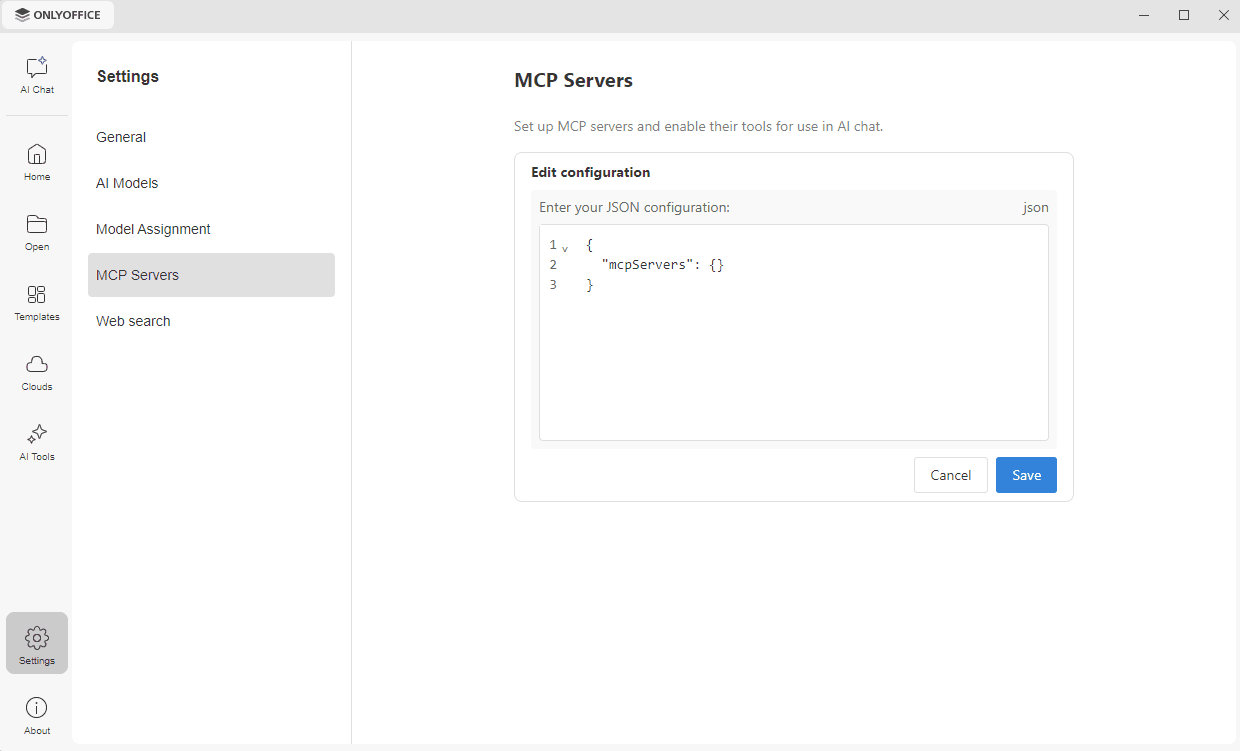
Wenn noch kein Server eingerichtet ist, wird im Abschnitt das Feld Konfiguration bearbeiten angezeigt. Geben Sie die JSON-Konfiguration ein, die Sie vom Anbieter des MCP-Servers erhalten haben, und klicken Sie auf Speichern. Klicken Sie auf Abbrechen, um Ihre Änderungen zu verwerfen.
Informationen zur Konfiguration von ONLYOFFICE DocSpace finden Sie in der Dokumentation zum MCP-Server von ONLYOFFICE Apps. Jeder andere MCP-kompatible Server, der der Protokollspezifikation entspricht, wird auf die gleiche Weise hinzugefügt.
Werkzeugberechtigungen verwalten
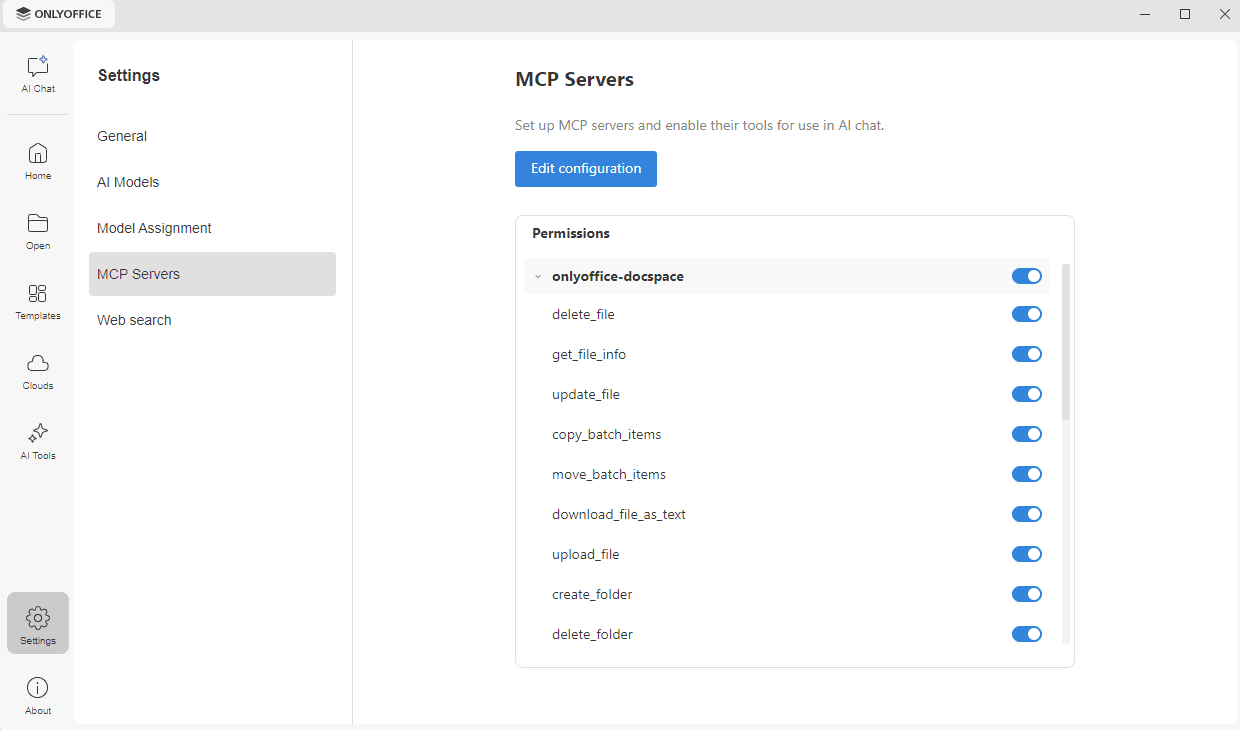
Sobald ein Server hinzugefügt wurde, werden im Abschnitt die Schaltfläche Konfiguration bearbeiten und die Liste Berechtigungen angezeigt. Klicken Sie auf Konfiguration bearbeiten, um die JSON-Konfiguration zu ändern.
Die Liste Berechtigungen gruppiert die verfügbaren Werkzeuge nach Server und zeigt den Servernamen so an, wie er in der Konfiguration angegeben ist, z. B. onlyoffice-docspace. Klicken Sie auf einen Servernamen, um die Liste seiner Werkzeuge ein- oder auszublenden. Standardmäßig sind alle Werkzeuge erlaubt. Mit dem Schalter neben einem Werkzeug können Sie dieses Werkzeug erlauben oder verbieten, mit dem Schalter neben dem Servernamen alle Werkzeuge dieses Servers auf einmal.
Websuche
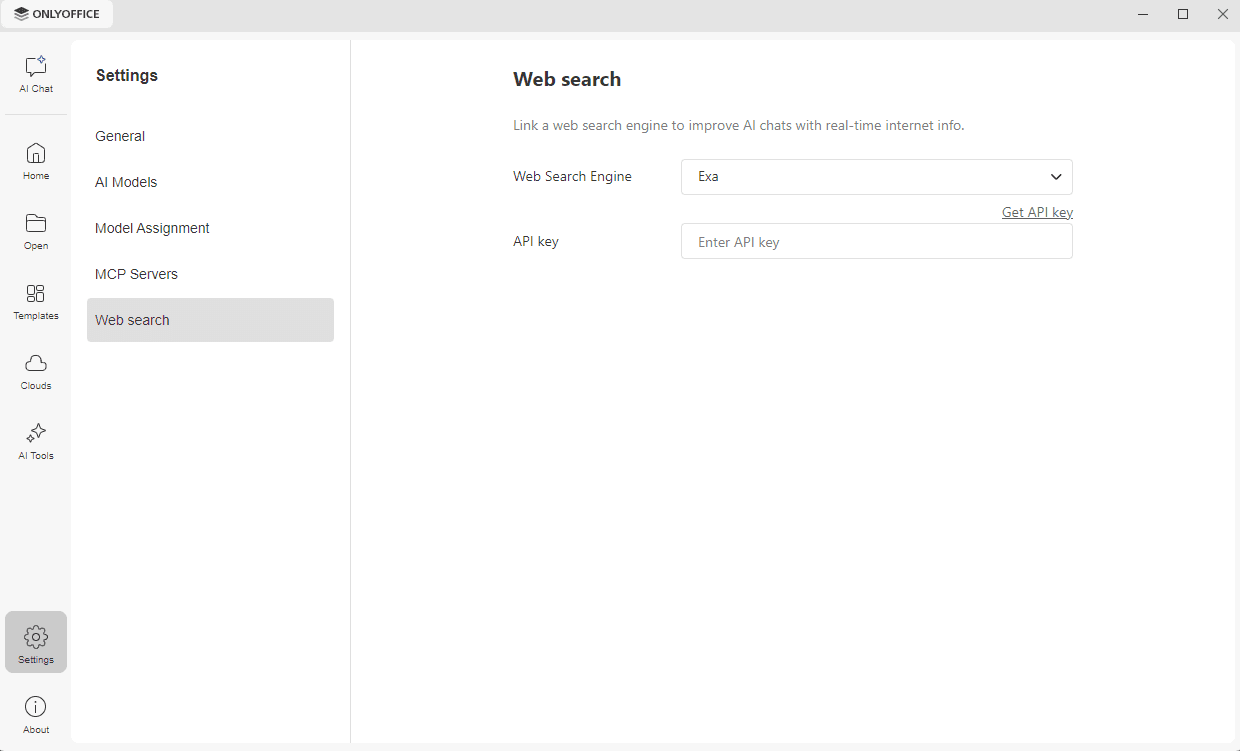
Im Abschnitt Websuche können Sie eine Websuchmaschine verknüpfen, damit der KI-Chat auf aktuelle Informationen aus dem Internet zugreifen kann.
- Wählen Sie in der Dropdown-Liste Web-Suchmaschine eine Suchmaschine aus. Derzeit ist Exa die einzige verfügbare Suchmaschine.
- Klicken Sie auf den Link API-Schlüssel erhalten oder besuchen Sie die Website von Exa, um einen API-Schlüssel zu erhalten.
- Fügen Sie den Schlüssel in das Feld API-Schlüssel ein.