Verwendung des KI-Chats
Übersicht
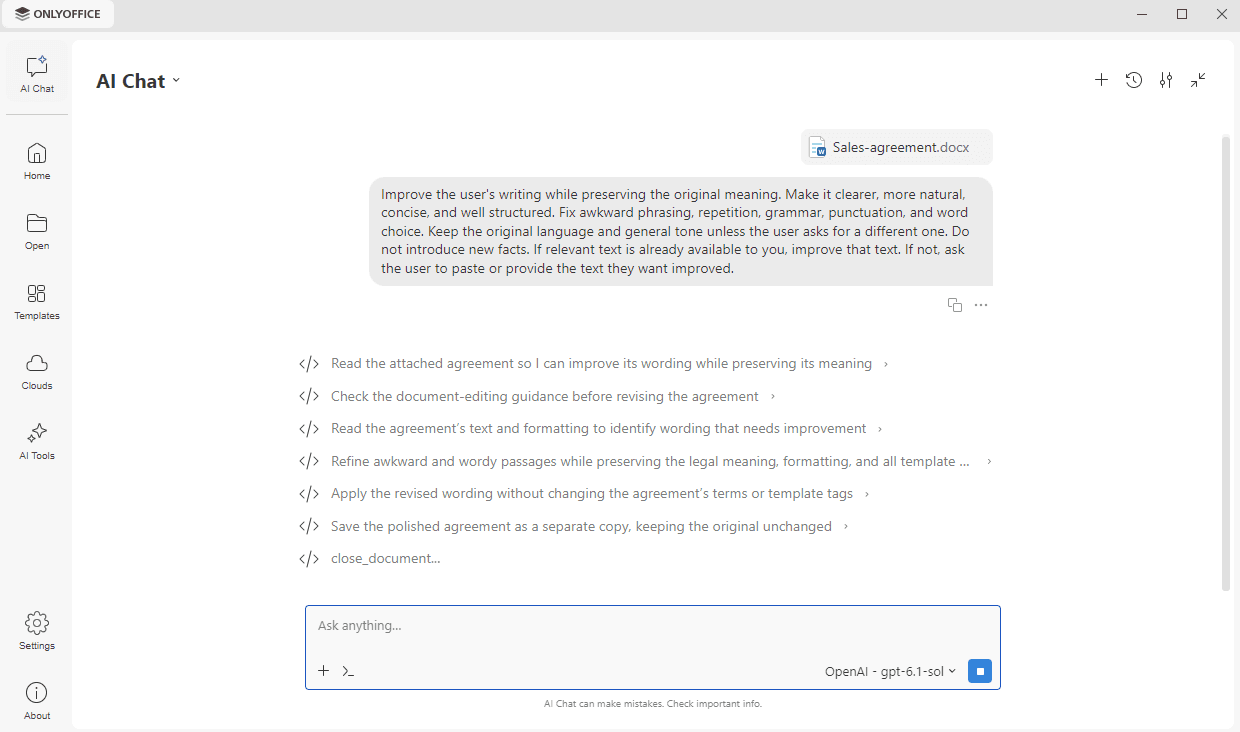
Der KI-Chat ist ein kontextbezogener Assistent, der in ONLYOFFICE Desktop verfügbar ist. Sie können ihm eine Frage stellen, an einer Datei arbeiten, die Sie an das Gespräch anhängen, oder ein früheres Gespräch dort fortsetzen, wo Sie aufgehört haben.
Bevor Sie beginnen, installieren Sie das Add-on ONLYOFFICE AI Tools und verbinden Sie mindestens ein KI-Modell. Weitere Informationen finden Sie im Artikel Einrichten von KI-Tools.
KI-Chat öffnen
Klicken Sie im linken Navigationsbereich auf die Registerkarte KI-Chat.
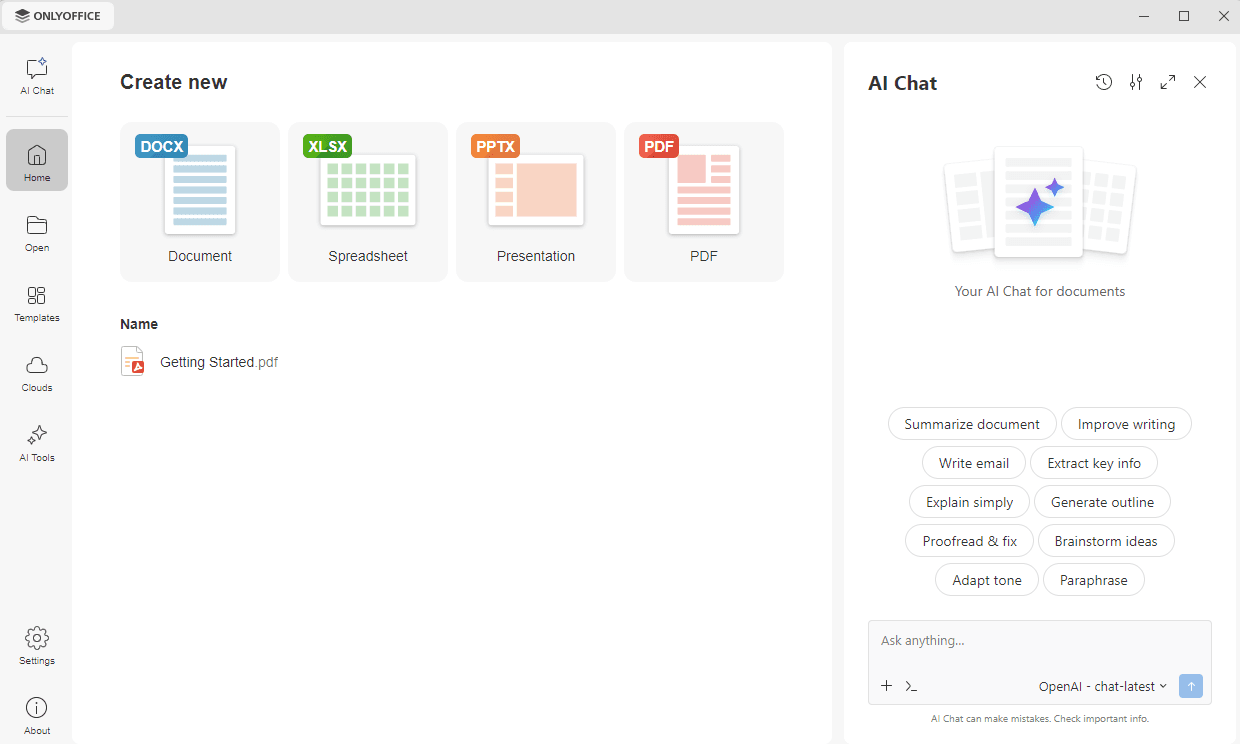
Der KI-Chat kann auch als Panel auf der rechten Seite des Fensters neben der Registerkarte KI-Tools angezeigt werden.
Über die Schaltflächen des KI-Chats haben Sie Zugriff auf Folgendes:
- Neuer Chat — startet ein neues Gespräch. Die Schaltfläche wird angezeigt, wenn ein Gespräch geöffnet ist.
- Chat-Verlauf — öffnet die Liste Ihrer früheren Gespräche.
- Einstellungen — öffnet die KI-Einstellungen auf der Registerkarte Einstellungen. Weitere Informationen finden Sie im Artikel Einrichten von KI-Tools.
- Zusammenklappen — zeigt den KI-Chat als Panel statt im gesamten Fenster an.
Wenn der KI-Chat als Panel angezeigt wird, können Sie ihn mit der Schaltfläche Erweitern im selben Kopfbereich wieder im gesamten Fenster anzeigen oder das Panel mit der Schaltfläche Schließen schließen.
Eine Frage stellen
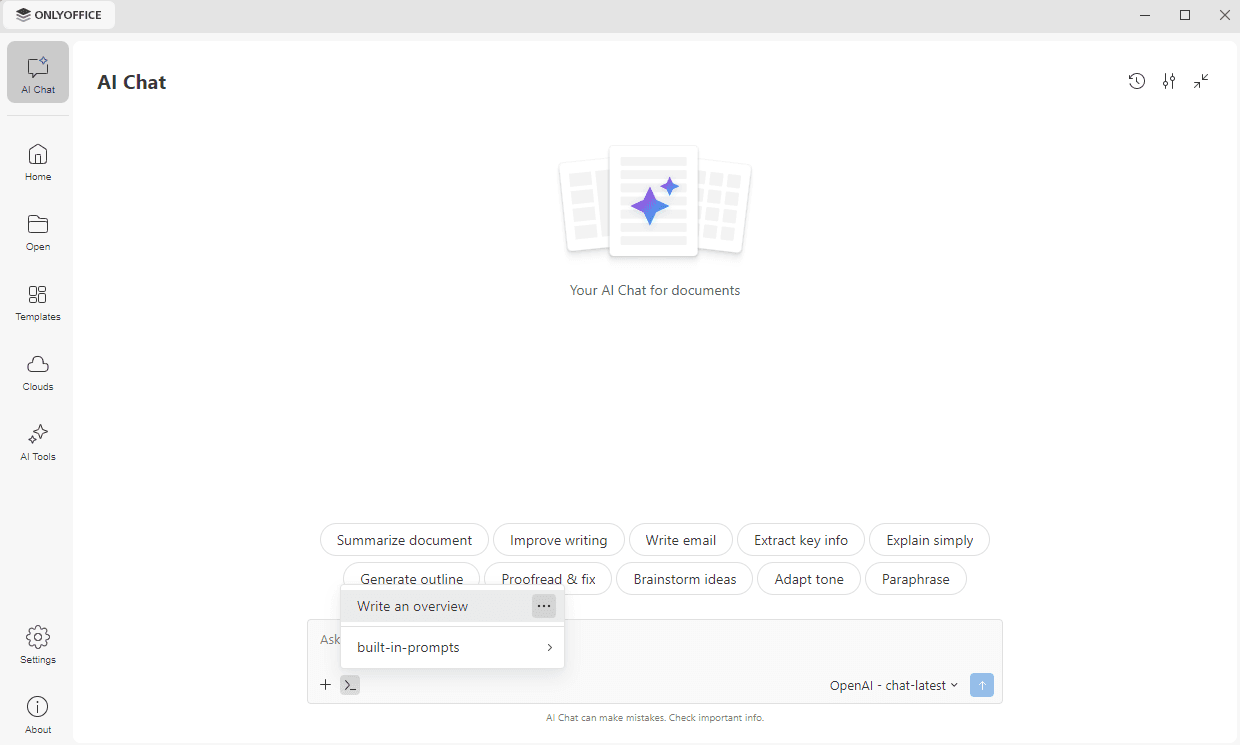
Geben Sie Ihre Anfrage in das Eingabefeld ein und klicken Sie auf das Pfeilsymbol, um sie abzusenden. Sie können auch auf eine der vorgeschlagenen Aktionen oberhalb des Feldes klicken: Dokument zusammenfassen, Schreiben verbessern, E-Mail schreiben, Schlüsselinfos extrahieren, Einfach erklären, Gliederung erstellen, Korrekturlesen & korrigieren, Ideen sammeln, Ton anpassen und Paraphrasieren. Die vorgefertigte Eingabeaufforderung wird in das Feld eingefügt, wo Sie sie bearbeiten oder um eigene Details ergänzen können, bevor Sie sie absenden.
Sobald ein Gespräch begonnen hat, werden die vorgeschlagenen Aktionen nicht mehr oberhalb des Feldes angezeigt. Klicken Sie unten links im Eingabefeld auf das Symbol >_, um die Liste der Eingabeaufforderungen zu öffnen. Die Eingabeaufforderungen, die Sie selbst gespeichert haben, stehen am Anfang der Liste, und die Option Eingebaute Eingabeaufforderungen öffnet die Liste der vorgeschlagenen Aktionen. Klicken Sie auf eine Eingabeaufforderung, um sie in das Eingabefeld einzufügen. Um eine gespeicherte Eingabeaufforderung zu verwalten, klicken Sie daneben auf das Symbol ... und wählen Sie KI-Eingabeaufforderung bearbeiten oder Löschen.
Modell auswählen
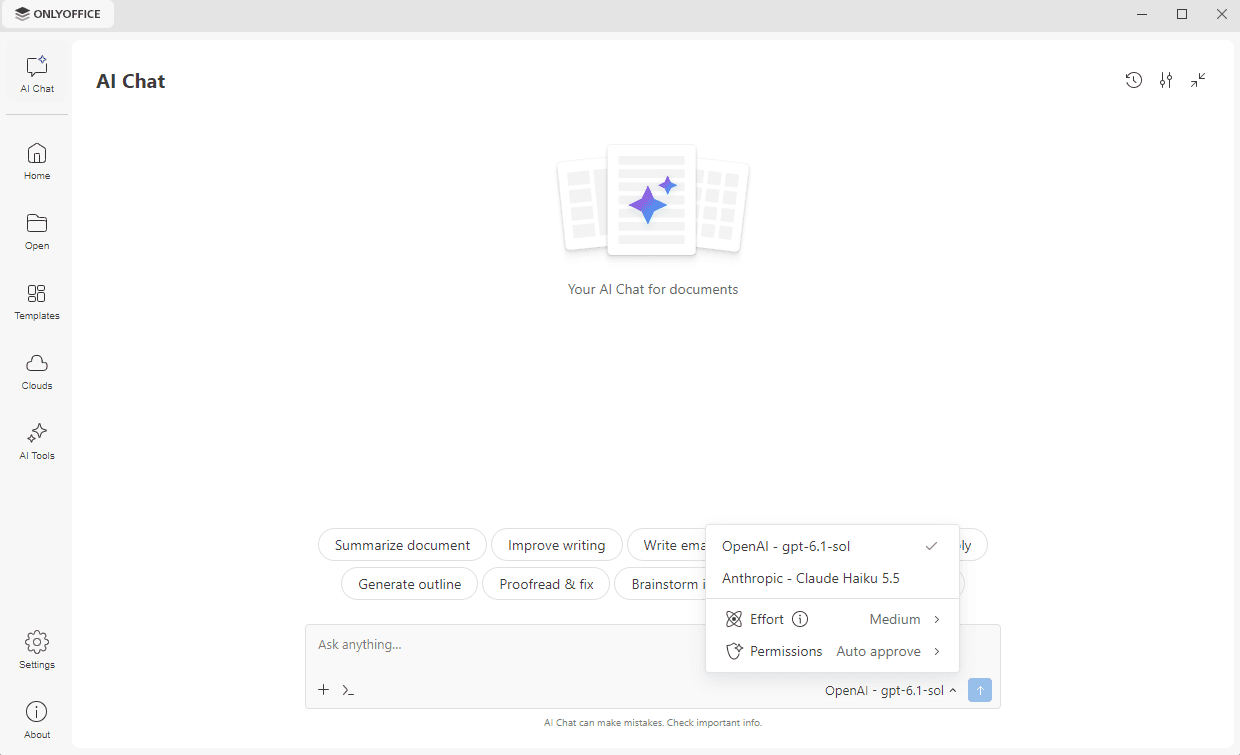
Das für das aktuelle Gespräch verwendete Modell wird unten rechts im Eingabefeld angezeigt. Klicken Sie darauf, um ein anderes Modell aus der Liste auszuwählen. Verfügbar sind die Modelle, die Sie im Abschnitt KI-Modelle der Registerkarte Einstellungen verbunden haben. Im sich öffnenden Dropdown-Menü können Sie außerdem folgende Optionen festlegen:
- Aufwand — legt fest, wie viel Überlegung das Modell in Ihre Anfrage investiert: Niedrig, Mittel, Hoch oder Maximal.
- Berechtigungen — legt fest, wie ein Modell mit Ihren Dateien und Werkzeugen interagiert:
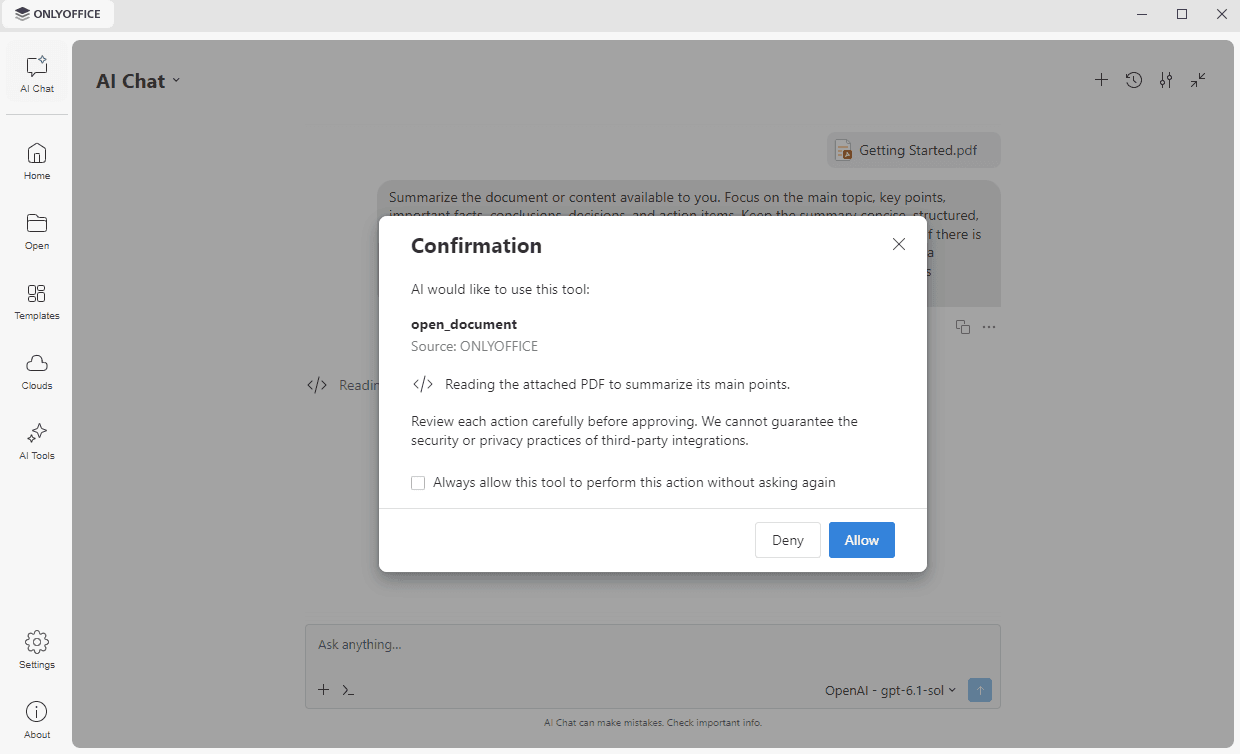
- Jedes Mal fragen — der KI-Chat hält vor jeder Aktion an und wartet auf Ihre Zustimmung. Das Fenster Bestätigung zeigt das Werkzeug und die angeforderte Aktion an: Klicken Sie auf Erlauben, um fortzufahren, oder auf Verweigern, um die Aktion abzubrechen. Aktivieren Sie die Option Dieses Werkzeug immer erlauben, diese Aktion ohne Nachfrage auszuführen, wenn Sie für diese Aktion nicht erneut gefragt werden möchten.
- Automatisch genehmigen — Routineaktionen, die als sicher gelten, werden ohne Bestätigung ausgeführt. Alles, was der KI-Chat als riskant einstuft, öffnet weiterhin das Fenster Bestätigung.
- Erlauben ohne Nachfrage — alle Aktionen werden sofort und ohne Bestätigung ausgeführt.
- Jedes Mal fragen — der KI-Chat hält vor jeder Aktion an und wartet auf Ihre Zustimmung. Das Fenster Bestätigung zeigt das Werkzeug und die angeforderte Aktion an: Klicken Sie auf Erlauben, um fortzufahren, oder auf Verweigern, um die Aktion abzubrechen. Aktivieren Sie die Option Dieses Werkzeug immer erlauben, diese Aktion ohne Nachfrage auszuführen, wenn Sie für diese Aktion nicht erneut gefragt werden möchten.
Dateien anhängen und Optionen festlegen
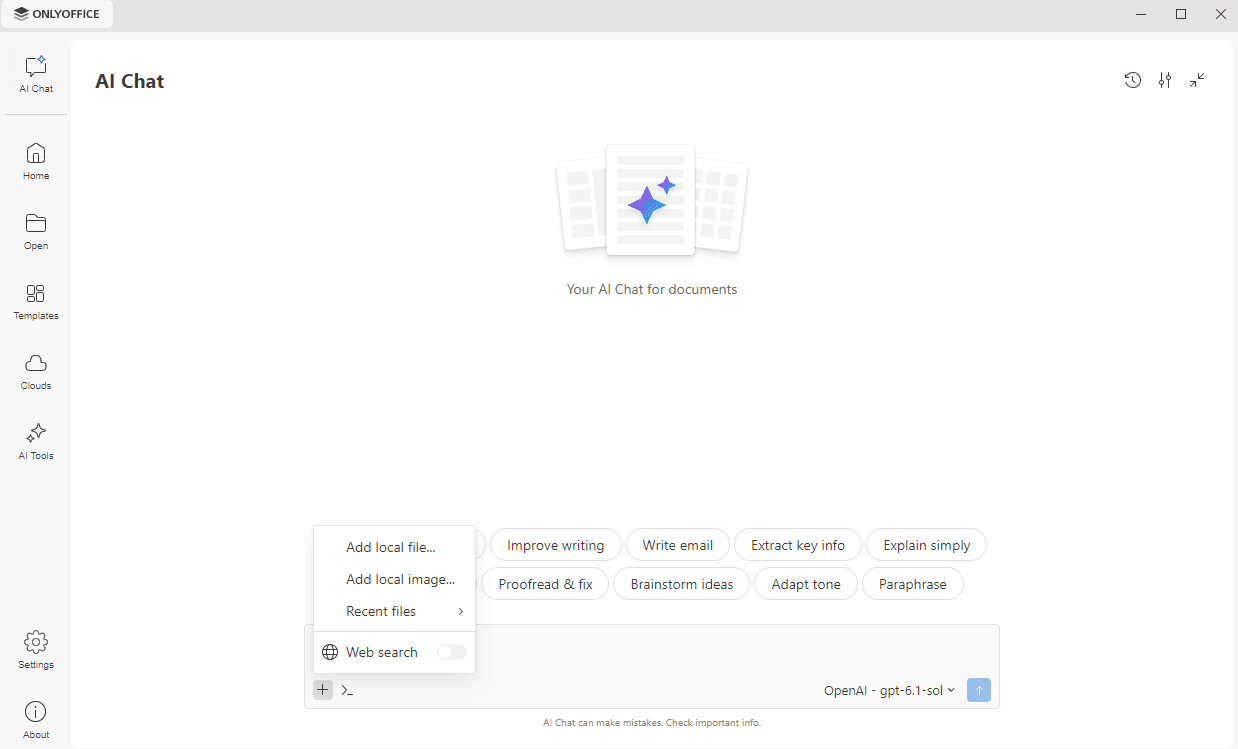
Klicken Sie unten links im Eingabefeld auf das Symbol +, um das Menü mit folgenden Optionen zu öffnen:
- Lokale Datei hinzufügen — hängt eine auf Ihrem Computer gespeicherte Datei an. Die Antwort der KI basiert auf der angehängten Datei.
- Lokales Bild hinzufügen — hängt ein auf Ihrem Computer gespeichertes Bild an.
- Zuletzt verwendete Dateien — hängt eine der zuletzt geöffneten Dateien an.
- Websuche — aktiviert oder deaktiviert die Websuche für dieses Gespräch. Die Suchmaschine wird im Abschnitt Websuche der Registerkarte Einstellungen verbunden.
Mit der Ausgabe arbeiten
Die Antwort wird im Chat angezeigt. Mit den Symbolen darunter können Sie die Antwort kopieren (In die Zwischenablage kopieren), neu generieren (Neu generieren) oder auf Ihrem Computer speichern (Als docx speichern).
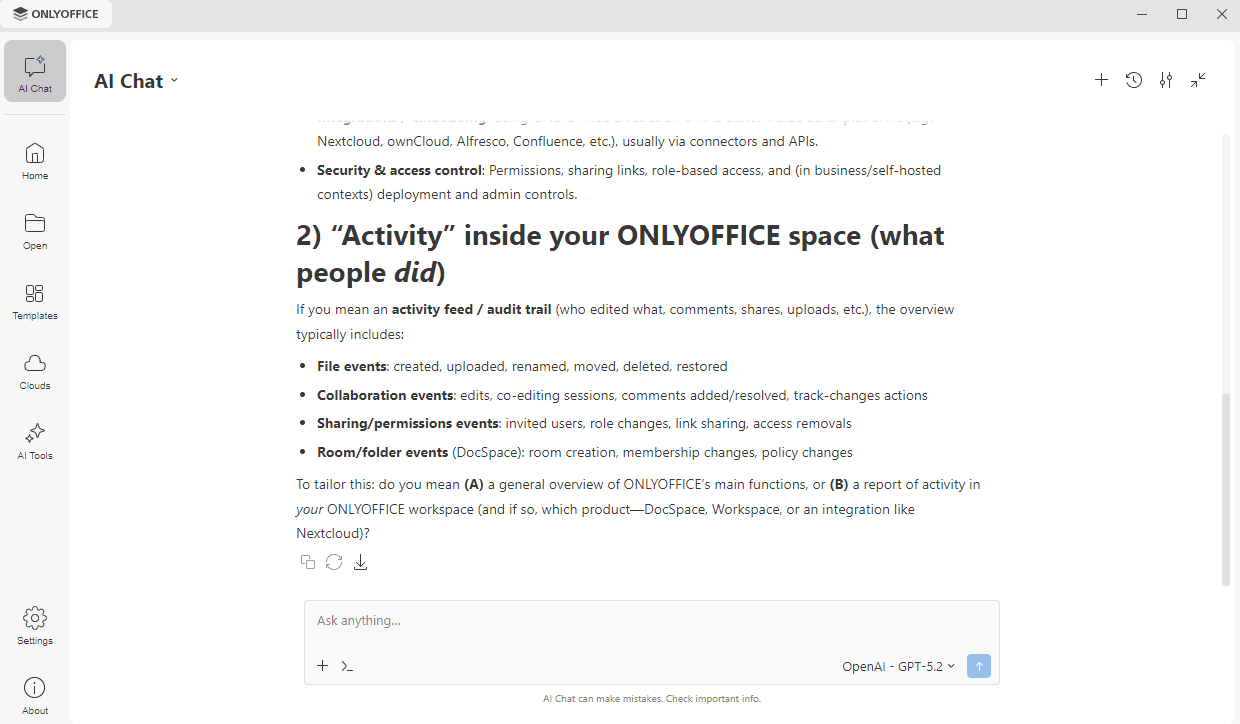
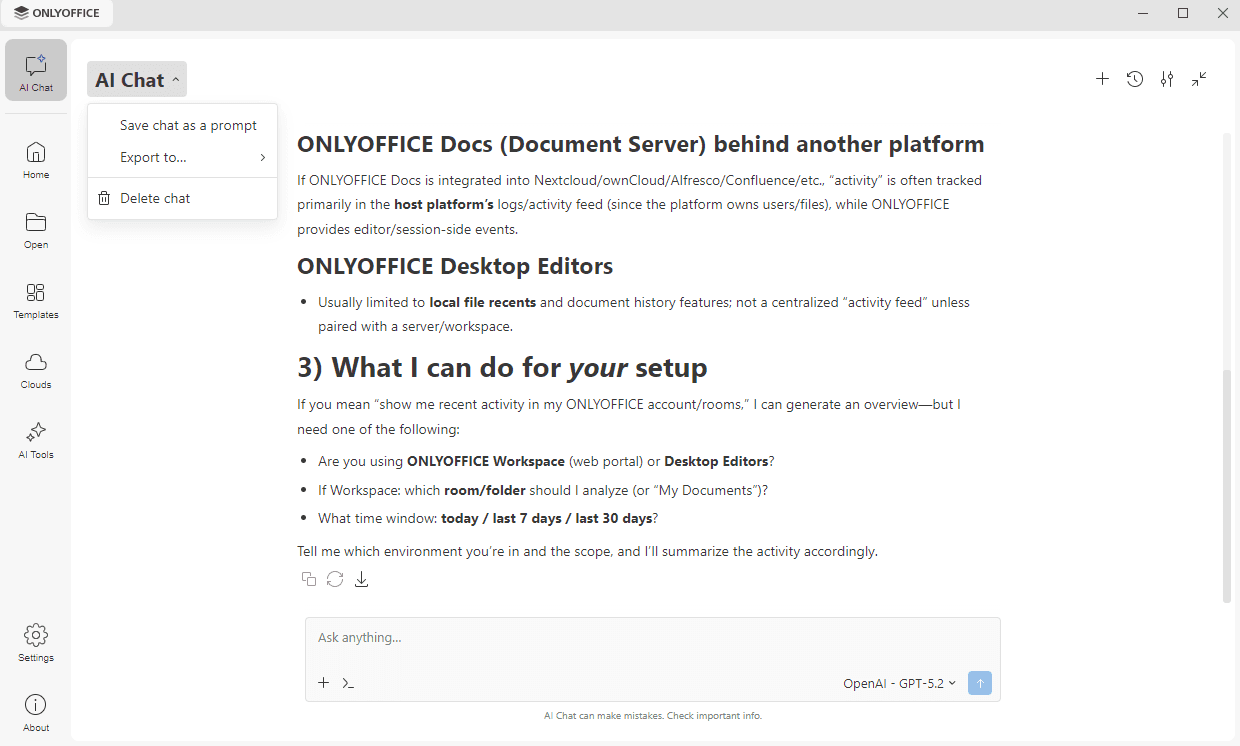
Um das aktuelle Gespräch zu verwalten, klicken Sie auf den Pfeil neben dem Titel KI-Chat und wählen Sie eine der verfügbaren Optionen:
- Chat als Eingabeaufforderung speichern — speichert das Gespräch als Eingabeaufforderung, die Sie später wiederverwenden können.
- Exportieren nach — speichert das Gespräch als .pdf-Dokument, .docx-Dokument oder .md-Datei auf Ihrem Computer.
- Chat löschen — entfernt das Gespräch dauerhaft.
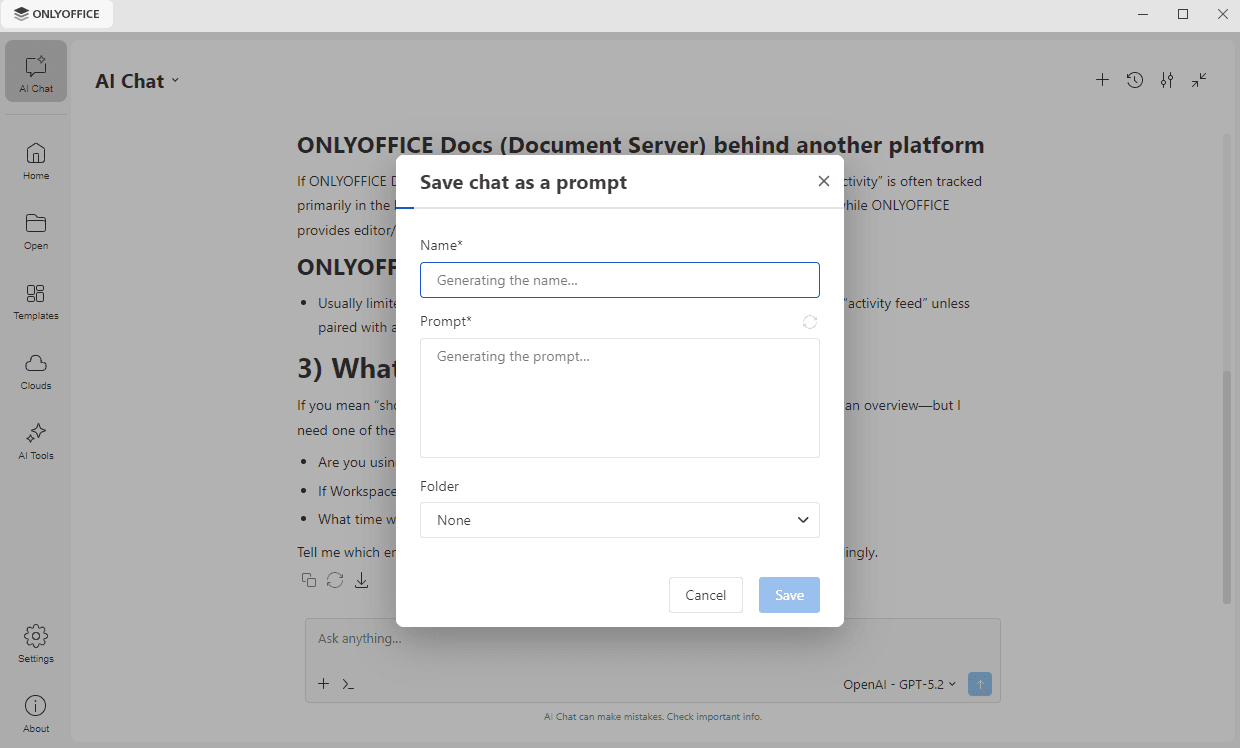
Wenn Sie Chat als Eingabeaufforderung speichern wählen, werden Name und Eingabeaufforderung aus dem Gespräch generiert. Bearbeiten Sie diese bei Bedarf oder verwenden Sie das Symbol neben dem Feld Eingabeaufforderung, um die Eingabeaufforderung neu zu generieren, und klicken Sie dann auf Speichern. Die gespeicherte Eingabeaufforderung wird der Liste hinzugefügt, die Sie über das Symbol >_ im Eingabefeld öffnen.
Chat-Verlauf
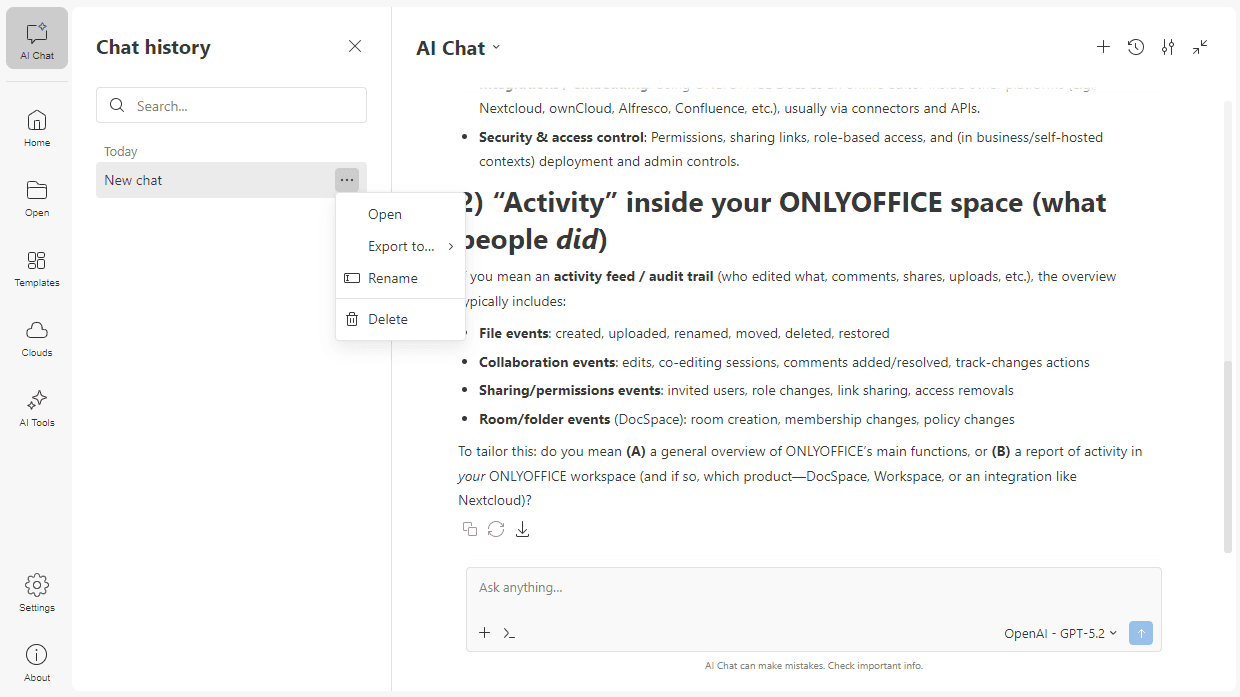
Der KI-Chat speichert den Verlauf Ihrer Gespräche, damit Sie diese erneut ansehen, exportieren oder löschen können. Klicken Sie im Kopfbereich des KI-Chats auf die Schaltfläche Chat-Verlauf. Das Panel wird links geöffnet, und die Gespräche sind nach Datum gruppiert.
- Mit dem Feld Suche können Sie frühere Gespräche nach Namen suchen.
- Klicken Sie neben einem Gespräch auf das Symbol ..., um das Menü mit folgenden Optionen zu öffnen:
- Öffnen — öffnet das Gespräch,
- Exportieren nach — speichert das Gespräch als .pdf-Dokument, .docx-Dokument oder .md-Datei auf Ihrem Computer,
- Umbenennen — ändert den Titel des Gesprächs,
- Löschen — entfernt den Chat dauerhaft aus dem Verlauf.
Wenn Sie ein Gespräch auswählen, wird sein vollständiger Inhalt rechts angezeigt, und Sie können die Unterhaltung mit der KI dort fortsetzen, wo Sie aufgehört haben. Klicken Sie auf das Symbol Schließen, um das Panel Chat-Verlauf zu schließen.