Verwendung von KI-Tools
Übersicht
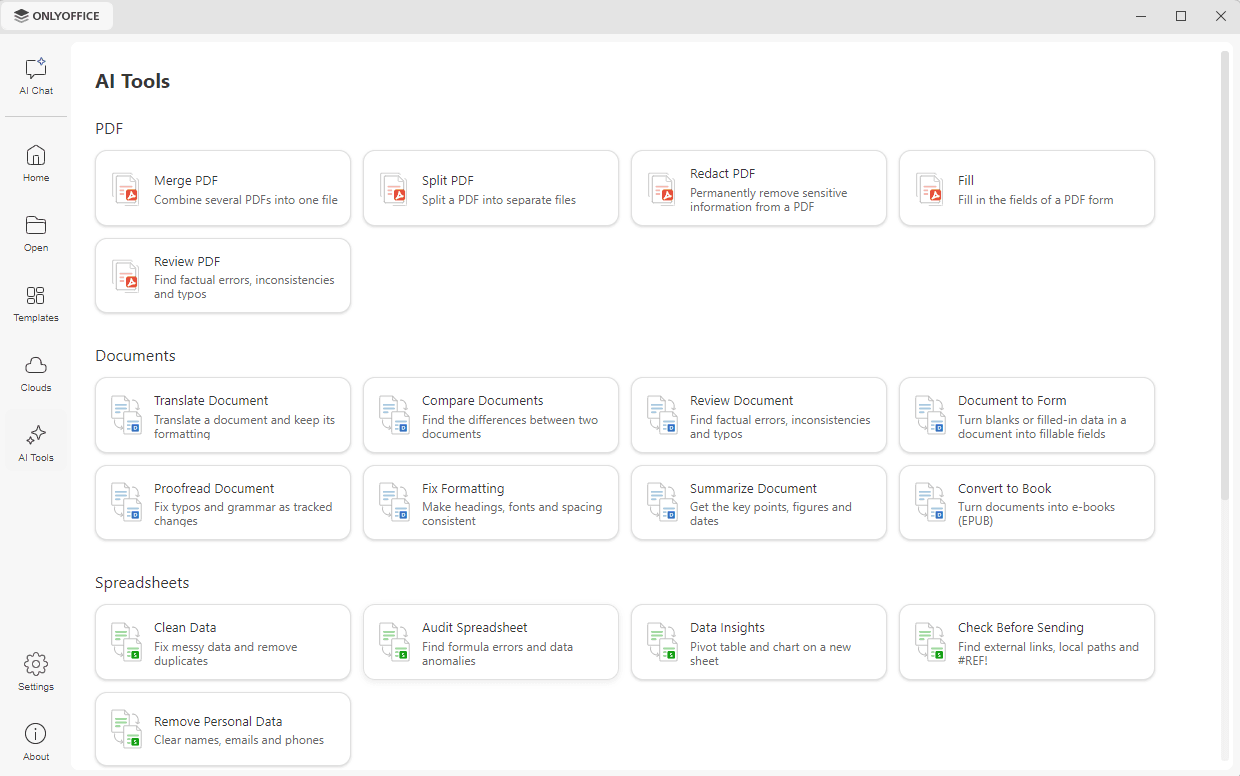
Die Registerkarte KI-Tools bietet Zugriff auf eine Reihe vorgefertigter Eingabeaufforderungen für gängige Dateivorgänge — Konvertieren, Vergleichen, Überprüfen, Schützen usw. Anstatt die Aufgabe selbst zu beschreiben, wählen Sie das passende Tool aus, und seine Eingabeaufforderung wird automatisch in den KI-Chat eingefügt.
Bevor Sie beginnen, installieren Sie das Add-on ONLYOFFICE AI Tools und verbinden Sie mindestens ein KI-Modell. Weitere Informationen finden Sie im Artikel Einrichten von KI-Tools.
Ein Tool ausführen
- Klicken Sie im linken Navigationsbereich auf die Registerkarte KI-Tools. Die verfügbaren Tools werden als Karten angezeigt, gruppiert nach dem Dateityp, auf den sie angewendet werden.
- Klicken Sie auf die Karte des gewünschten Tools. Der KI-Chat wird als Panel auf der rechten Seite des Fensters geöffnet, und die zum ausgewählten Tool gehörende Eingabeaufforderung wird in das Eingabefeld eingefügt, z. B. Fügen Sie PDF-Dateien an oder nennen Sie einen Ordner, in der Reihenfolge, in der sie zusammengeführt werden sollen für das Tool Merge PDF.
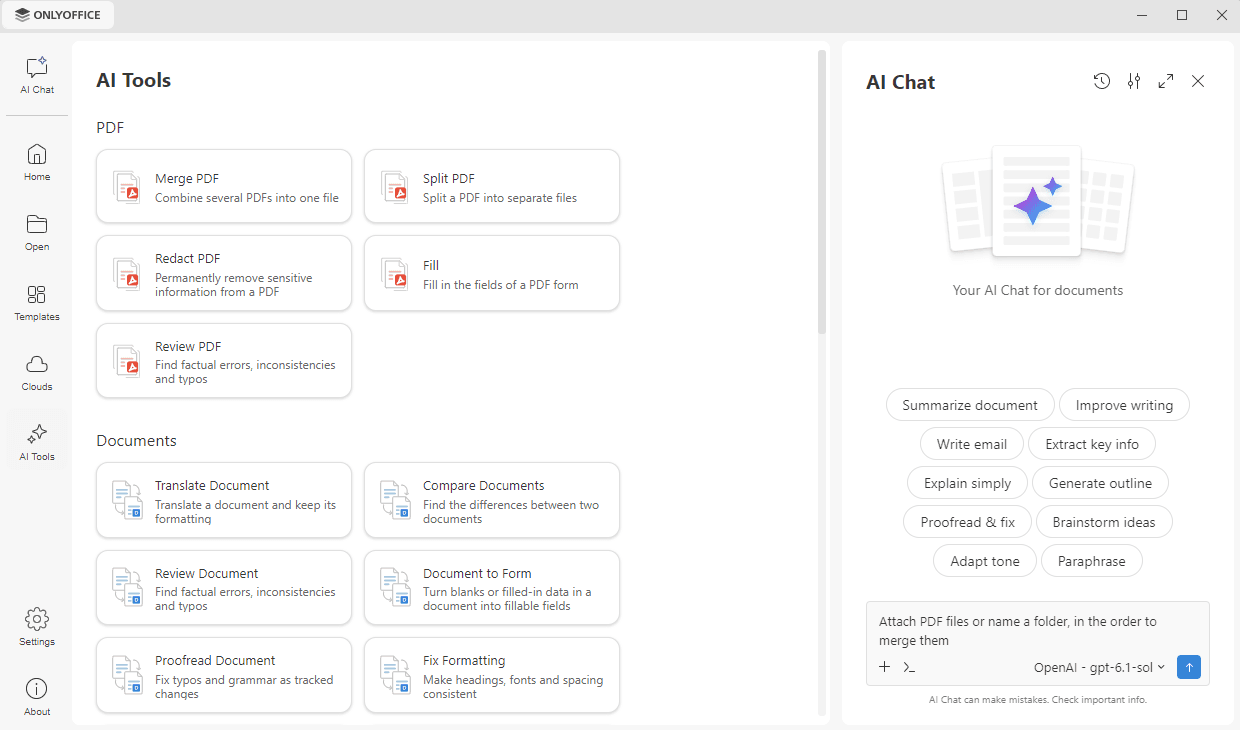
- Ergänzen Sie die Eingabeaufforderung bei Bedarf um eigene Details und klicken Sie auf das Pfeilsymbol, um sie abzusenden.
Ein Tool bereitet nur die Eingabeaufforderung für Sie vor. Ab hier verläuft das Gespräch wie jedes andere: Wie Sie Dateien anhängen, ein Modell auswählen und mit der Antwort arbeiten, wird im Artikel Verwendung des KI-Chats beschrieben.
Verfügbare Tools
- Merge PDF — mehrere PDFs zu einer Datei zusammenführen.
- Split PDF — ein PDF in einzelne Dateien aufteilen.
- Redact PDF — vertrauliche Informationen dauerhaft aus einem PDF entfernen.
- Fill — die Felder eines PDF-Formulars ausfüllen.
- Review PDF — sachliche Fehler, Unstimmigkeiten und Tippfehler finden.
Dokumente
- Translate Document — ein Dokument übersetzen und dabei seine Formatierung beibehalten.
- Compare Documents — die Unterschiede zwischen zwei Dokumenten finden.
- Review Document — sachliche Fehler, Unstimmigkeiten und Tippfehler finden.
- Document to Form — leere Stellen oder ausgefüllte Daten in einem Dokument in ausfüllbare Felder umwandeln.
- Proofread Document — Tippfehler und Grammatik als nachverfolgte Änderungen korrigieren.
- Fix Formatting — Überschriften, Schriftarten und Abstände vereinheitlichen.
- Summarize Document — die wichtigsten Punkte, Zahlen und Datumsangaben erhalten.
- Convert to Book — Dokumente in E-Books (EPUB) umwandeln.
Tabellenkalkulationen
- Clean Data — unsaubere Daten bereinigen und Duplikate entfernen.
- Audit Spreadsheet — Formelfehler und Datenanomalien finden.
- Data Insights — eine Pivot-Tabelle und ein Diagramm auf einem neuen Blatt erstellen.
- Check Before Sending — externe Links, lokale Pfade und #REF!-Fehler finden.
- Remove Personal Data — Namen, E-Mail-Adressen und Telefonnummern entfernen.
Präsentationen
- Generate Presentation — ein Thema beschreiben oder ein Briefing hochladen und eine fertige Präsentation erhalten.
- Document to Slides — einen Bericht unter Beibehaltung seiner Struktur in eine Präsentation umwandeln.
- Rewrite Slides — den Folientext kürzen, übersetzen, korrigieren oder seinen Ton ändern.
- Prepare Talk — Notizen für jede Folie anhand ihres Inhalts generieren.
- Check Before Presenting — überlaufenden Text, Objekte außerhalb der Folie, leere Platzhalter und Tippfehler finden.
Weitere Tools
- Convert Files — Dateien zwischen verschiedenen Formaten konvertieren.
- Protect Files — Dokumente und PDFs mit einem Passwort schützen.
Artikel zum Thema:
Alle Schlagwörter