Erstellen eines KI-Assistenten
Die Funktion KI-Assistent erstellen im Dokumenteneditor ermöglicht es Ihnen, eine sich wiederholende Textaufgabe in eine eigene Schaltfläche auf der Registerkarte KI-Tools umzuwandeln. Sie schreiben die Anweisung einmal, und der Assistent überprüft dann mit einem einzigen Klick das gesamte Dokument oder einen ausgewählten Ausschnitt. Alle Ergebnisse werden im linken Bereich angezeigt, wo Sie sie überprüfen und entscheiden, welche Sie übernehmen möchten.
KI-Assistenten unterscheiden sich von Schnellen KI-Aktionen: Eine Schnelle KI-Aktion wird einmal auf den ausgewählten Text angewendet, während ein KI-Assistent im Hintergrund weiterarbeiten und alle seine Vorschläge im linken Bereich sammeln kann, damit Sie sie annehmen oder ablehnen können.
Erstellen eines KI-Assistenten
-
Gehen Sie zur Registerkarte KI-Tools und klicken Sie auf KI-Assistent erstellen. Das Fenster Neuen Assistenten erstellen wird geöffnet.
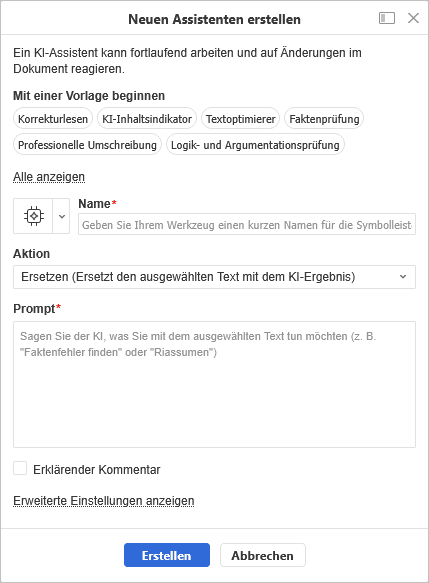
- Wählen Sie optional eine der vorgefertigten Vorlagen oben im Fenster aus, zum Beispiel Korrekturlesen, KI-Inhaltsindikator, Textoptimierer, Faktenprüfung, Professionelles Umschreiben, Logik- & Argumentationsprüfung oder Text verschönern. Klicken Sie auf Alle anzeigen, um die vollständige Liste zu sehen. Eine Vorlage füllt die Felder für Sie aus, die Sie anschließend bearbeiten können.
-
Füllen Sie die Felder aus:
- Symbol - Klicken Sie auf die Symbol-Schaltfläche links neben dem Feld Name und wählen Sie ein Symbol aus der Liste. Es wird auf der Schaltfläche des Assistenten auf der Registerkarte KI-Tools angezeigt.
- Name (erforderlich) - Geben Sie einen kurzen Namen für Ihren Assistenten ein. Er wird in der Symbolleiste angezeigt.
- Aktion - Wählen Sie aus, was der Assistent tun soll: Hinweis, Ersetzen, Allgemeine Textanalyse oder Dokumentextraktor. Weitere Informationen finden Sie im Abschnitt Aktionstypen weiter unten.
- Aufforderung (erforderlich) - Geben Sie die Anweisung ein, der die KI jedes Mal folgt, wenn der Assistent verwendet wird, z. B. Finde sachliche Fehler oder Schreibe den Text in einem formellen Ton um.
-
Erklärender Kommentar - Aktivieren Sie dieses Kontrollkästchen, damit die KI zu jeder vorgeschlagenen Änderung einen erklärenden Kommentar hinzufügt. Diese Option ist für die Aktionen Hinweis und Ersetzen verfügbar.
Für die Aktion Dokumentextraktor legen Sie außerdem den Dokumenttyp und die zu extrahierenden Felder fest. Weitere Informationen finden Sie im Abschnitt Dokumentextraktor weiter unten.
-
Optional klicken Sie auf Erweiterte Einstellungen anzeigen, um den Assistenten fein abzustimmen:
- KI-Modell - Wählen Sie das Modell aus der Liste der für Ihren verbundenen KI-Anbieter verfügbaren Modelle aus, das dieser Assistent verwenden soll. Nach der Auswahl wird dieses Modell jedes Mal verwendet, wenn der Assistent ausgeführt wird. Standardschema bedeutet, dass der Assistent das Modell verwendet, das auf der Registerkarte Modellzuweisung im Fenster KI-Einstellungen zugewiesen ist.
- Ausführlichkeit - Legen Sie fest, wie detailliert das Ergebnis sein soll: Niedrig, Mittel oder Hoch.
- Strenge - Legen Sie fest, wie genau die KI Ihrer Aufforderung folgt: Nachsichtig, Ausgeglichen oder Streng.
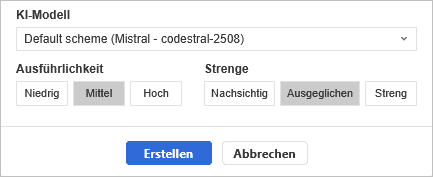
- Klicken Sie auf Erstellen. Der Assistent erscheint als neue Schaltfläche auf der Registerkarte KI-Tools und bleibt in der oberen Symbolleiste.
Aktionstypen
Der Assistent ändert Ihren Text niemals direkt. Unabhängig vom gewählten Aktionstyp werden die Ergebnisse zuerst im linken Bereich angezeigt, damit Sie sie überprüfen können.
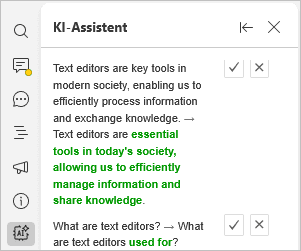
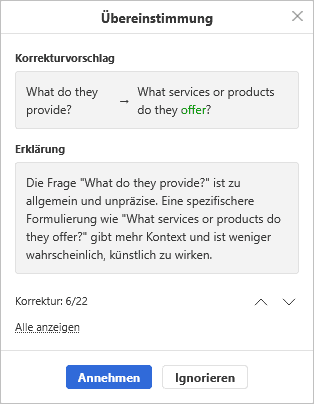
- Hinweis - Schlägt basierend auf Ihrer Aufforderung Verbesserungsmöglichkeiten für den Text vor. Überprüfen Sie die Hinweise im linken Bereich und wählen Sie aus, welche Verbesserungen Sie übernehmen möchten.
- Ersetzen - Bereitet Ersatztexte gemäß Ihrer Aufforderung vor. Der Text wird erst nach Ihrer Zustimmung zur Änderung im linken Bereich ersetzt.
- Allgemeine Textanalyse - Bewertet die Gesamtqualität des Textes und zeigt die Analyseergebnisse im linken Bereich an.
- Dokumentextraktor - Findet bestimmte Daten im Dokument, z. B. Daten, Parteien oder Beträge in einem Vertrag. Details finden Sie im Abschnitt weiter unten.
Verwendung eines KI-Assistenten
- Standardmäßig überprüft der Assistent das gesamte Dokument. Um nur einen Teil zu überprüfen, wählen Sie den gewünschten Textabschnitt aus.
- Gehen Sie zur Registerkarte KI-Tools und klicken Sie auf die Schaltfläche des Assistenten, den Sie verwenden möchten. Der Assistent beginnt automatisch mit der Arbeit.
-
Überprüfen Sie die Ergebnisse im linken Bereich. Um einen Vorschlag anzuwenden, klicken Sie auf das Häkchen daneben, oder klicken Sie unten in der Liste auf Alle annehmen, um alle gleichzeitig zu übernehmen.
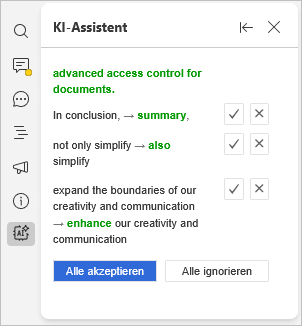
Wenn Sie mehrere Assistenten verwenden, hat jeder seine eigene Registerkarte im linken Bereich, sodass Sie zwischen deren Ergebnissen wechseln können. Sie können einen Assistenten im Hintergrund weiterlaufen lassen, während Sie am Dokument weiterarbeiten, oder ihn vorübergehend mit der  Pause-Schaltfläche anhalten. Zum Fortsetzen klicken Sie auf die
  Start-Schaltfläche.
Wenn ein Assistent die angeforderte Aktion nicht ausführen kann, z. B. wenn die Aufforderung nichts mit der Textbearbeitung zu tun hat, wird eine Warnung angezeigt und der Vorgang abgebrochen.
Sie können so viele Assistenten erstellen, wie Sie benötigen, jeder mit eigenem Symbol, Namen, Aktionstyp und Aufforderung.
Bearbeiten eines KI-Assistenten
- Gehen Sie zur Registerkarte KI-Tools und klicken Sie auf den Pfeil unter der Schaltfläche des Assistenten.
- Wählen Sie im Menü Bearbeiten. Das Fenster Bearbeiten wird geöffnet.
- Ändern Sie das Symbol, den Namen, die Aktion, die Aufforderung oder die Einstellung Erklärender Kommentar. Klicken Sie auf Erweiterte Einstellungen anzeigen, um das KI-Modell, die Ausführlichkeit oder die Strenge zu ändern.
- Klicken Sie auf Speichern.
Löschen eines KI-Assistenten
- Gehen Sie zur Registerkarte KI-Tools und klicken Sie auf den Pfeil unter der Schaltfläche des Assistenten.
- Wählen Sie im Menü Löschen.
- Klicken Sie im Bestätigungsfenster auf Ja. Der Assistent wird aus der Symbolleiste entfernt.
Das Löschen eines Assistenten kann nicht rückgängig gemacht werden.
WarnungKI-generierte Inhalte sind möglicherweise nicht immer genau oder vollständig. Sie werden von einem KI-Dienst Ihrer Wahl verarbeitet. ONLYOFFICE übernimmt keine Verantwortung für die Genauigkeit oder Vollständigkeit KI-generierter Inhalte. Bitte überprüfen und verifizieren Sie alle kritischen Informationen, bevor Sie sich darauf verlassen.