Erstellen von schnellen KI-Aktionen
Im Dokumenteneditor und beim Bearbeiten von PDF-Formularen im PDF-Editor können Sie Ihre eigenen KI-Anweisungen als Schnelle KI-Aktionen speichern. Erstellen Sie eine Aktion einmal und führen Sie sie dann erneut über das Kontextmenü oder die Symbolleiste aus, ohne denselben Prompt erneut im KI-Chat eingeben zu müssen.
Erstellen einer Schnellen KI-Aktion
- Gehen Sie zur Registerkarte KI-Tools in der oberen Symbolleiste und klicken Sie auf
 Schnelle KI-Aktion erstellen.
 -
Wählen Sie einen Ausgangspunkt:
-
Wählen Sie eine Vorlage — Übersetzen, Ton ändern, Professionelle Umschreibung, Zusammenfassung als Liste, Text vereinfachen und mehr:
Eine Vorlage füllt für Sie die Felder Name, Symbol, Was soll die Aktion tun? und Ergebnis anwenden als aus. Zum Beispiel setzt Grammatik korrigieren Ergebnis anwenden als auf Überprüfen. Sie können diese Einstellungen jederzeit ändern; oder
mehr
Text erweitern, Grammatik korrigieren, Kürzer machen, Länger machen, Kernpunkte herausziehen, Tabelle erstellen, Beispiele hinzufügen, Einfach erklären. - bauen Sie Ihre eigene Aktion von Grund auf neu.
-
Wählen Sie eine Vorlage — Übersetzen, Ton ändern, Professionelle Umschreibung, Zusammenfassung als Liste, Text vereinfachen und mehr:
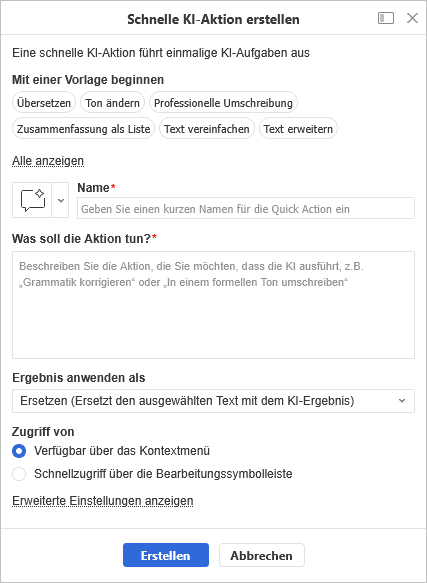
- Geben Sie einen Namen ein. Ändern Sie bei Bedarf das Symbol mit dem Auswahlelement neben dem Namensfeld.
-
Beschreiben Sie unter Was soll die Aktion tun? die Aufgabe, z. B. „Grammatik korrigieren“ oder „In formellem Ton umschreiben“.
-
Wählen Sie unter Ergebnis anwenden als, wie das Ergebnis angewendet werden soll:
Option Funktion Ersetzen Ersetzt den ausgewählten Text durch das KI-Ergebnis Überprüfung Schlägt Änderungen mit Änderungsverfolgung vor Kommentar Fügt das Ergebnis als Kommentar zum ausgewählten Text hinzu Dokument beenden Fügt das Ergebnis am Ende des Dokuments ein - Wählen Sie unter Zugriff von, wo die Aktion verfügbar sein soll: im Kontextmenü oder in der Symbolleiste.
- Optional: Öffnen Sie Erweiterte Einstellungen anzeigen, um das KI-Modell oder den Ausgabestil (Konzis, Standard oder Detailliert) festzulegen.
- Klicken Sie auf Erstellen.
Ausführen einer gespeicherten Schnellen KI-Aktion
Wählen Sie den Text aus, auf den Sie die Aktion anwenden möchten, und:
- Über das Kontextmenü - Rechtsklicken Sie den ausgewählten Text, wählen Sie Schnelle KI-Aktionen, wählen Sie Ihre Aktion aus und klicken Sie auf Ausführen.
- Über die Symbolleiste - Klicken Sie auf die Schaltfläche der Aktion in der Symbolleiste. Die Aktion wird sofort ausgeführt.
Die KI wendet das Ergebnis entsprechend der Einstellung unter Ergebnis anwenden als an.
Um die Einstellungen einer Aktion zu ändern oder sie zu entfernen, verwenden Sie die Optionen Bearbeiten und Löschen. Im Kontextmenü befinden sich diese neben Ausführen unter dem Namen der Aktion. Bei Symbolleistenschaltflächen finden Sie sie in der Dropdown-Liste der Aktion.
Beschränkungen und Hinweise
- Schnelle KI-Aktionen benötigen ein verbundenes KI-Modell, um ausgeführt zu werden.
- Die Ergebnisse hängen vom verbundenen KI-Modell ab; Qualität und Geschwindigkeit können variieren.
- Überprüfen Sie KI-generierte Ausgaben, bevor Sie sich darauf verlassen, insbesondere wenn sie als direkte Ersetzung angewendet werden.
WarnungDie Ergebnisse der Schnellen KI-Aktionen werden von einem KI-Dienst Ihrer Wahl generiert. ONLYOFFICE übernimmt keine Verantwortung für die Genauigkeit der KI-generierten Inhalte. Überprüfen Sie wichtige Fakten stets selbst.
Für einen umfassenderen Überblick darüber, was KI in den Editoren leisten kann, siehe KI-Benutzeranleitungen.