Verwendung von KI im Dokumenteneditor
Der ONLYOFFICE Dokumenteneditor ermöglicht Ihnen die Nutzung von KI-Assistenten, um lange Textabschnitte in leicht verständliche Inhalte zusammenzufassen; Ihren Text zu übersetzen; ihn auf verschiedene Weise zu analysieren sowie Bilder basierend auf Ihren Dokumenten und Eingaben zu generieren.
Zugriff auf den KI-Chatbot
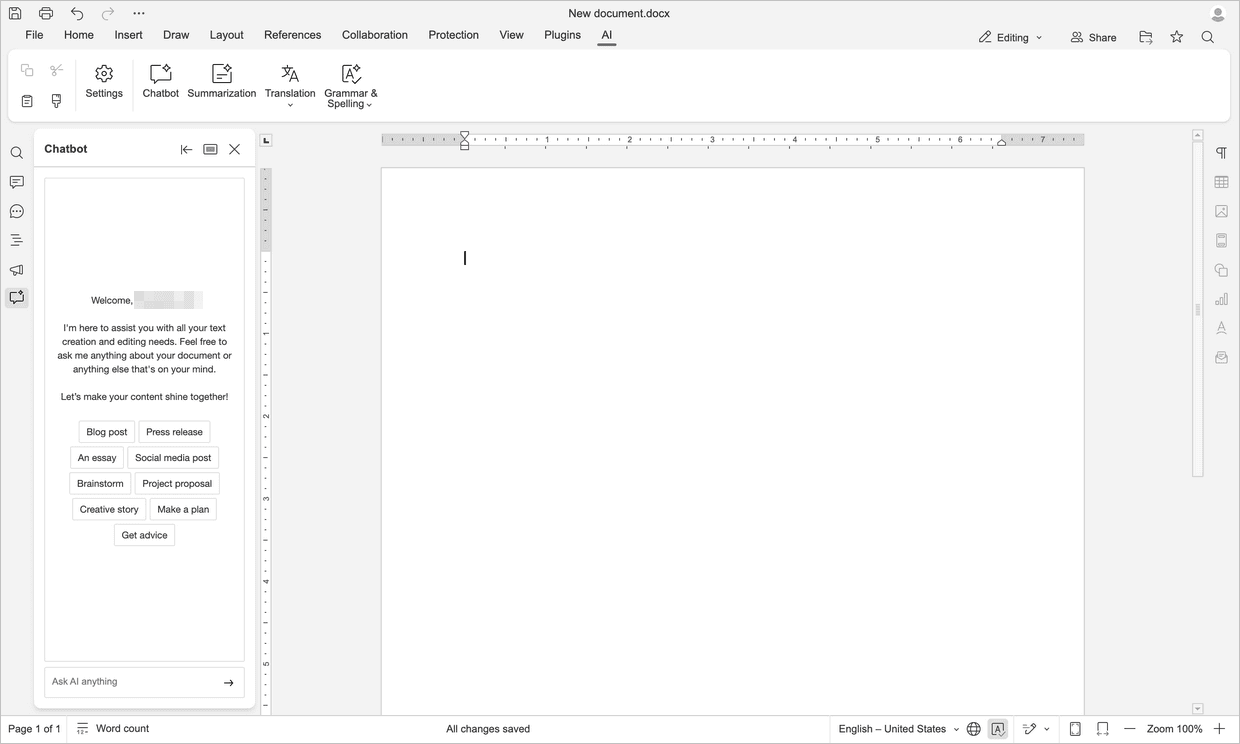
- Gehen Sie zur Registerkarte KI in der oberen Symbolleiste.
- Klicken Sie auf die
 Chatbot-Schaltfläche, um das KI-Assistenten-Panel in der linken Seitenleiste zu öffnen.
 - Sie können Fragen zu Ihrem Dokument stellen, neuen Text generieren oder vorhandene Inhalte verbessern.
-
Wenn eine Ausgabe generiert wurde, wählen Sie eine der folgenden Optionen:
- Neu generieren: Klicken Sie auf diese Option, um eine neue KI-Antwort zu generieren.
- Kopieren: Klicken Sie auf diese Option, um die KI-Ausgabe in die Zwischenablage zu kopieren.
- Originaltext ersetzen: Klicken Sie auf diese Option, um den Originaltext durch die KI-Ausgabe zu ersetzen.
- Ergebnis einfügen: Klicken Sie auf diese Option, um die KI-Ausgabe an der aktuellen Cursorposition einzufügen.
- Im Kommentar: Klicken Sie auf diese Option, um die KI-Ausgabe als Kommentar in Ihr Dokument einzufügen.
- Als Überprüfung: Klicken Sie auf diese Option, um die KI-Ausgabe im Änderungen nachverfolgen-Modus einzufügen, damit Sie sie vor der Fertigstellung des Dokuments überprüfen, annehmen oder ablehnen können.
Zugriff auf KI-Zusammenfassung
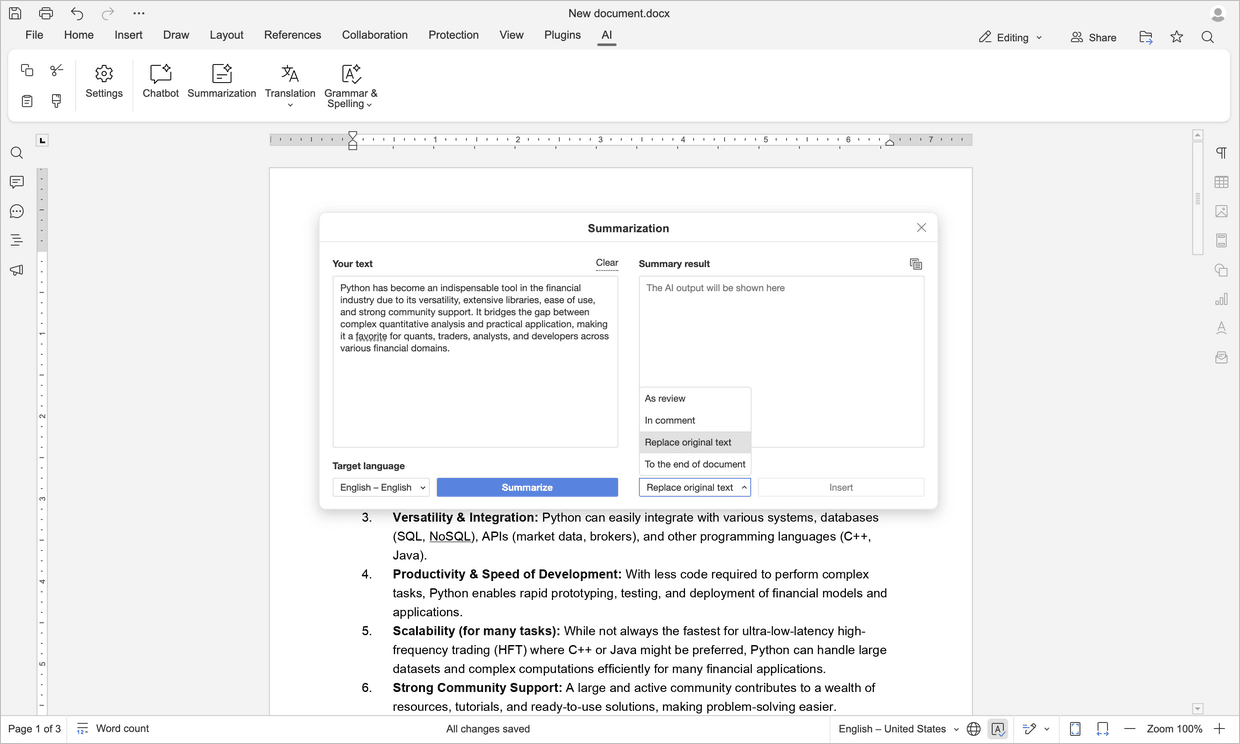
- Wählen Sie den Text aus, den Sie zusammenfassen möchten.
- Gehen Sie zur Registerkarte KI in der oberen Symbolleiste und wählen Sie die Option
 Zusammenfassung.
 - Wenn Sie die Ausgabe in einer anderen Sprache wünschen, wählen Sie diese im Feld Zielsprache aus und klicken Sie auf Zusammenfassen.
-
Um einzufügen, wählen Sie eine der folgenden Optionen:
- Als Überprüfung: Fügen Sie die KI-Ausgabe im Änderungen nachverfolgen-Modus ein, damit Sie sie vor der Fertigstellung des Dokuments überprüfen, annehmen oder ablehnen können.
- Im Kommentar: Fügen Sie die KI-Ausgabe als Kommentar in Ihr Dokument ein.
- Originaltext ersetzen: Ersetzen Sie den Originaltext durch die KI-Ausgabe.
- Ans Ende des Dokuments: Fügen Sie die KI-Ausgabe am Ende Ihres Dokuments ein.
-
Nach der Auswahl der Option klicken Sie auf Einfügen
oder
Klicken Sie mit der rechten Maustaste auf den ausgewählten Text und wählen Sie im Kontextmenü KI → Zusammenfassung.
Zugriff auf KI-Übersetzung
- Gehen Sie zur Registerkarte KI in der oberen Symbolleiste.
- Klicken Sie auf den Dropdown-Pfeil unter
 Übersetzung und dann auf Einstellungen.
 - Wählen Sie Ihre bevorzugte Sprache aus und klicken Sie auf OK.
- Wählen Sie den zu übersetzenden Text aus und klicken Sie auf Übersetzung.
-
Das Ergebnis wird eingefügt und ersetzt den Originaltext
oder
Klicken Sie mit der rechten Maustaste auf den ausgewählten Text und wählen Sie im Kontextmenü KI → Übersetzen und wählen Sie Ihre gewünschte Sprache aus.
Zugriff auf KI-Textanalyse
Grammatik und Rechtschreibung
- Gehen Sie zur Registerkarte KI in der oberen Symbolleiste.
- Klicken Sie auf den Dropdown-Pfeil unter
 Grammatik & Rechtschreibung.
 - Klicken Sie auf Alles prüfen oder Aktuellen Text prüfen, um das Dokument zu überprüfen.
- Der fehlerhafte Text wird unterstrichen.
- Klicken Sie auf den unterstrichenen Text, um das Vorschlagsdialogfeld zu öffnen.
- Sie sehen die Vorgeschlagene Korrektur und die entsprechende Erklärung.
-
Klicken Sie auf Annehmen, um den fehlerhaften Text durch die vorgeschlagene Korrektur zu ersetzen. Andernfalls klicken Sie auf Ablehnen
oder
Klicken Sie mit der rechten Maustaste auf den ausgewählten Text und wählen Sie im Kontextmenü KI → Grammatik & Rechtschreibung.
oder
Verwenden Sie die Tastenkombination Strg+/ (bzw. ⌘+/ auf macOS), um die KI-Eingabeaufforderung zu öffnen und eine Grammatik- und Rechtschreibprüfung anzufordern.
Textanalyse
-
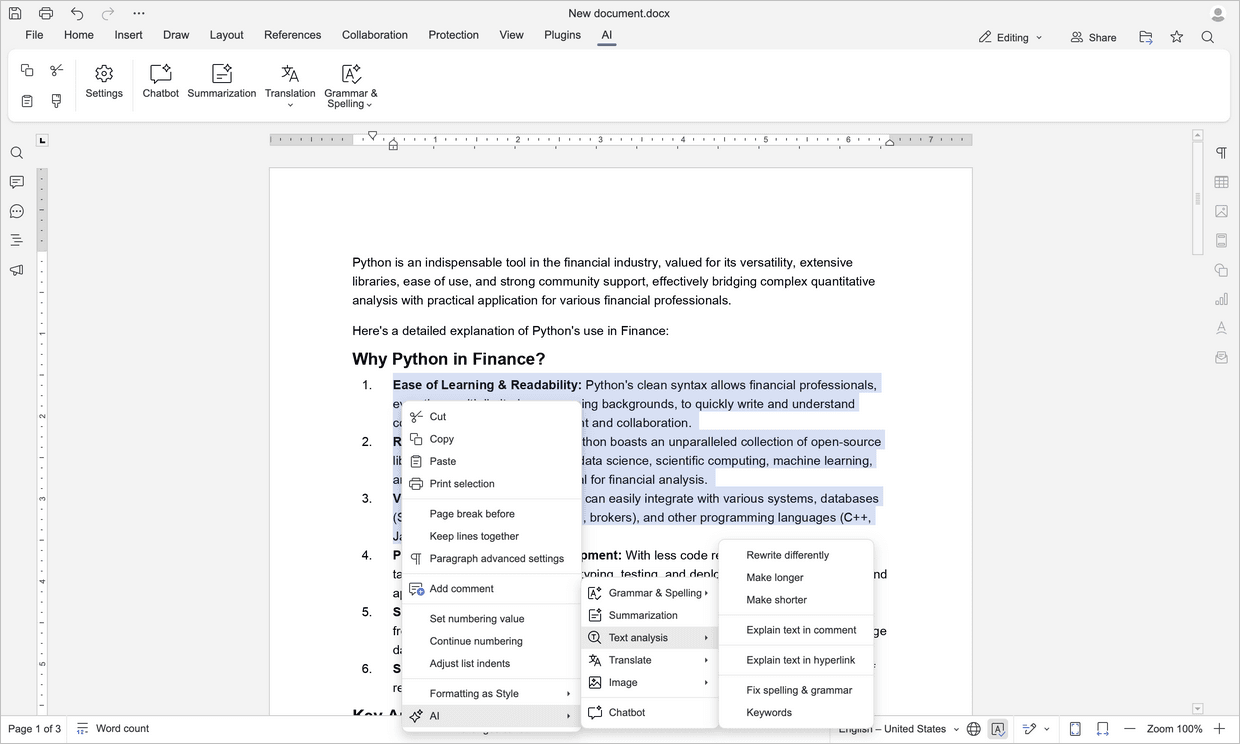
Klicken Sie mit der rechten Maustaste auf den ausgewählten Text und wählen Sie im Kontextmenü KI → Textanalyse. Sie können eine der folgenden Optionen wählen:
- Anders umschreiben: Klicken Sie, um den ausgewählten Text anders zu formulieren.
- Länger machen: Klicken Sie, um den ausgewählten Text zu erweitern.
- Kürzer machen: Klicken Sie, um den ausgewählten Text zu verkürzen.
- Text im Kommentar erklären: Klicken Sie, um eine Erklärung des ausgewählten Texts als Kommentar hinzuzufügen.
- Text im Hyperlink erklären: Klicken Sie, um eine Erklärung des ausgewählten Texts als Hyperlink hinzuzufügen.
- Rechtschreibung & Grammatik korrigieren: Klicken Sie, um Rechtschreib- und Grammatikfehler im ausgewählten Text zu korrigieren.
- Schlüsselwörter: Klicken Sie, um Schlüsselwörter aus dem ausgewählten Text zu extrahieren und anzuzeigen.
oder
Verwenden Sie die Tastenkombination Strg+/ (bzw. ⌘+/ auf macOS), um die KI-Eingabeaufforderung zu öffnen und Ihren Text zu verfeinern.
Zugriff auf KI-Bildgenerierung
-
Klicken Sie mit der rechten Maustaste auf den ausgewählten Text und wählen Sie im Kontextmenü KI → Bild → Text zu Bild.
Ihr Bild wird generiert und an der Cursorposition eingefügtoder
Verwenden Sie die Tastenkombination Strg+/ (bzw. ⌘+/ auf macOS), um die KI-Eingabeaufforderung zu öffnen und ein Bild zu generieren.