KI-Assistent: Schnellstart
ONLYOFFICE KI-Assistent: Eine Schnellstartanleitung
Der ONLYOFFICE KI-Assistent ermöglicht es Ihnen, KI-Funktionen direkt in den ONLYOFFICE Editoren zu nutzen, um alltägliche Aufgaben wie Texterstellung, Umschreiben, Formatierung, Übersetzung und Inhaltsanalyse zu beschleunigen.
Aus Sicherheitsgründen ist die KI standardmäßig nicht aktiviert. Sie müssen das KI-Plugin installieren und einen KI-Anbieter manuell verbinden, bevor Sie KI-Funktionen verwenden können.
Schnelle Einrichtung
Schritt 1. Installieren und Aktivieren des KI-Plugins
- Gehen Sie zu Plugins → Plugin-Verwaltung.
- Suchen Sie das KI-Plugin und klicken Sie auf Installieren (oder Aktualisieren, falls es bereits installiert ist).
- Schließen Sie die Plugin-Verwaltung nach der Installation.
- Gehen Sie zu Plugins → Plugins im Hintergrund und aktivieren Sie den KI-Schalter.
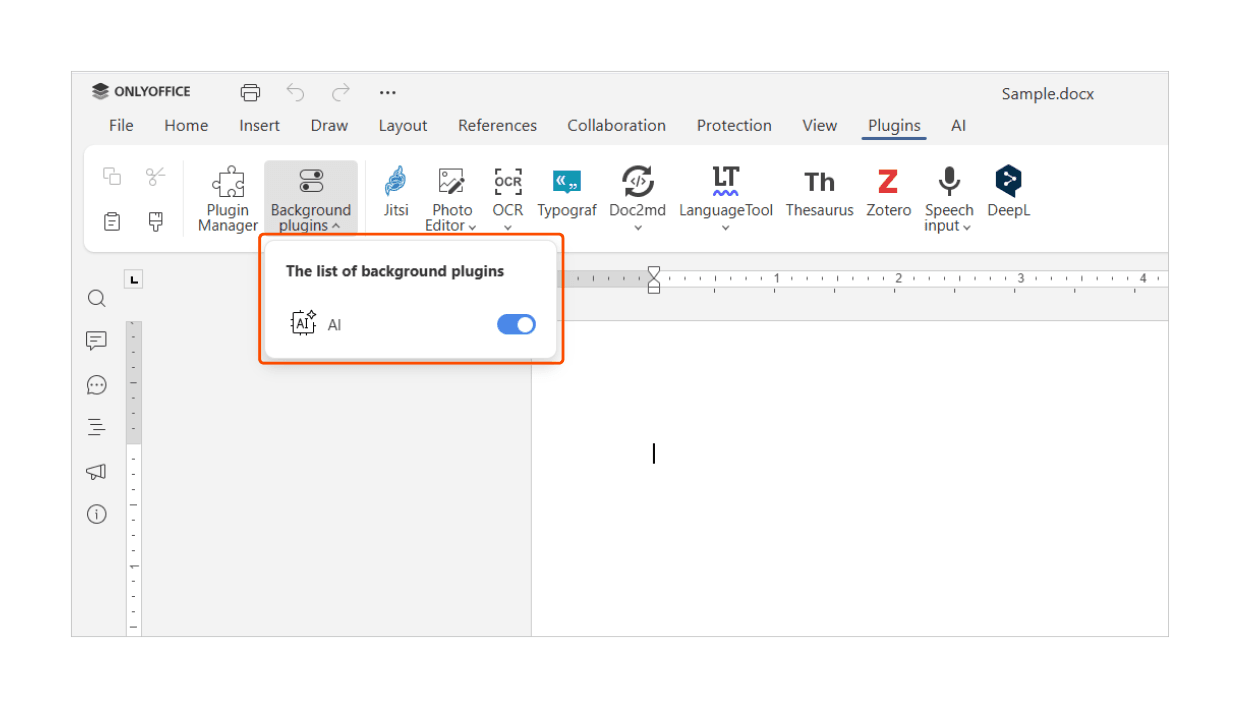
Nachdem das KI-Plugin aktiviert ist, wird die Registerkarte KI in den Editoren verfügbar.
Schritt 2. Verbinden eines KI-Anbieters
-
Öffnen Sie die Registerkarte KI → Einstellungen → KI-Modelle bearbeiten.
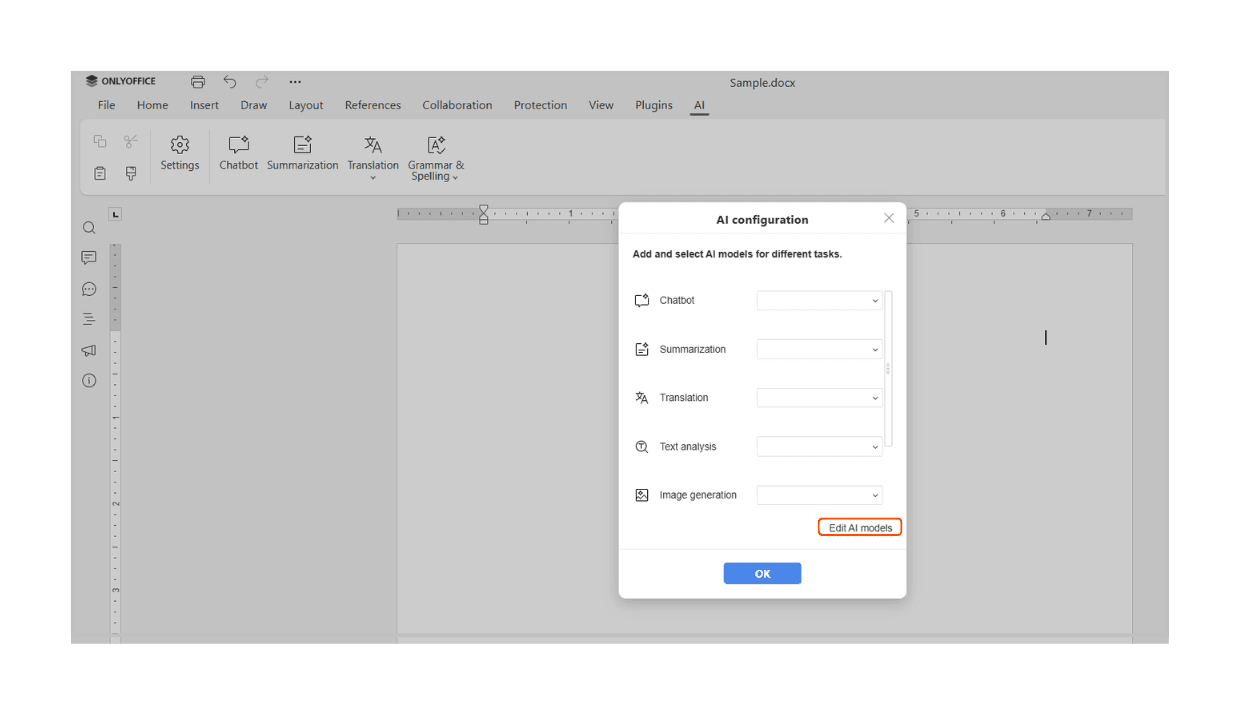
- Klicken Sie auf Hinzufügen (+), um einen Anbieter hinzuzufügen.
- Wählen Sie einen KI-Anbieter aus (zum Beispiel OpenAI, Anthropic oder OpenRouter).
-
Geben Sie Ihren API-Schlüssel ein.
Wenn Sie einen lokalen Anbieter wie LM Studio oder Ollama verwenden, geben Sie stattdessen die Basis-URL ein. -
Weisen Sie Modelle bestimmten Aufgaben zu, wie Zusammenfassung, Übersetzung, Textanalyse und anderen Aktionen.
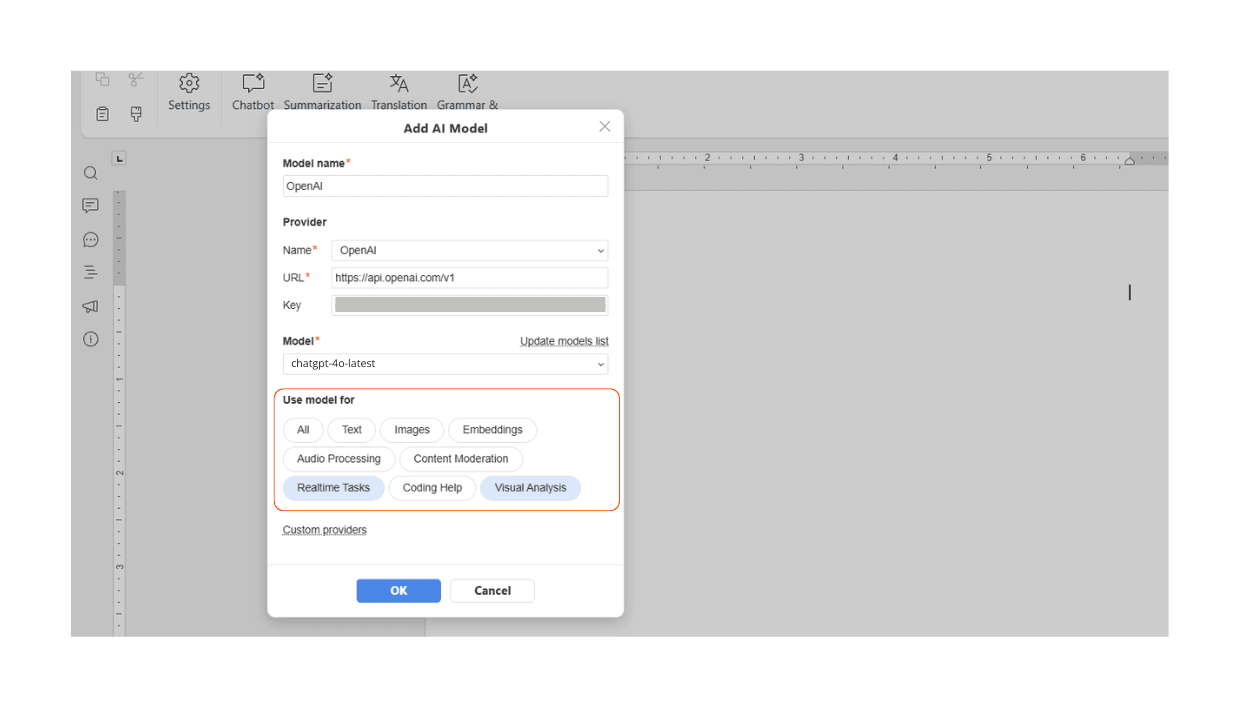
Sie können Anbieter oder zugewiesene Modelle später bei Bedarf ändern.
Schritt 3. Verwendung des KI-Agenten
Um das Eingabefeld des KI-Agenten zu öffnen, verwenden Sie die Tastenkombination für Ihr Betriebssystem. Geben Sie Ihre Eingabeaufforderung ein und drücken Sie die Eingabetaste, um eine Antwort zu erhalten. Es ist keine weitere Konfiguration erforderlich.
Tastenkombinationen:
| KI-Agenten-Panel öffnen | Windows und Linux | Strg+/ |
| macOS | Cmd+/ | |
| KI-Agenten-Panel schließen | Alle Plattformen | Esc |
Was Sie mit dem KI-Assistenten tun können
Nach der Konfiguration kann der KI-Assistent Ihnen helfen:
- Text zu generieren, umzuschreiben und zu erweitern
- Dokumente zusammenzufassen und Schlüsselinformationen zu extrahieren
- Inhalte zu übersetzen und die Grammatik zu verbessern
- Text auf Klarheit, Struktur und Ton zu analysieren
- Einfache Datei- und Inhalts-Workflows mit KI-Agenten zu automatisieren
Fehlerbehebung
Alle ausblenden
-
Stellen Sie sicher, dass das KI-Plugin sowohl in der Plugin-Verwaltung als auch unter Plugins im Hintergrund installiert und aktiviert ist. Wenn Sie das Plugin gerade installiert oder aktualisiert haben, starten Sie den Editor neu.
-
Überprüfen Sie, ob Ihr API-Schlüssel gültig ist und der ausgewählte KI-Anbieter verfügbar ist. Netzwerkeinschränkungen, Firewall-Regeln oder Proxy-Einstellungen können verhindern, dass der Editor eine Verbindung zum Anbieter herstellt.
-
Wenn Sie einen lokalen Anbieter wie LM Studio oder Ollama verwenden, stellen Sie sicher, dass der lokale KI-Dienst läuft, unter der konfigurierten Adresse erreichbar ist und nicht durch Firewall-Regeln blockiert wird.
-
Dies kann auftreten, wenn der KI-Anbieter stark ausgelastet ist oder die Eingabeaufforderung zu umfangreich ist. Versuchen Sie, die Anfrage zu vereinfachen oder in kleinere Schritte zu unterteilen. Bei lokalen Anbietern überprüfen Sie CPU-, GPU- und Speicherverfügbarkeit.
-
Die KI-Antworten hängen vom ausgewählten Modell und der Eingabeaufforderung ab. Wenn das Ergebnis nicht den Erwartungen entspricht, versuchen Sie, die Eingabeaufforderung umzuformulieren oder mehr Kontext bereitzustellen.