OpenRouter
OpenRouter ist eine KI-Routing-Plattform. Sie bietet Zugriff auf viele Modelle verschiedener Anbieter mit nur einem API-Schlüssel. Sie benötigen keine separaten Schlüssel für jeden Anbieter.
Dies ist eine Schritt-für-Schritt-Anleitung zur Installation und Konfiguration von OpenRouter für ONLYOFFICE Docs und ONLYOFFICE DocSpace.
Konfigurieren von OpenRouter für ONLYOFFICE Desktop Editors
ONLYOFFICE Docs 9.2 führt einen integrierten KI-Agenten ein, der Ihnen hilft, Dokumente zu erstellen und zusammenzufassen, Dateien zu verwalten, Inhalte zu analysieren und vieles mehr.
- Öffnen Sie den KI-Agenten in den ONLYOFFICE Desktop Editors.
- Klicken Sie auf Anbieter hinzufügen und wählen Sie OpenRouter aus der Dropdown-Liste.
- Geben Sie Ihrem Agenten einen Namen.
- Geben Sie Ihren API-Schlüssel in das vorgesehene Feld ein. Der API-Schlüssel wird vom KI-Anbieter ausgestellt und kann auf der offiziellen OpenRouter-Webseite generiert werden.
- Klicken Sie auf Speichern.
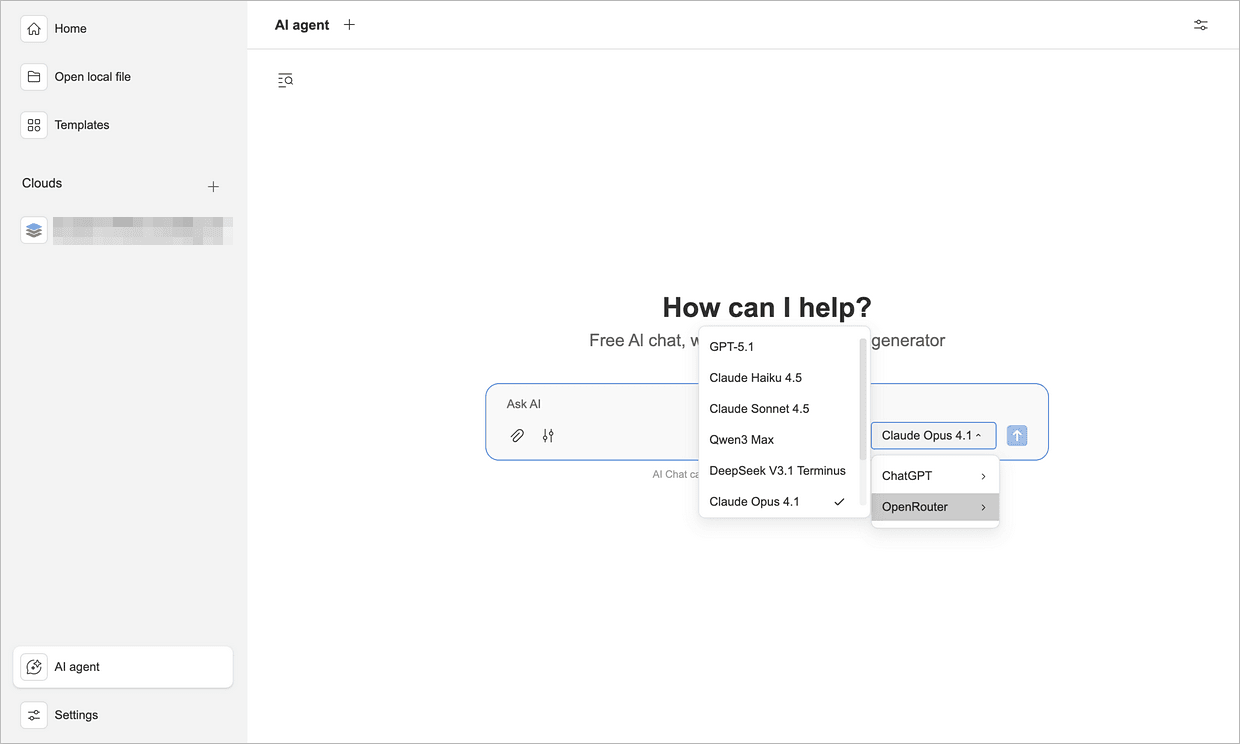
Jetzt ist OpenRouter für Ihre KI-Agenten verfügbar. Sie können auch jederzeit zwischen verschiedenen KI-Modellen über das Menü KI-Agent auf der Startseite wechseln.
Konfigurieren von OpenRouter für ONLYOFFICE DocSpace
Ab Version 3.6 verfügt ONLYOFFICE DocSpace über integrierte KI-Agenten, die die Arbeit mit Dokumenten erleichtern.
Schritt 1. OpenRouter als Ihren KI-Anbieter hinzufügen
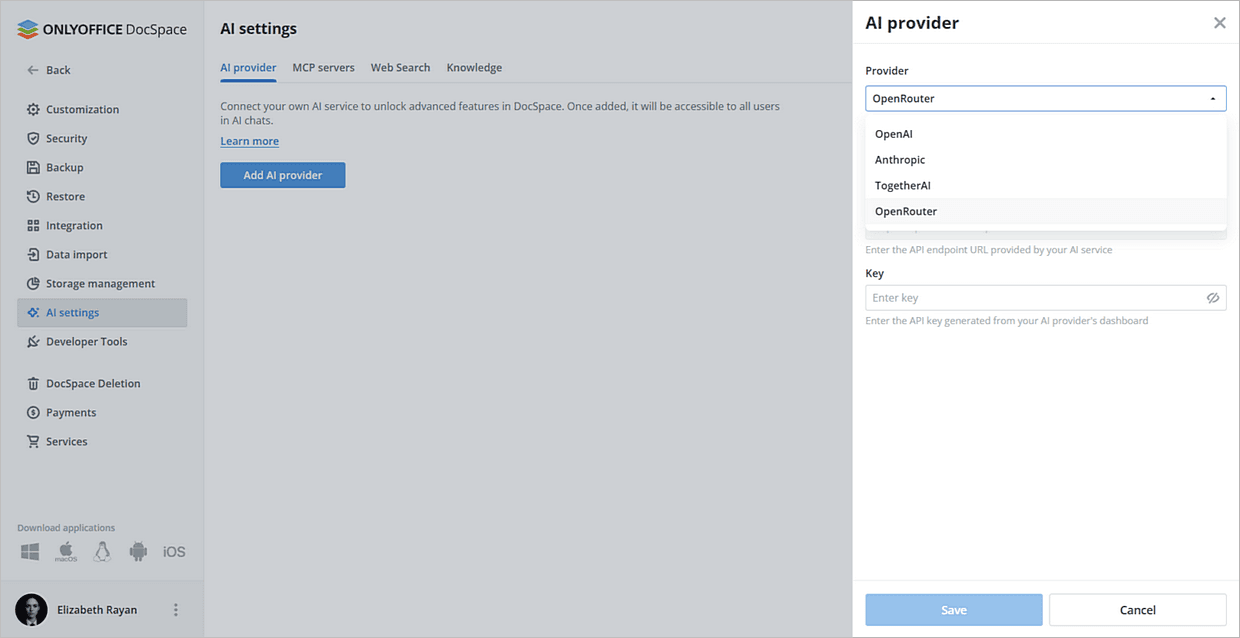
- Gehen Sie zu Einstellungen → KI-Einstellungen → KI-Anbieter hinzufügen.
- Wählen Sie in der Dropdown-Liste OpenRouter aus.
- Wählen Sie einen Namen für Ihren Agenten.
- Geben Sie Ihren API-Schlüssel in das vorgesehene Feld ein. Der API-Schlüssel wird vom KI-Anbieter ausgestellt und kann auf der offiziellen OpenRouter-Webseite generiert werden.
- Klicken Sie auf Speichern.
Schritt 2. Den MCP-Server aktivieren
KI-Agenten benötigen einen MCP-Server, um innerhalb von DocSpace zu funktionieren.
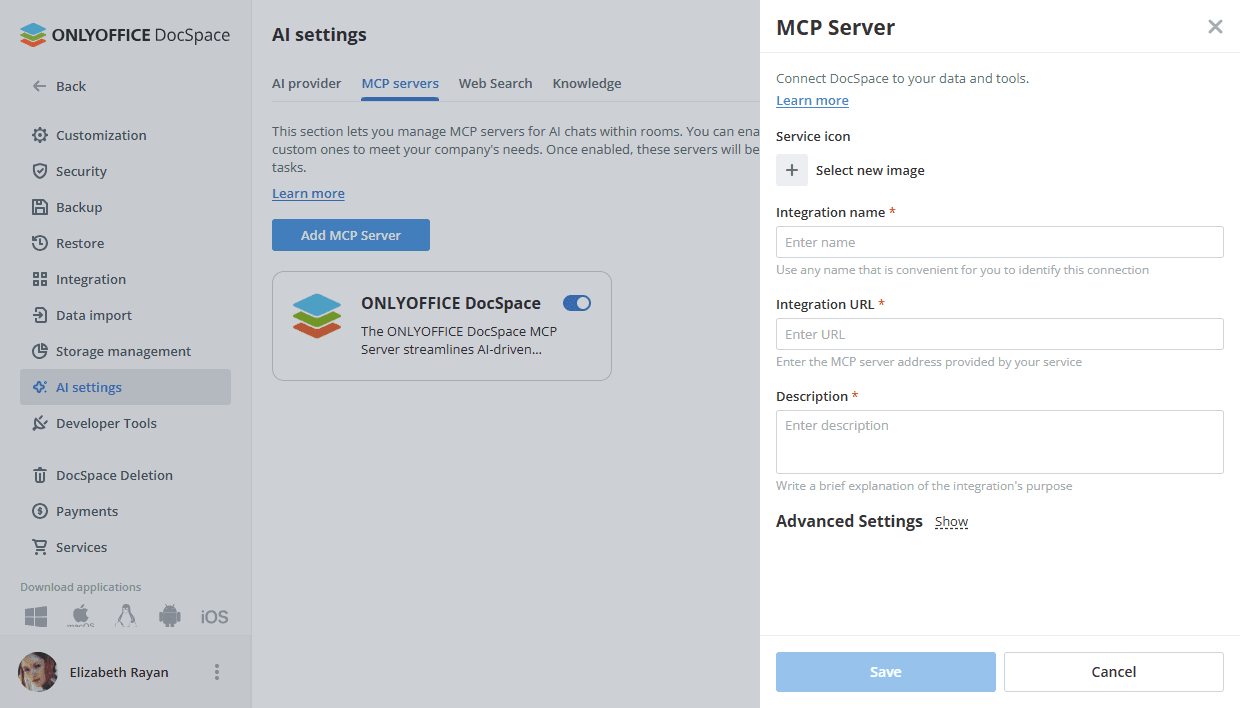
- Öffnen Sie den Abschnitt MCP-Server.
- Sie können den integrierten ONLYOFFICE DocSpace MCP-Server verwenden oder einen eigenen verbinden.
Schritt 3. Der Websuche und Wissensdatenbank konfigurieren
Dies ist ein optionaler, aber empfohlener Schritt.
Um Agenten die Nutzung von Live-Webdaten zu ermöglichen:
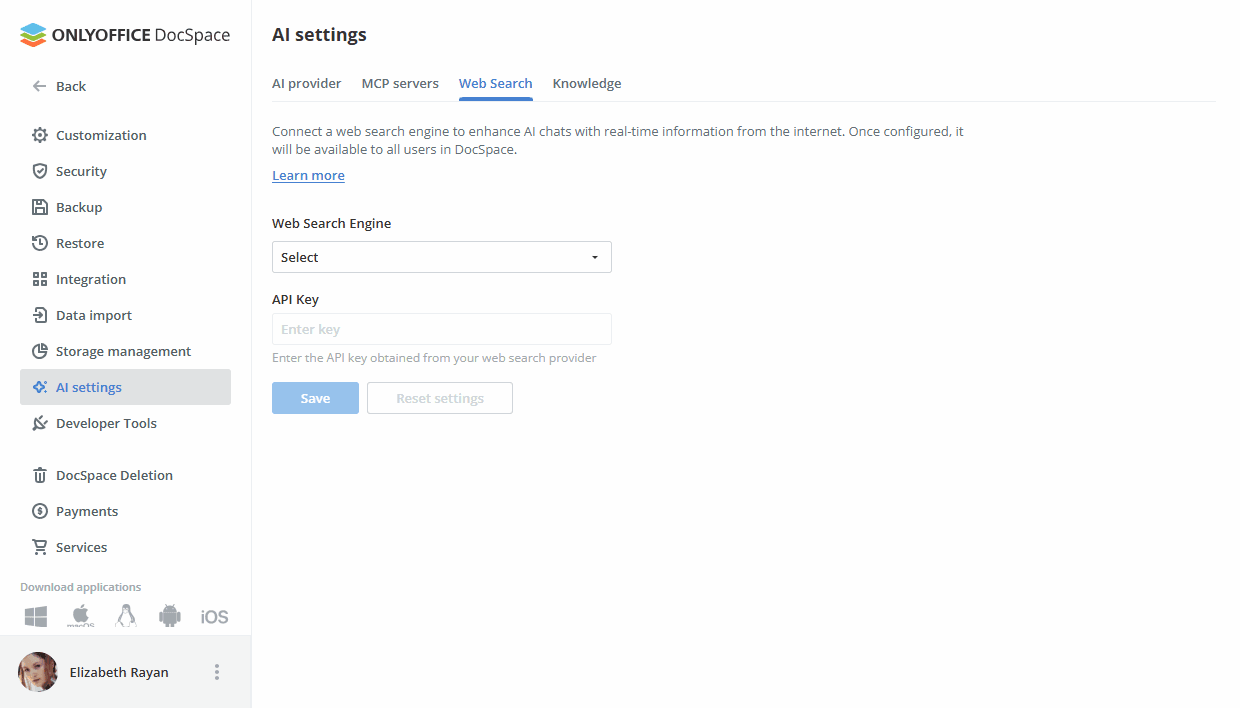
- Öffnen Sie Einstellungen → KI-Einstellungen → Websuche.
- Wählen Sie die Websuchmaschine aus der Dropdown-Liste aus.
- Geben Sie den API-Schlüssel im entsprechenden Feld ein.
- Klicken Sie auf Speichern.
Bitte lesen Sie den folgenden Artikel, um mehr über die Websuche zu erfahren.
Um die Wissensdatenbank zu aktivieren:
- Öffnen Sie Einstellungen → KI-Einstellungen → Wissen.
- Wählen Sie in der Liste Anbieter OpenRouter aus.
- Geben Sie den API-Schlüssel im entsprechenden Feld ein.
- Klicken Sie auf Speichern.
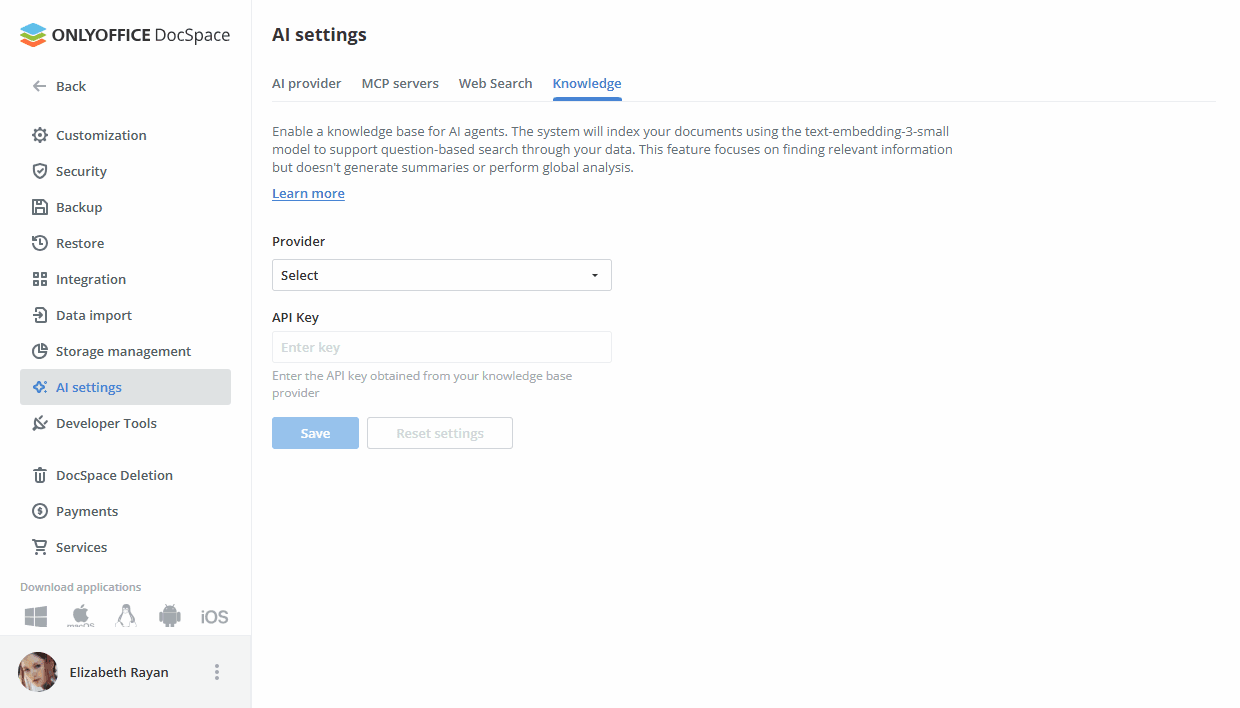

Bitte lesen Sie den folgenden Artikel, um mehr über Wissensdatenbanken zu erfahren.
Schritt 4. Ihren KI-Agenten erstellen
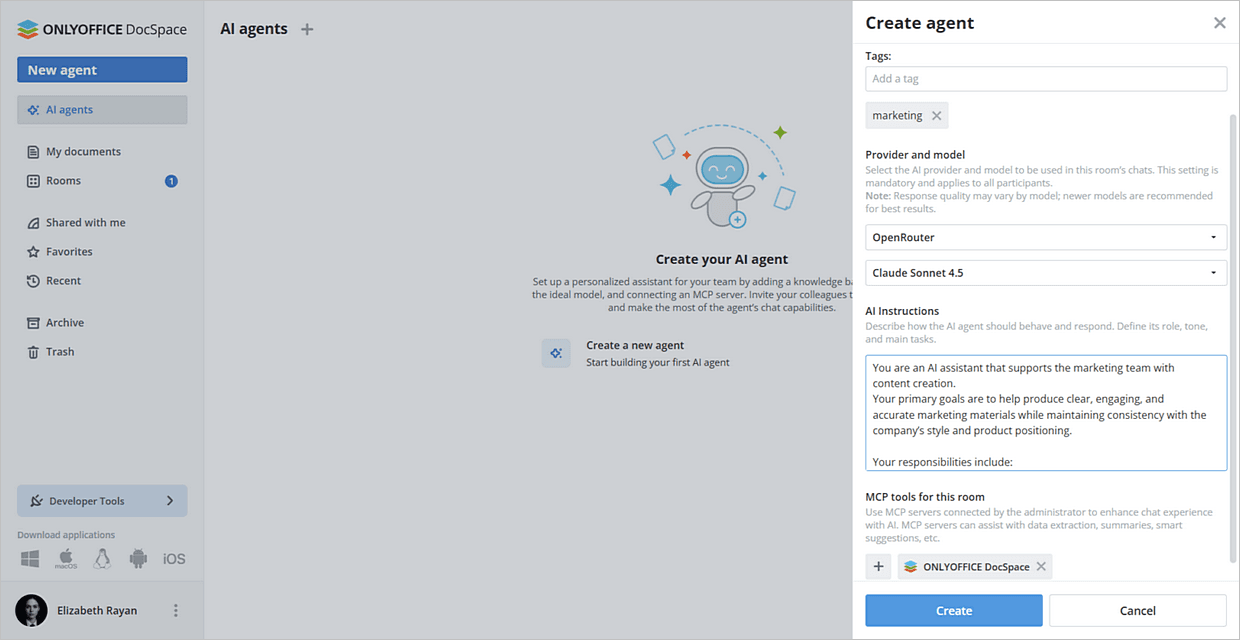
- Öffnen Sie KI-Agenten → klicken Sie auf die Schaltfläche Neuen Agenten erstellen.
-
Geben Sie folgende Details ein:
- Name
- Titelbild
- Tags
- Anbieternamen und KI-Modell
- KI-Anweisungen, die den Zweck des Agenten beschreiben
- MCP-Tools
- Klicken Sie auf Erstellen.
Konfigurieren von OpenRouter für ONLYOFFICE Docs-Editoren
Sie können OpenRouter auch in den ONLYOFFICE Docs Online-Editoren verwenden, um bei inhaltsbezogenen Aufgaben zu unterstützen.
- Befolgen Sie diese Anleitung für die allgemeine Konfiguration.
- Nachdem das Plugin installiert ist, fügen Sie KI-Modelle hinzu. Gehen Sie zur Registerkarte KI und öffnen Sie die Einstellungen.
- Wählen Sie unten links im Fenster KI-Modelle bearbeiten und klicken Sie auf Hinzufügen.
- Wählen Sie im erscheinenden Fenster OpenRouter aus der Dropdown-Liste aus.
- Geben Sie Ihren API-Schlüssel in das vorgesehene Feld ein. Der API-Schlüssel wird vom KI-Anbieter ausgestellt und kann auf der offiziellen OpenRouter-Webseite generiert werden.
- Wählen Sie ein beliebiges OpenRouter-Modell (OpenAI, Anthropic, Meta, DeepSeek usw.) und ordnen Sie es den verschiedenen Aufgaben unter Modell verwenden für zu.
-
Klicken Sie auf OK. Das Modell erscheint in der KI-Modellliste.
Klicken Sie erneut auf OK.
- Wählen Sie im KI-Konfigurationsfenster das Modell aus, das Sie für die verschiedenen Aufgaben verwenden möchten.
- Greifen Sie auf die KI-Funktionen über die Registerkarte KI oder durch Markieren von Text und Rechtsklick zum Öffnen des Kontextmenüs zu.