LM Studio
Einleitung
LM Studio ist ein lokaler KI-Modellmanager, der es Ihnen ermöglicht, Open-Source-Großsprachmodelle wie Mistral, Llama und Phi direkt auf Ihrem Computer auszuführen.
Statt Cloud-APIs zu verwenden, läuft LM Studio lokal und stellt einen lokalen API-Endpunkt bereit, mit dem sich andere Anwendungen verbinden können.
Diese Einrichtung ist nützlich, wenn Sie:
- volle Kontrolle über Ihre Daten benötigen
- in einer Offline-Umgebung arbeiten
- interne Sicherheitsrichtlinien einhalten müssen
- externe API-Kosten vermeiden möchten
Bevor Sie beginnen, stellen Sie sicher, dass LM Studio installiert und ausgeführt wird und dass das KI-Plugin in ONLYOFFICE installiert und aktiviert ist.
Systemanforderungen
| Komponente | Anforderung |
| Betriebssystem | Windows (x64, ARM64), macOS (Apple Silicon), Linux (x64) |
| CPU | AVX2-Befehlssatzunterstützung erforderlich (x64-Systeme) |
| RAM | 16 GB empfohlen |
| GPU | 4 GB VRAM empfohlen; Ausführung nur auf der CPU ist möglich, aber deutlich langsamer |
Kurzanleitung
Schritt 4. LM Studio mit ONLYOFFICE verbinden
- Öffnen Sie die Registerkarte KI → Einstellungen → KI-Modelle bearbeiten und klicken Sie auf das + Symbol, um ein neues Modell hinzuzufügen.
-
Geben Sie Folgendes ein:
- Modellname: LM Studio
- URL: die Basis-URL, die in der Server-Registerkarte von LM Studio angezeigt wird, z. B.
http://127.0.0.1:1234/v1
Beim Verbinden über einen Webbrowser muss CORS aktivieren in den Servereinstellungen eingeschaltet sein. Andernfalls blockiert der Browser Anfragen an die LM Studio API. - Die Liste der Modelle wird automatisch aktualisiert. Wenn Sie dies manuell tun möchten, klicken Sie auf Modelle aktualisieren.
- Weisen Sie die Aufgaben zu, die dieses Modell übernehmen soll, und speichern Sie dann.
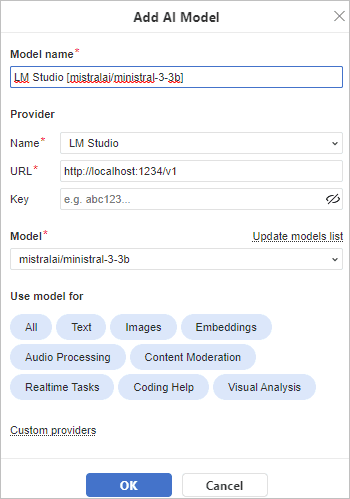
Wenn die Verbindung erfolgreich ist, leitet ONLYOFFICE Anfragen an Ihr lokales Modell weiter.
Fehlerbehebung
Alle ausblenden
-
Überprüfen Sie, ob der Server in der Server-Registerkarte läuft und ob die URL in ONLYOFFICE genau mit der in LM Studio angezeigten URL übereinstimmt, einschließlich der Portnummer. Wenn die Verbindung weiterhin fehlschlägt, prüfen Sie, ob eine Firewall- oder Antivirenanwendung den localhost-Verkehr blockiert. Starten Sie beide Anwendungen nach Änderungen neu.
-
Langsame Antworten sind fast immer eine Hardware-Einschränkung und kein Konfigurationsproblem. Größere Modelle benötigen mehr RAM und profitieren von GPU-Beschleunigung. Der Wechsel zu einem kleineren quantisierten Modell und das Schließen anderer speicherintensiver Anwendungen verbessert in der Regel die Antwortzeiten.
-
Wenn sich das Panel öffnet, aber keine Antwort generiert wird, ist die häufigste Ursache, dass kein Modell geladen ist. Der API-Server kann ohne Modell laufen, aber in diesem Zustand keine Anfragen verarbeiten. Stellen Sie sicher, dass ein Modell in LM Studio heruntergeladen und aktiv geladen ist. Vergewissern Sie sich außerdem, dass das Modell in den KI-Einstellungen von ONLYOFFICE der Aufgabe Chat zugewiesen ist.
-
Der API-Server muss laufen, bevor ONLYOFFICE geöffnet wird. Wenn Sie LM Studio nach dem Öffnen des Editors gestartet haben, starten Sie ONLYOFFICE neu und aktualisieren Sie die Modellliste.