高效跟踪工作时间
无论您使用何种计费方式(按小时或按项目),跟踪时间都是评估团队及其每个成员生产力的绝佳方式,并进行必要的调整以获得最佳结果。
本文将向您展示如何使用项目提供的时间跟踪功能来跟踪时间和管理您的时间表。
访问项目
进入您的门户并点击项目链接。
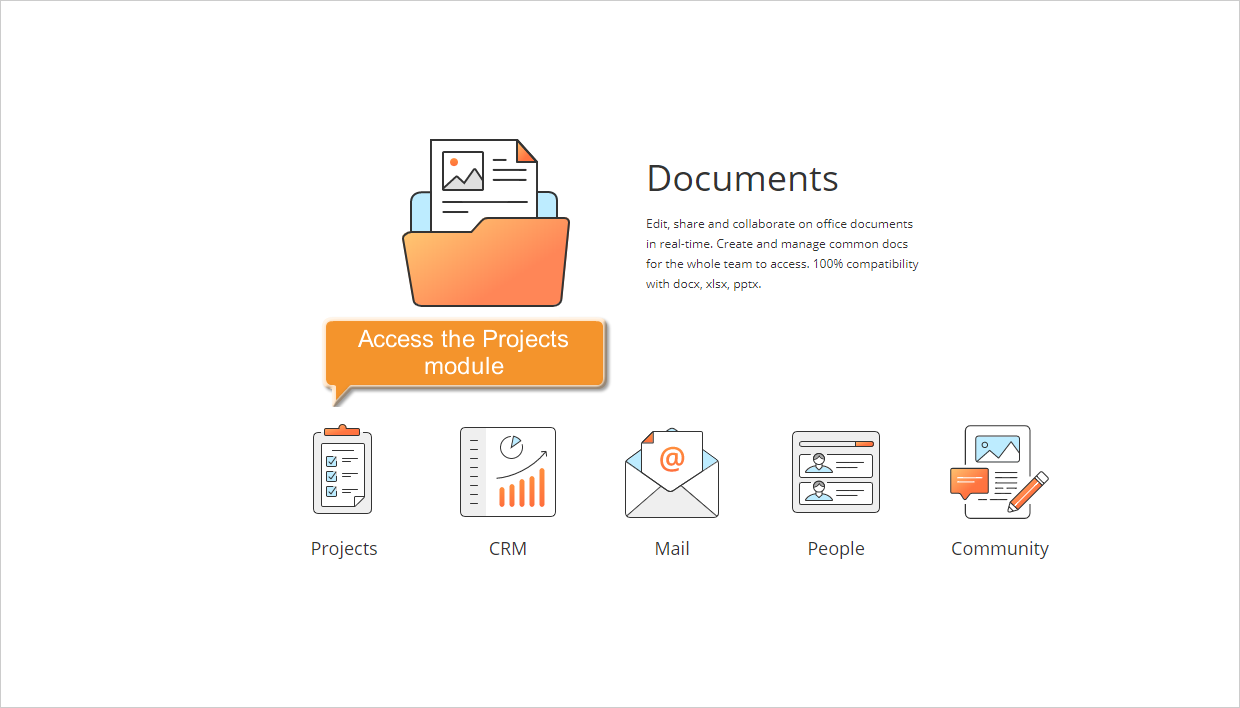
如果您已经登录门户并使用了一段时间,要从任何门户页面访问项目模块,请使用页面左上角的下拉列表并选择相应的选项。
全面了解时间花费
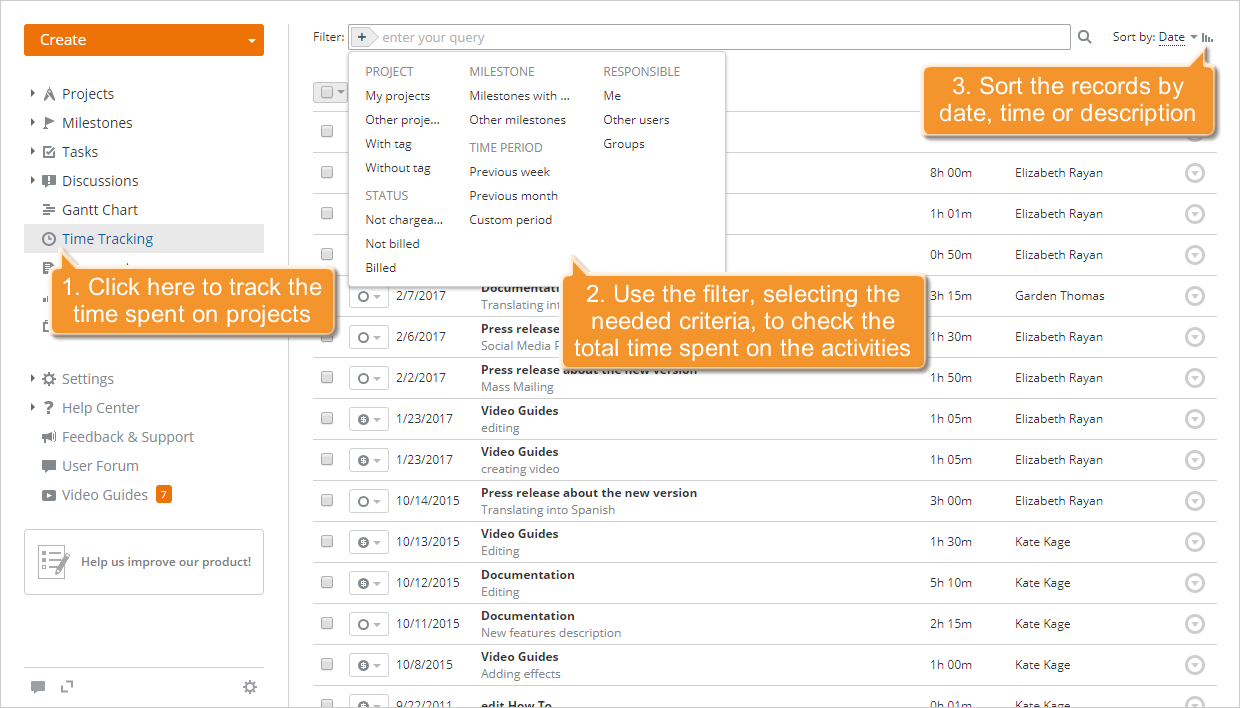
点击左侧面板上的时间跟踪链接。您将看到项目上花费的所有时间列表。
要查看执行某个任务、实现某个里程碑等所花费的总时间,或仅仅为了方便监控过程,请使用页面顶部提供的过滤器。点击 按钮并选择一个选项:
使用项目列表显示您的项目、您未参与的项目或带有指定标签/无标签的项目上花费的时间,
使用里程碑列表显示分配给指定里程碑的任务上花费的时间,
使用负责人列表显示分配给您、某个用户或组的任务上花费的时间,
使用状态列表显示已计费、尚未计费或无法计费(不可收费)的时间,
使用时间段列表显示在上周、上月或指定时间段内记录的时间,
您还可以在字段中输入小时描述的全部或部分,并按Enter键显示所需的记录。
默认情况下,记录按日期降序排列(较早日期优先)。如果需要,您可以通过打开过滤器字段右侧的排序依据下拉列表并选择所需选项来按时间或描述排序。要将排序顺序从降序更改为升序,请点击 图标。
图标。
如有必要,编辑记录
进行更改是任何过程的组成部分。在跟踪时间时,您可能需要更正一些数据(时间、小时)或完成描述。为此,请点击您需要编辑的记录右侧的 图标,并从下拉列表中选择编辑选项。时间跟踪窗口将打开:
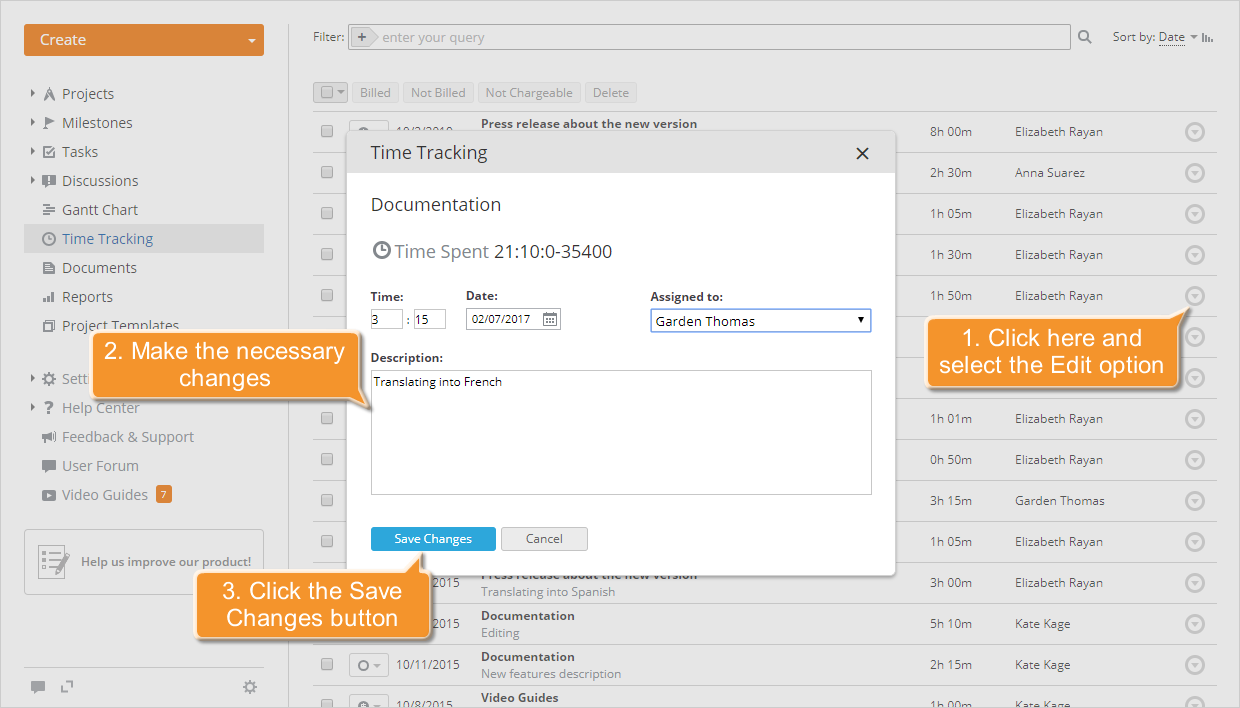
在这里,您可以检查此任务上花费的总时间并进行一些更改:更改时间和日期,选择其他负责人,并修改描述。
要应用您所做的所有更改,请点击保存更改按钮。
要删除您不再需要的记录,请点击右侧的图标,并从下拉列表中选择删除选项。
管理可计费和不可计费的时间
可计费时间是您为客户项目花费的时间,可以已计费或未计费。不可计费(不可收费)时间是您直接用于执行管理任务的时间。
作为项目经理或项目管理员,您可以轻松设置每个记录/活动的支付状态:已计费、未计费、不可收费。
为此,请点击所需记录/活动左侧的 按钮,并从下拉列表中选择所需的状态。
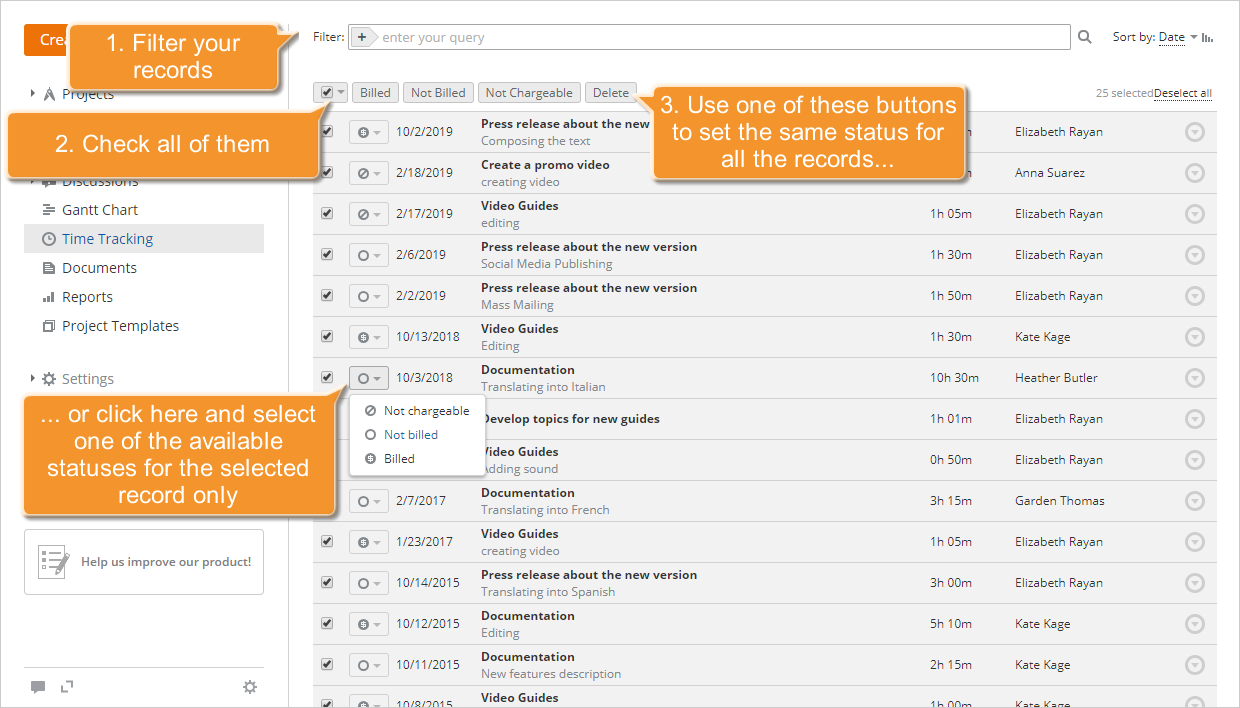
如果您需要同时为多个记录设置支付状态,请选中所需记录左侧的复选框,并使用列表顶部的按钮之一。
您已为实现某个里程碑所花费的时间获得报酬。要快速更改属于分配给此里程碑的任务的所有记录/活动的状态,首先请使用过滤器。点击按钮并选择所需的过滤器选项:“我的任务的里程碑”或“其他里程碑”,然后选择您需要的里程碑。所有符合此标准的记录/活动将被显示。通过点击列表左侧的第一个复选框并使用已计费按钮来选中所有这些记录。所有记录的状态将设置为已计费 。
。
生成报告
要获取时间花费的报告并评估生产力,请点击左侧面板上的报告链接,并从打开的列表中选择时间跟踪报告类型。
现在您需要指定希望包含在报告中的内容,配置报告参数:
- 选择您希望评估其生产力的组或用户,
- 指定您希望包含在报告中的活动的支付状态,
- 设置必要的时间段,
- 如果您希望包含用户花费时间的任务和项目,请选中按用户任务查看单选按钮,或者如果您不需要有关花费时间的详细信息,请保持按用户查看单选按钮选中。
设置好所有参数后,点击生成报告按钮。
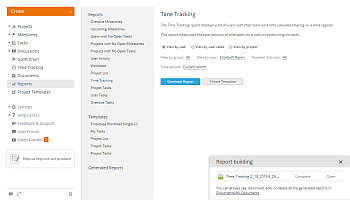
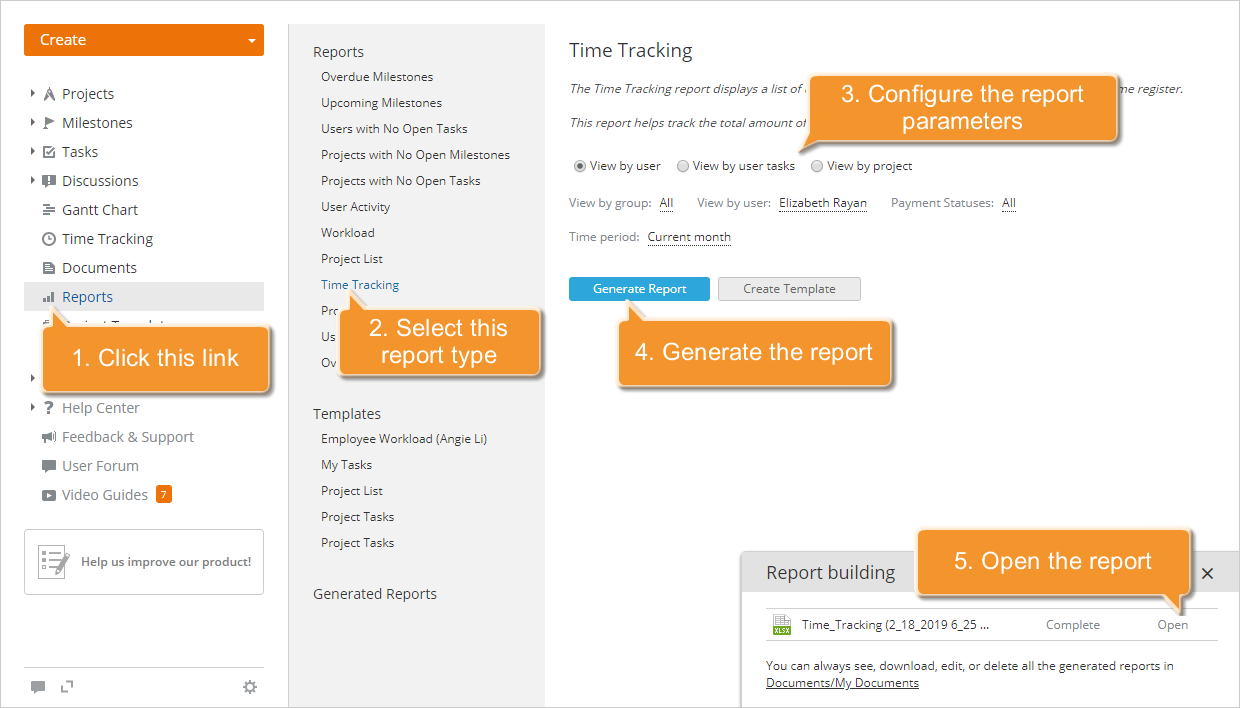
报告生成后,点击右下角的打开链接查看报告。文件将在电子表格编辑器中打开,您可以根据需要进行编辑、打印或下载。
- 要打印报告,请点击顶部工具栏上的
 打印图标。
打印图标。 - 要下载报告,请切换到顶部工具栏的文件选项卡,选择左侧边栏的下载为...选项,并选择所需的文件格式。