本文由AI翻译
创建自定义任务状态
简介
一旦创建了任务,就可以为其分配状态。默认情况下,只有两个状态:关闭和打开。然而,对于某些特定任务,可能需要额外的状态。完全访问管理员和模块管理员可以在默认状态之外添加自定义任务状态。
请按照以下简单步骤快速添加自定义任务:
访问项目
进入您的门户并点击项目链接。
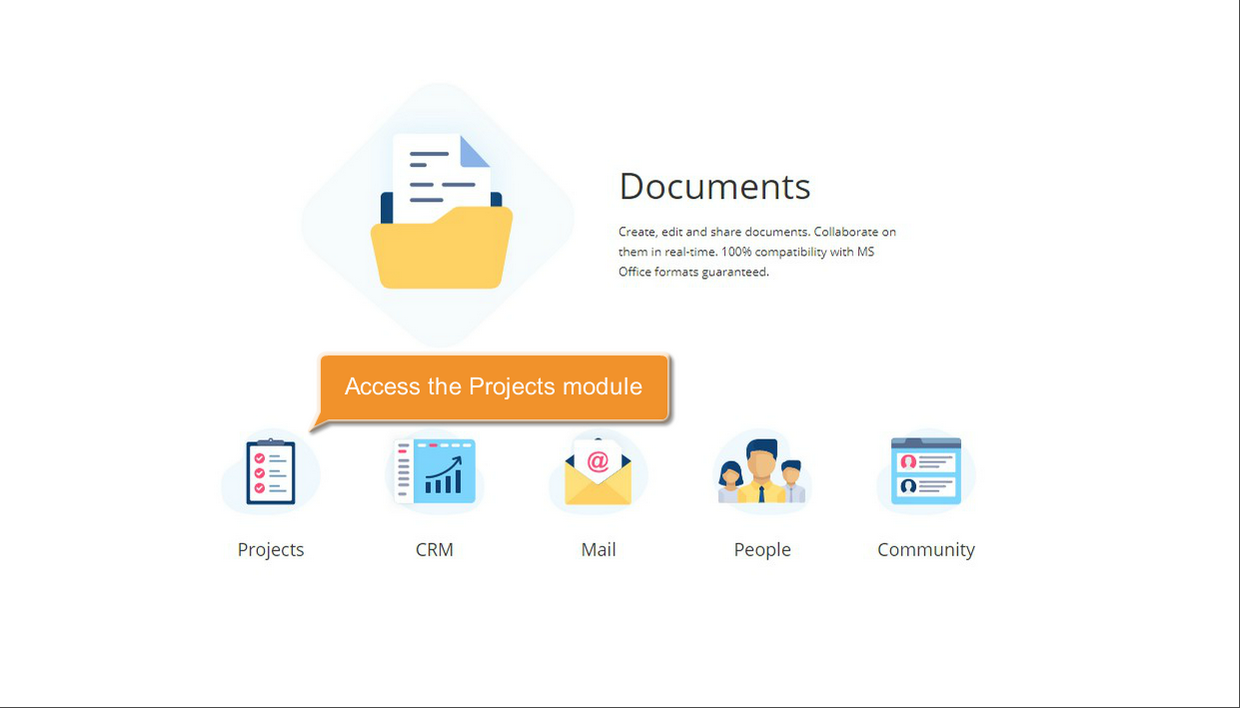
如果您已经登录门户并使用了一段时间,要从任何门户页面访问项目模块,请使用页面左上角的下拉列表并选择相应的选项。
创建新的任务状态
点击左侧面板中设置选项旁边的黑色箭头,然后选择任务状态。

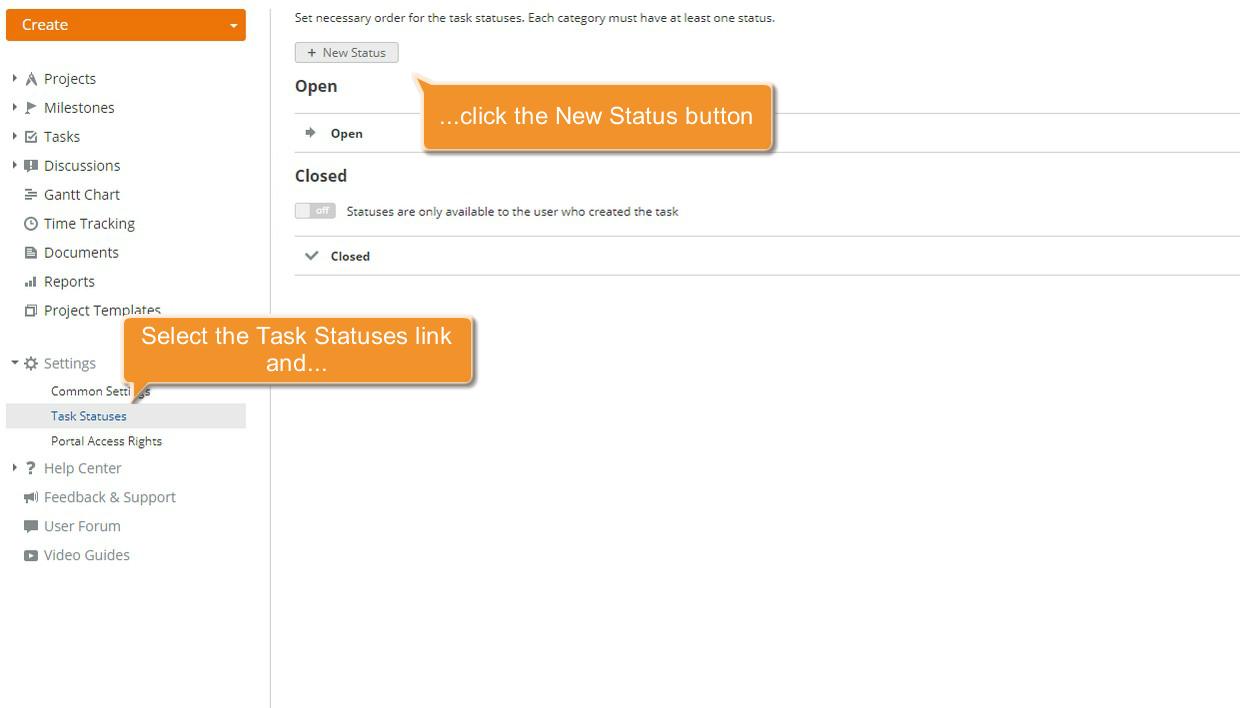
要添加新状态,请执行以下操作:
点击 新状态 按钮以打开弹出窗口;
更改任务图标。为此,选择一个默认图标或上传您自己的。使用16x16
svg或svgz格式的图像;更改此图标的颜色;
添加标题和描述;
指定此状态所属的类别;
当所有必要信息指定完毕后,点击底部的保存按钮。
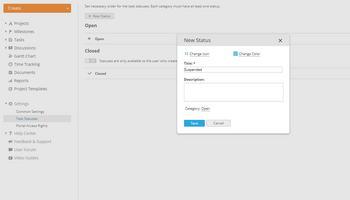
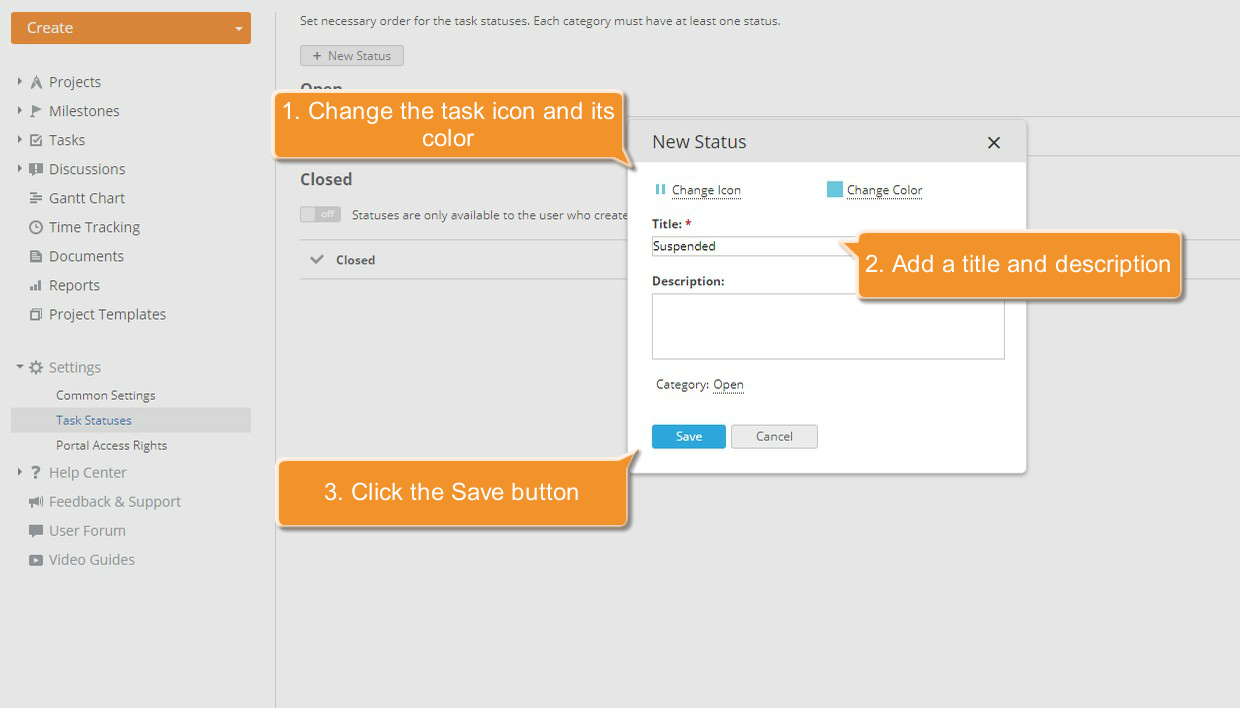
创建的任务状态将被添加到所选类别的任务状态列表中。您可以以相同的方式添加任意数量的状态。
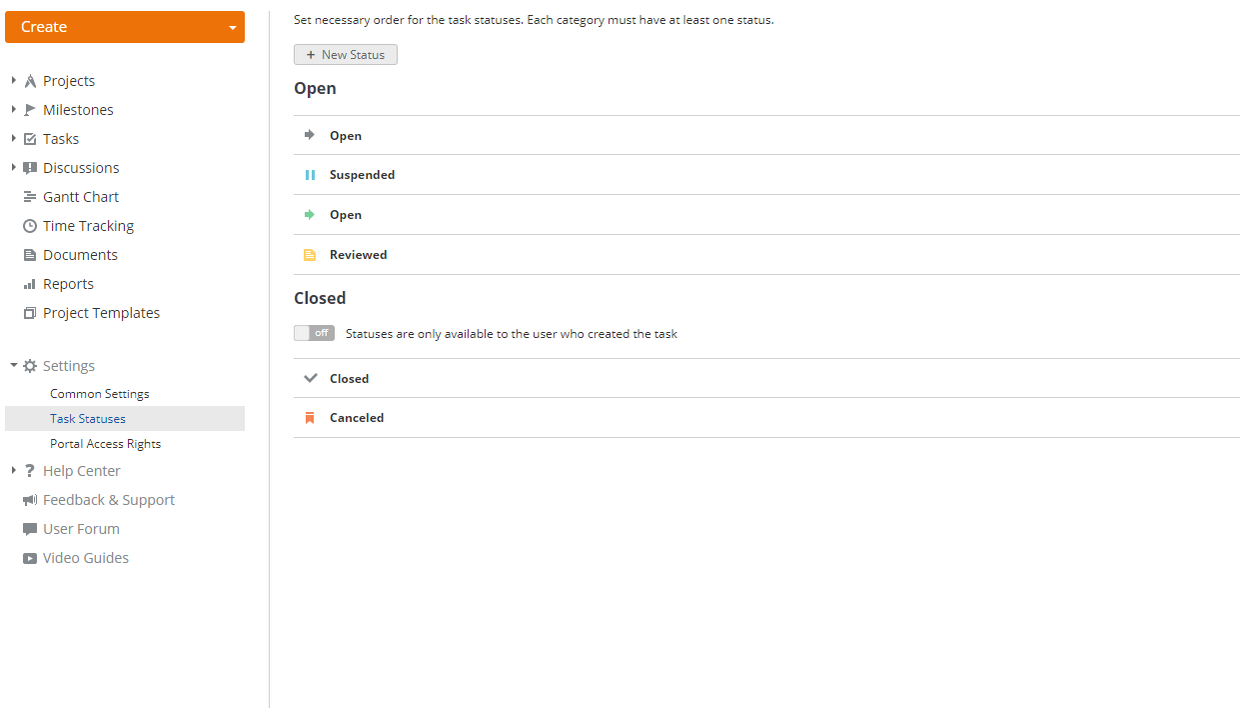
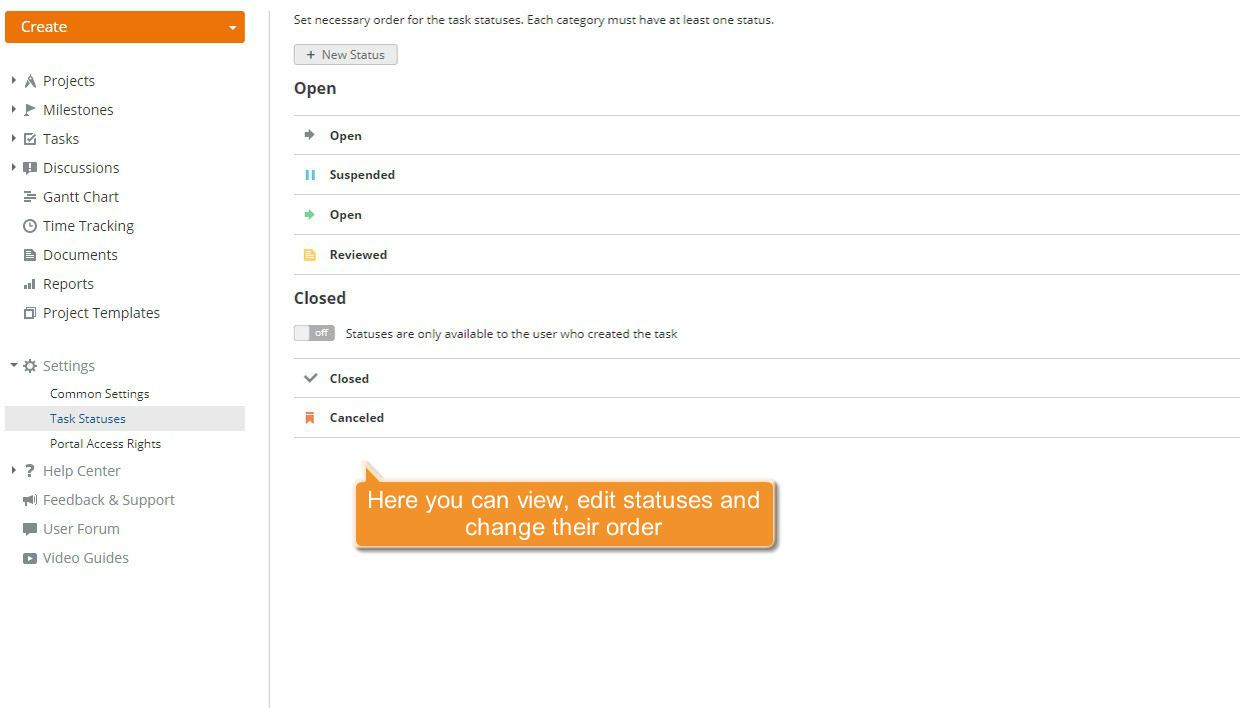
要编辑或删除状态,请点击状态右侧的 按钮
按钮
您可以通过上下拖动来设置任务状态的必要顺序。
勾选状态仅对创建任务的用户可用选项,以防止其他用户使用自定义任务状态。
请记住,打开和关闭的任务类别必须至少有一个状态。
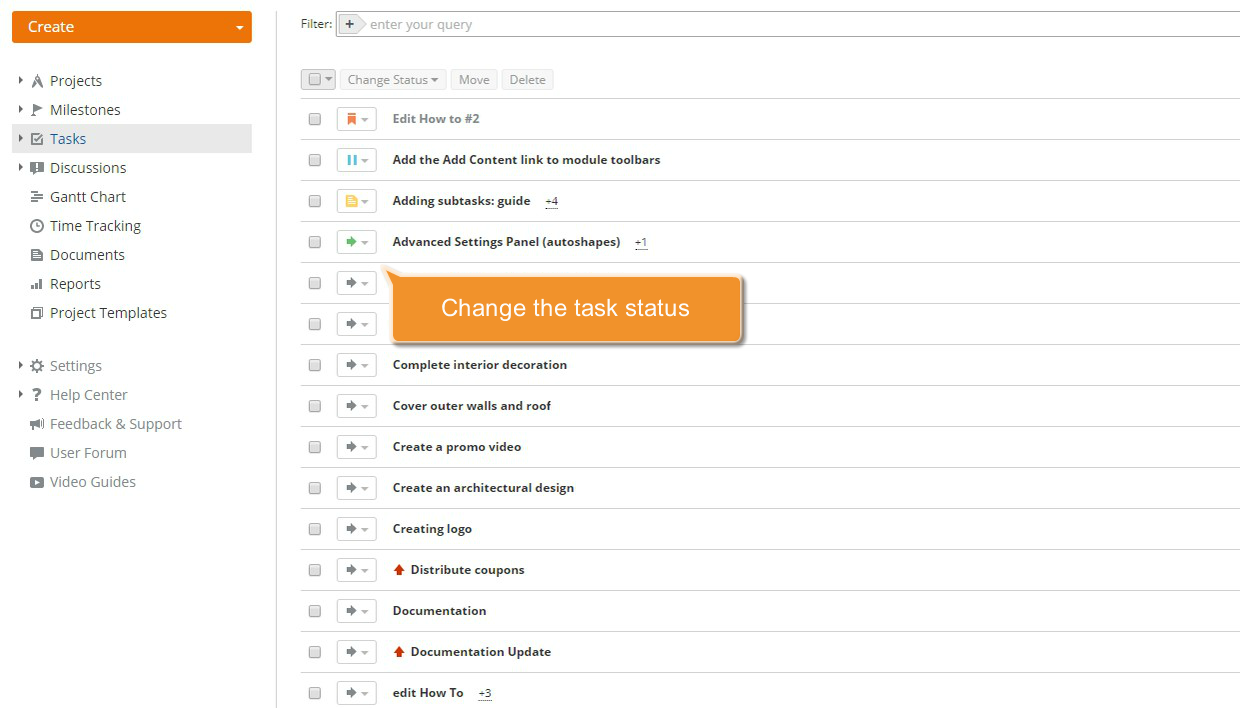
现在您可以分配新的任务状态。
 ,然后从列表中选择所需的状态。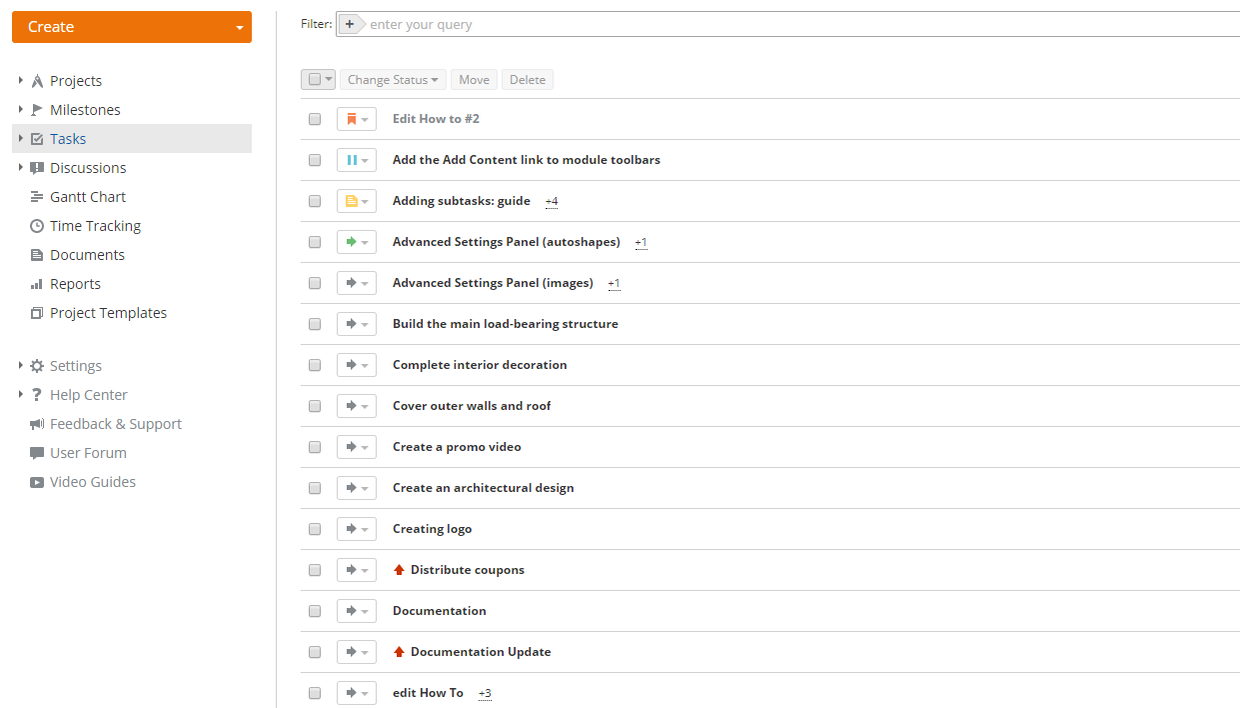
如果您想了解更多关于任务及其管理方式的信息,请参考此页面
文章: 标签:
浏览所有标签