在项目中链接任务
简介
任务创建后,您需要确定它们的完成顺序,即通过创建任务依赖关系来链接它们。项目允许您通过两种不同的方式链接任务:在任务描述页面或使用甘特图视图。
本指南将向您展示如何通过几次鼠标点击确定任务之间的依赖关系。
步骤 1. 访问项目
进入您的门户并点击项目链接。
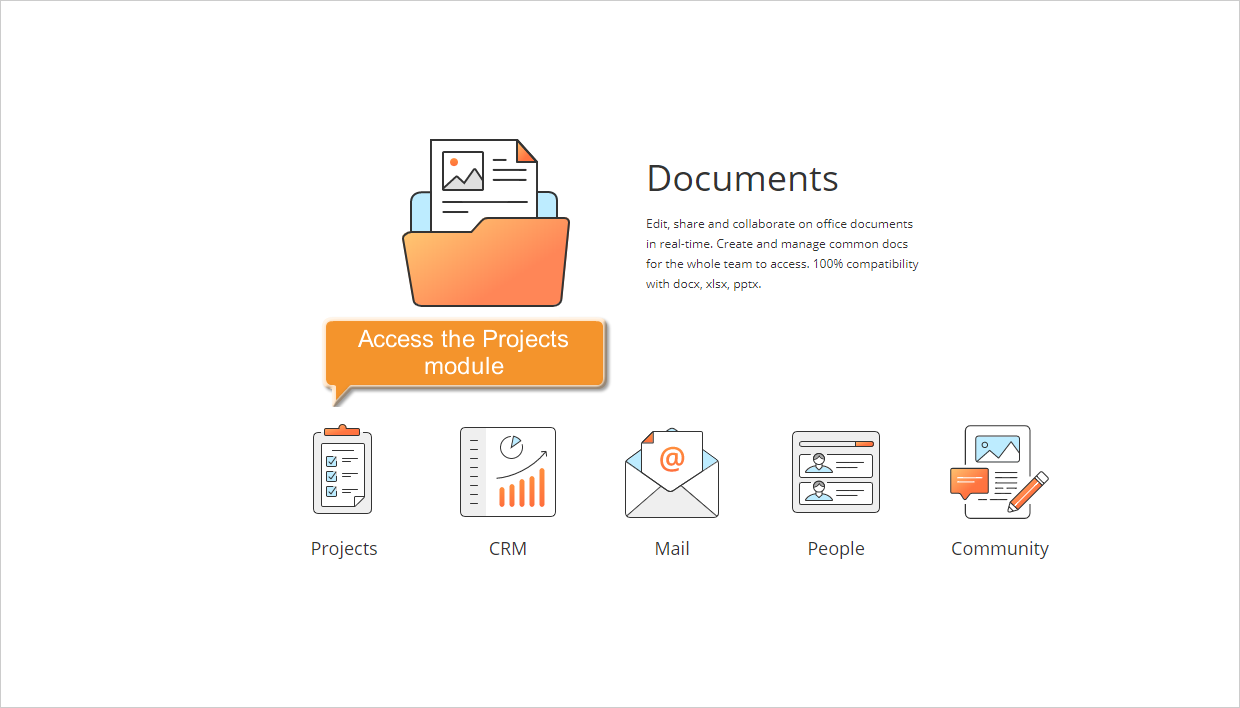
如果您已经登录门户并使用了一段时间,可以通过页面左上角的下拉列表访问项目模块,并选择相应的选项。
步骤 2. 选择要链接的任务
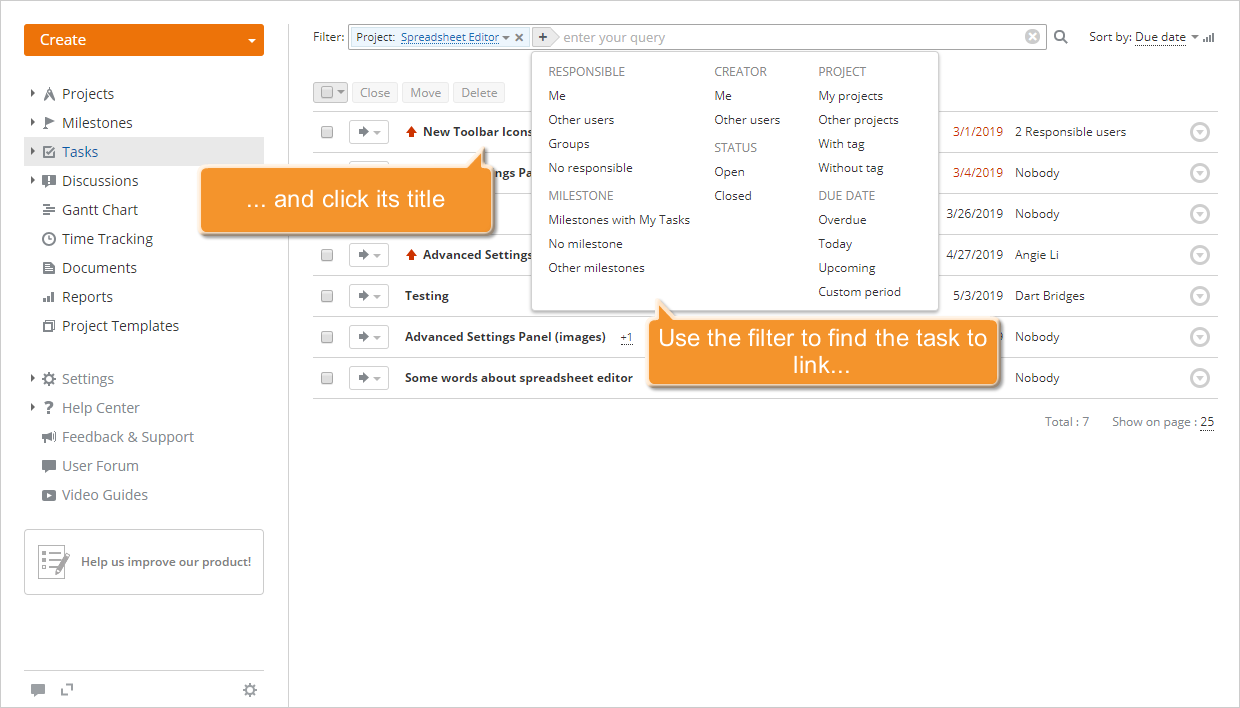
点击左侧面板的任务链接。将打开一个新页面,显示所有已创建的任务列表。要找到所需的任务,请使用列表顶部的过滤器,或在过滤器字段中输入任务名称(全部或部分),然后按Enter键以显示所需的任务。
找到任务后,点击其标题。任务概览页面将打开。
要创建新任务,请参考这些说明。
步骤 3. 在任务概览页面上链接任务
切换到相关任务部分并点击创建新链接链接。如果此链接被禁用,意味着没有可链接的任务或您没有足够的权限。
打开选择任务下拉列表。您将看到所有分配到与所选任务相同里程碑的开放任务。选择您希望链接的任务,并点击右侧的确定按钮。
将创建结束-开始链接。这种类型的链接意味着您链接的任务不能在您链接的任务完成之前开始。
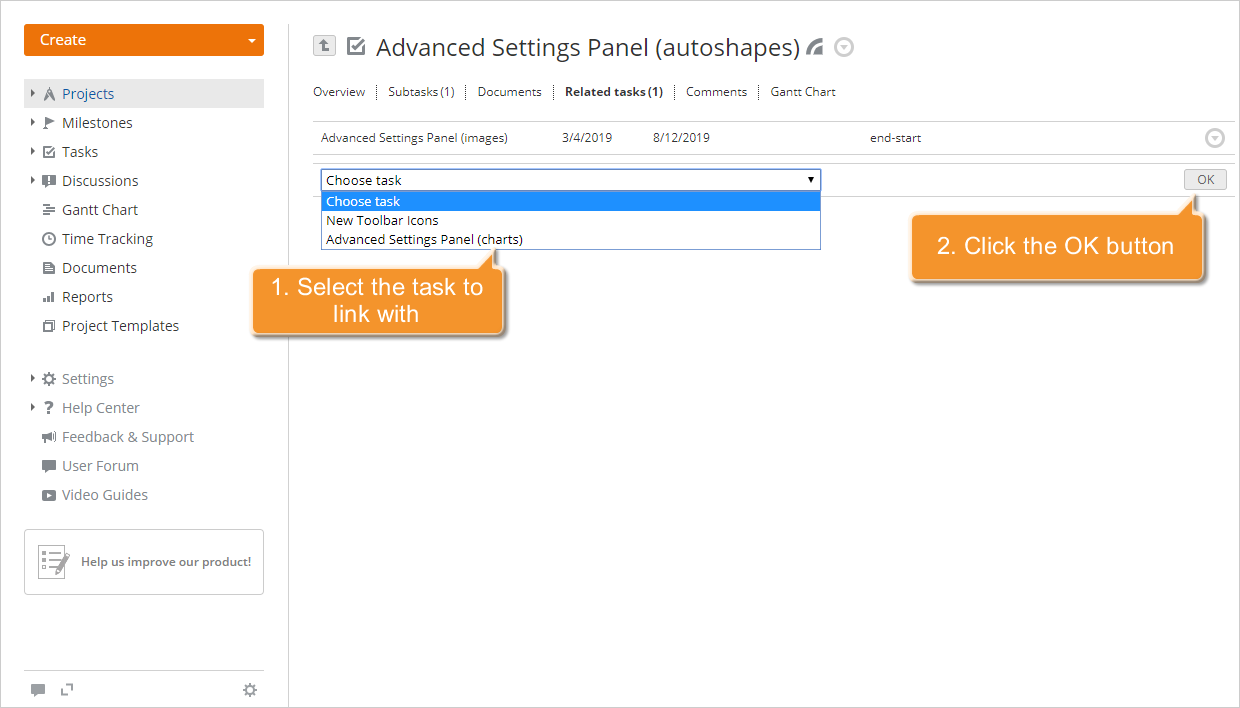
链接的任务将被添加到相关任务列表中。以同样的方式,您可以在同一里程碑内或跨里程碑链接任意数量的任务。
如果您链接的任务的开始日期设置在您链接的任务的截止日期之前,创建的链接将被标记为无效并以红色显示。要使其有效,您需要手动更正任务日期。
要编辑或删除创建的链接,请点击链接标题右侧的 图标,并从下拉列表中选择相应的选项。
步骤 4. 使用甘特图链接任务
在任务概览页面上,切换到甘特图选项卡。
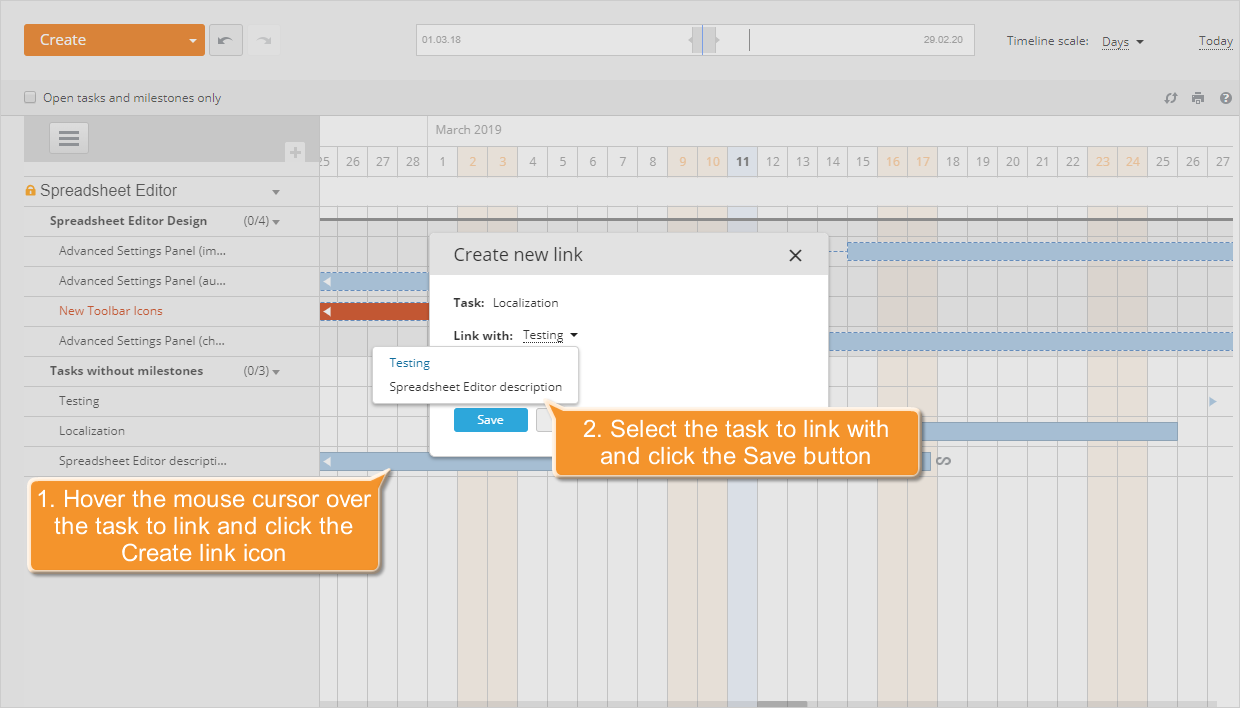
在甘特图中,所有按里程碑分组的项目任务显示在左侧面板。找到您需要链接的任务并点击它。甘特图将自动滚动到其开始日期,即代表该任务的条形图的开始。
将鼠标悬停在任务条上,并点击出现在其上方的任务浮动菜单中的 按钮。将弹出创建新链接窗口。从相应的下拉列表中选择您希望链接的任务,并点击保存按钮。
或者,您可以:
- 将光标放在您需要链接的任务条的末端,
- 左键点击出现的方形标记
 ,
, - 在不释放鼠标按钮的情况下拖动到您需要链接的任务条的开始。

创建的链接将由蓝色虚线表示。红色虚线表示创建的链接无效。要使其有效,您需要更正任务日期。
要了解更多关于如何使用甘特图视图管理任务的信息,请参考此页面。