使用甘特图管理项目
甘特图是构建项目计划和直观判断其进度的绝佳工具。阅读本指南,了解如何使用甘特图视图规划里程碑、管理任务和创建任务依赖关系。
访问项目
进入您的门户并点击项目链接。


如果您已经登录门户并使用了一段时间,可以从任何门户页面访问项目模块,使用页面左上角的下拉列表并选择相应选项。
激活甘特图视图
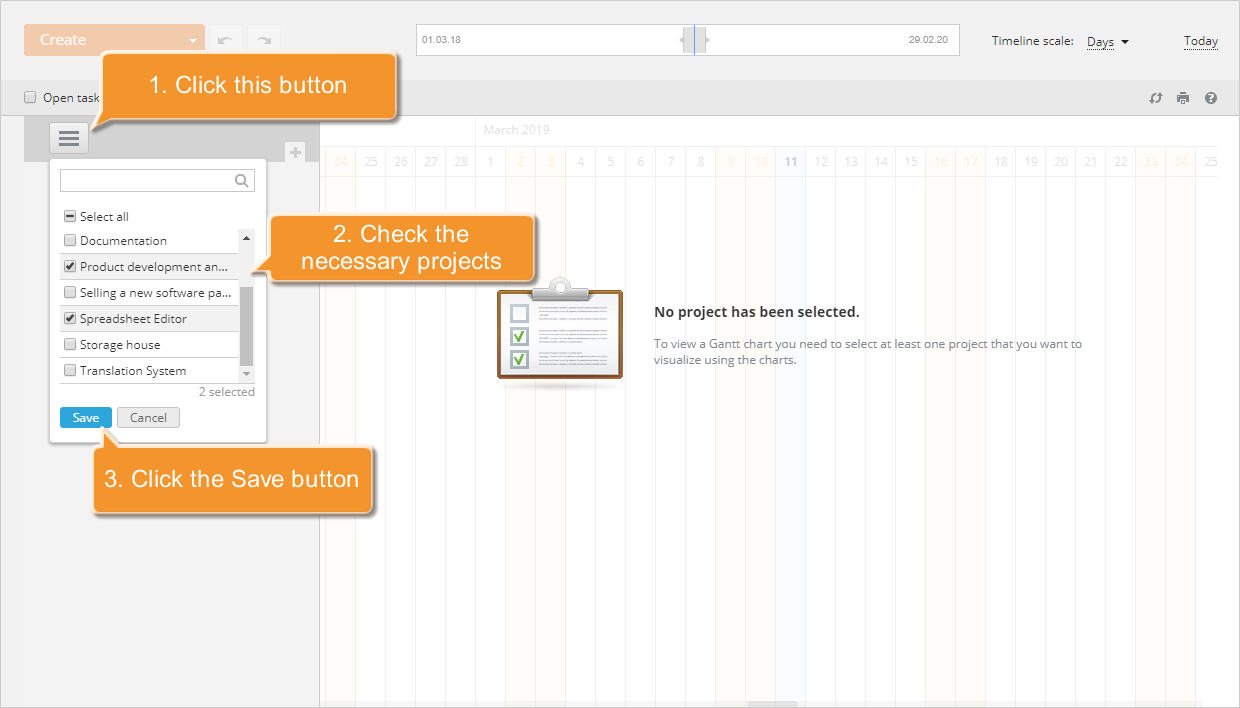
点击左侧面板的甘特图链接,并选择需要激活甘特图的项目。要做到这一点,
- 点击
 按钮位于左上角,
 - 从下拉列表中勾选所需的项目,
- 使用保存按钮关闭列表并显示项目。
或者,您可以按以下步骤进行:
- 首先选择您需要的项目。点击左侧面板的项目链接以打开所有已创建项目的列表。要找到所需项目,请使用列表顶部的过滤器,或在过滤器字段中输入项目标题的全部或部分,然后按Enter键以显示所需项目。
- 点击项目标题以打开项目概览页面。
- 在项目页面切换到甘特图选项卡。
所选项目的甘特图将被激活。
调整甘特图视图
甘特图是一种条形图,其中水平轴表示您预计完成项目所需的总时间,垂直轴表示您需要完成的任务以按时完成项目。不同长度和颜色的水平条显示了具有指定开始和结束日期的任务顺序。水平线标记了项目进展中最重要的日期(里程碑)。
甘特图为您提供了项目活动及其状态的全景视图:
 - 打开的任务/里程碑,
 - 已关闭的任务/里程碑,
 - 过期的任务/里程碑。
默认情况下,甘特图按一天时间增量划分,并显示此项目中创建的所有里程碑和任务。但您可以轻松调整其视图:更改时间线增量并选择要隐藏或显示的图表对象,以设置最方便的工作方式。
要更改时间线增量,请打开右上角的时间线刻度下拉列表,并选择可用选项之一:天、周、月。或者,通过拖动刻度条顶部的滑块边缘或使用鼠标滚轮来更改刻度条的大小:

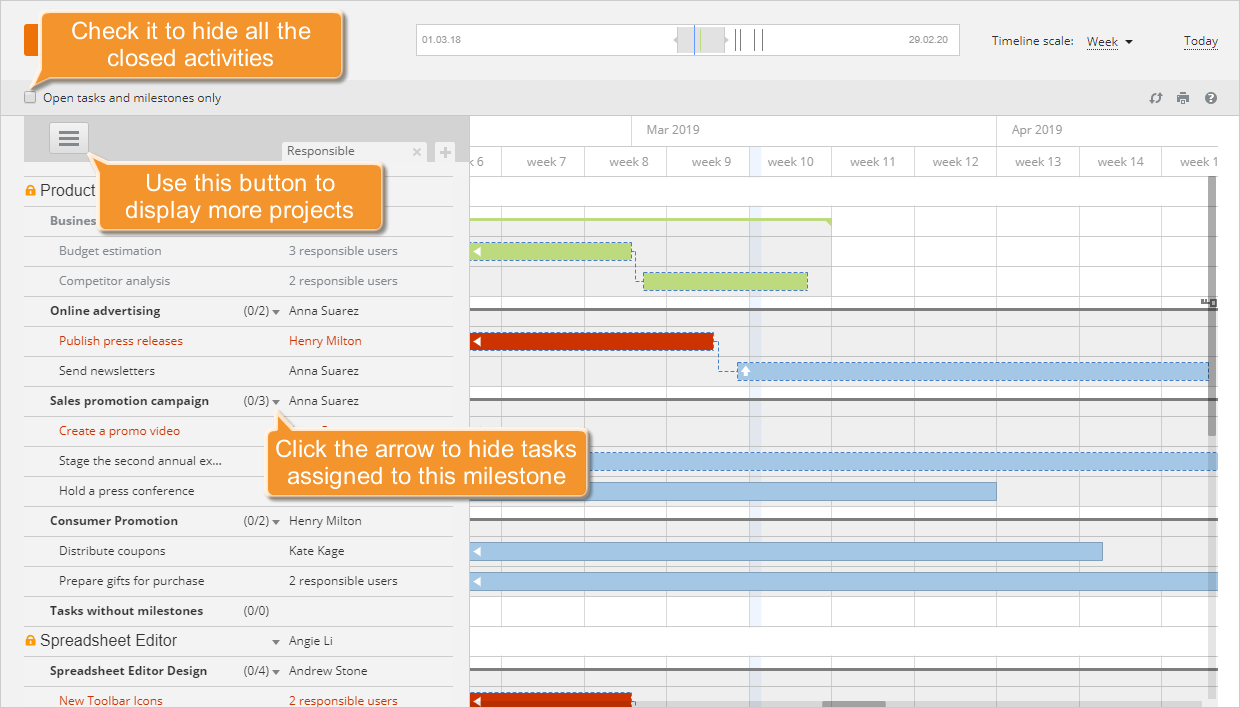
要选择要显示的图表对象,请使用左侧面板:
- 要从图表中添加或移除某些项目,请使用
 左上角的按钮,
 - 要隐藏图表中所有已关闭的任务和里程碑,请勾选任务列表上方的仅打开任务和里程碑框,
- 要隐藏某个项目的任务和里程碑,请点击项目标题旁边的向下箭头,
- 要隐藏分配给某个里程碑的任务,请点击里程碑标题旁边的向下箭头。
要选择在左侧面板显示的活动详细信息:
- 点击
 左侧面板右上角的按钮,
 - 勾选您希望显示的详细信息:负责人、开始日期、结束日期、状态、优先级,
- 点击应用按钮以显示所选详细信息。
要隐藏当前不需要的详细信息,只需使用叉号关闭不必要的选项卡。
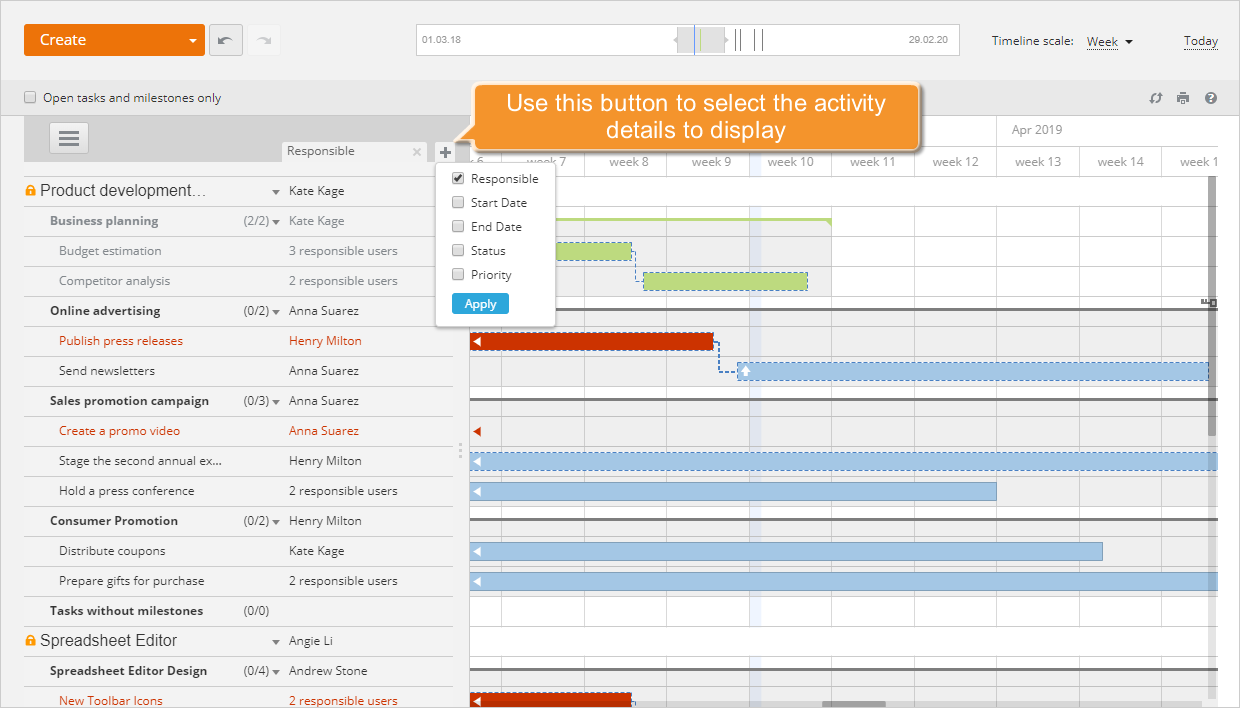
当某些详细信息选项卡被激活时,您可以使用简单的拖放来调整左侧面板的宽度。
计划和管理里程碑
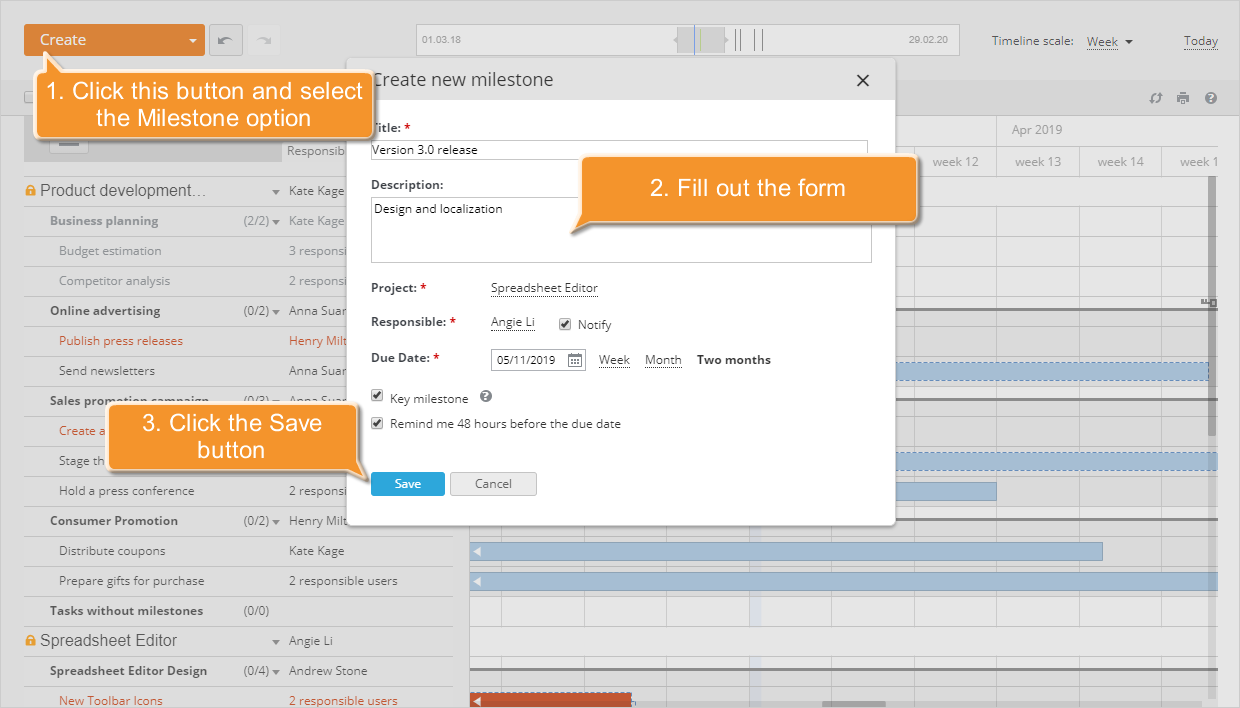
要在项目进展中添加一个关键点,请创建一个里程碑。要做到这一点,
- 点击左上角的创建按钮,
- 从下拉列表中选择里程碑选项,
- 指定您的里程碑标题,并在必要时输入简短的描述。
- 选择需要添加里程碑的项目。
- 选择您希望分配新创建里程碑的负责人。
- 设置所需的截止日期。
- 在必要时勾选关键里程碑选项。
- 要在截止日期前48小时收到通知,请勾选相应选项。
- 点击保存按钮。
要更改负责人,
- 使用
左侧面板右上角的按钮激活负责人选项卡,并点击左侧面板里程碑标题右侧的负责人名称,
或
将鼠标悬停在甘特图上的里程碑形状上,并点击出现在其上方的里程碑浮动菜单的
按钮,
- 从下拉列表中选择所需的用户,勾选其旁边的单选按钮,
- 点击确定按钮以确认您的选择。
要移动一个里程碑,
- 将鼠标悬停在里程碑形状箭头上,
- 拖动并放置形状到所需日期。

要管理您的里程碑,您可以使用里程碑浮动菜单,该菜单在将鼠标悬停在里程碑形状上时出现,或通过鼠标右键单击激活的上下文菜单。您可以执行以下操作之一:
-
 - 编辑您的里程碑标题,
 -
- 为您的里程碑分配负责人,
-
 - 删除不必要的里程碑,
 -
 - 向选定的里程碑添加任务,
 -
 - 将里程碑形状适应您的屏幕,
 -
 - 在所有任务完成后关闭里程碑。要重新打开已关闭的里程碑,请使用
 按钮。
按钮。
创建和管理任务
要添加新任务,您可以通过以下方式之一进行:
- 点击左上角的创建新...按钮,选择任务选项,并填写标准的创建新任务表单,
- 使用甘特图,
- 将鼠标悬停在您希望分配任务的里程碑上,并点击
按钮,
- 或者,只需在甘特图区域内右键单击。
- 将鼠标悬停在您希望分配任务的里程碑上,并点击
如果您选择第一种方式,任务栏将添加并分配给所需的里程碑,并包含所有指定的参数。如果您使用第二种方式,空任务栏将添加到甘特图中。输入任务的标题并按Enter键。之后,您将能够编辑和管理您的任务。
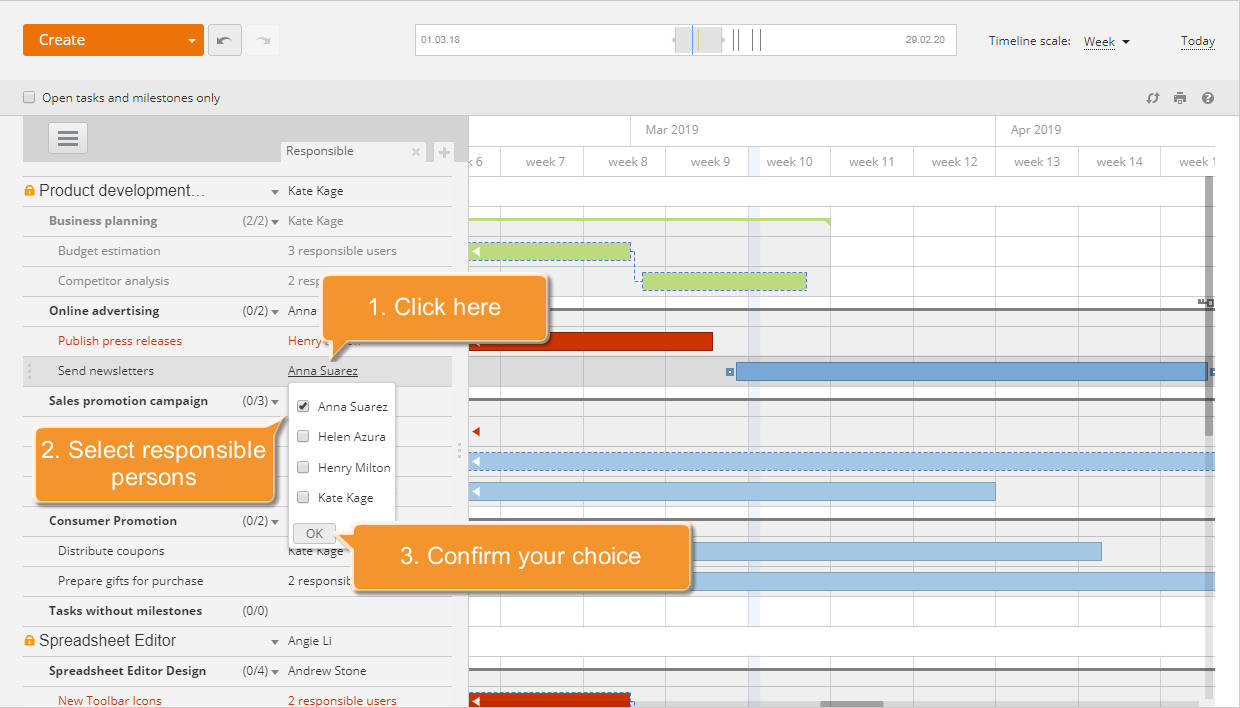
要分配/更改负责人,
- 使用
左侧面板右上角的按钮激活负责人选项卡,并点击左侧面板任务标题右侧的无负责人链接,
或
将鼠标悬停在甘特图上的任务栏上,并点击出现在其上方的任务浮动菜单的
按钮,
- 从下拉列表中选择必要的用户,勾选其旁边的框,
- 点击确定按钮以确认您的选择。
您可以通过简单的拖放轻松更改任务的开始和结束日期以及您预计完成此任务所需的时间。将鼠标光标悬停在任务栏边界上(左边界以更改开始日期或右边界以更改截止日期),并在不释放鼠标按钮的情况下移动它以设置适当的日期。
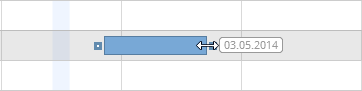
使用拖放功能,您还可以水平或垂直移动任务栏:
- 水平移动以更改日期而不更改时间量,
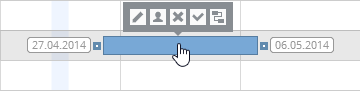
- 垂直移动以将任务移动到另一个里程碑。

要编辑任务标题,将其状态从打开更改为关闭或反之,或完全删除它,请使用任务浮动菜单,该菜单在将鼠标悬停在任务栏上时出现,或通过鼠标右键单击激活的上下文菜单。
创建任务依赖关系
为了确定任务的完成顺序,请链接它们。要做到这一点,请按以下方式之一进行:
- 在左侧面板找到需要链接的任务并点击它。甘特图将自动滚动到其开始日期,即表示此任务的条形的开始。
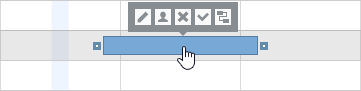
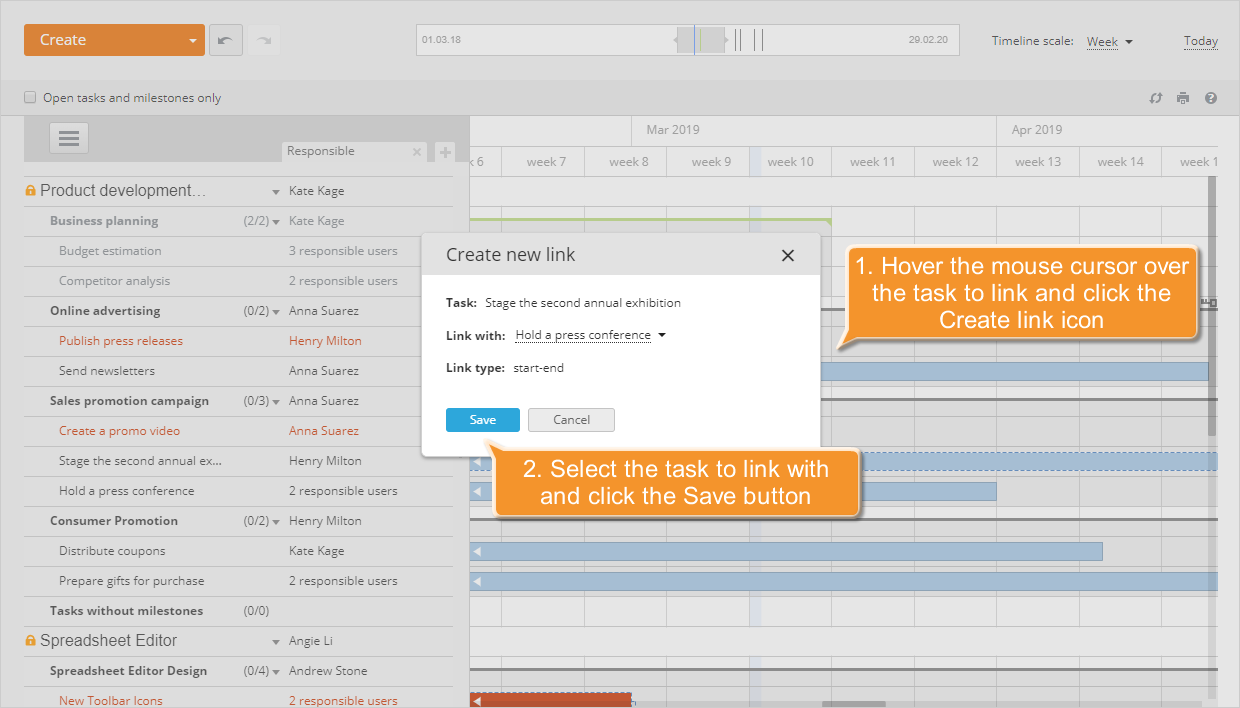
- 将鼠标悬停在任务栏上并点击任务浮动菜单的
 按钮。
按钮。 - 在打开的创建新链接窗口中,从相应的下拉列表中选择您希望链接的任务。
- 点击保存按钮以创建链接并关闭窗口。
或者,您可以:
- 将指针放在需要链接的任务栏的末端,
- 左键单击出现的方形标记
 ,
, - 在不释放鼠标按钮的情况下,拖动到需要链接的任务栏的开始。

将创建结束-开始链接。这种类型的链接意味着您链接的任务在您链接的任务完成之前无法开始。它将由蓝色虚线表示。红色虚线表示创建的链接无效。要使其有效,您需要更正任务日期。
要删除无效/不必要的链接,只需右键单击它。